欢迎光临
我们一直在努力

NAS+Frigate 强强联合:打造属于你的智能监控中心,小白也能学会
Frigate:

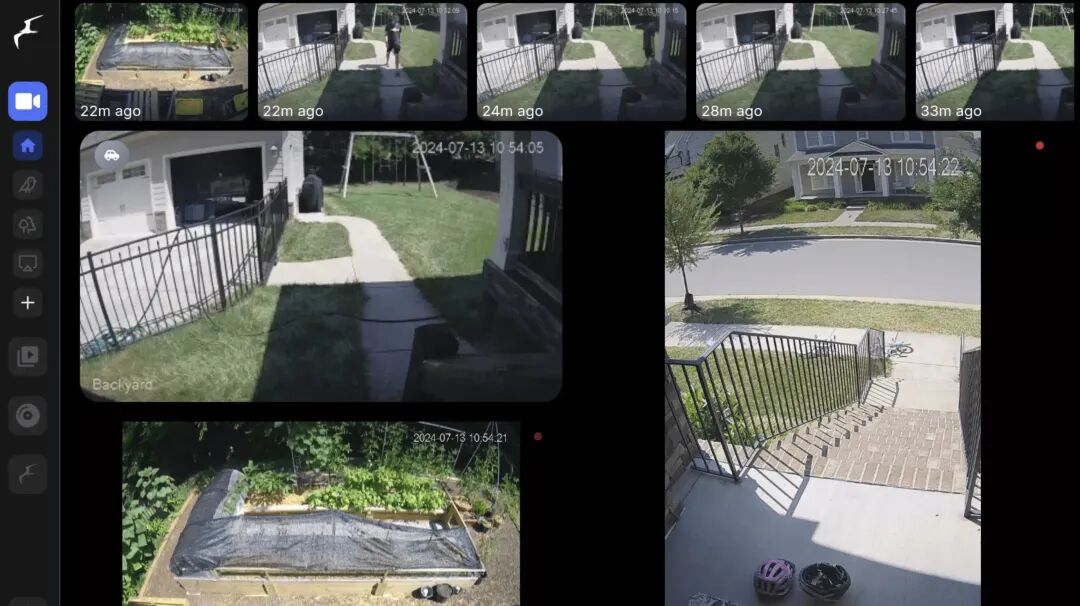
一款基于实时 AI 目标检测技术的开源网络录像机(NVR)。所有视频分析都在您本地设备上完成,摄像头画面全程不会上传到云端,数据安全有保障。

NAS+Frigate 强强联合:打造属于你的智能监控中心,小白也能学会

功能特性:

  • • 通过自定义组件与Home Assistant紧密集成
  • • 设计上通过仅在必要时和必要地点寻找物体,最大限度地减少资源使用并最大化性能
  • • 大量利用多进程处理,强调实时性而非处理每一帧
  • • 使用非常低开销的画面变动检测来确定运行物体检测的位置
  • • 使用TensorFlow进行物体检测,运行在单独的进程中以达到最大FPS
  • • 通过MQTT进行通信,便于集成到其他系统中
  • • 根据检测到的物体设置保留时间进行视频录制
  • • 24/7全天候录制
  • • 通过RTSP重新流传输以减少摄像头的连接数
  • • 支持WebRTC和MSE,实现低延迟的实时观看

演示 Demo:

https://demo.frigate.video

安装

Docker Compose

services:
  frigate:
    image: ghcr.io/blakeblackshear/frigate:stable
    container_name: frigate
    ports:
      - 8971:8971
      - 8554:8554
      - 8555:8555/tcp
      - 8555:8555/udp
    environment:
      - FRIGATE_RTSP_PASSWORD=password
      - TZ=Asia/Shanghai
    volumes:
      - ./storage:/media/frigate
      - ./config:/config
      - /etc/localtime:/etc/localtime:ro
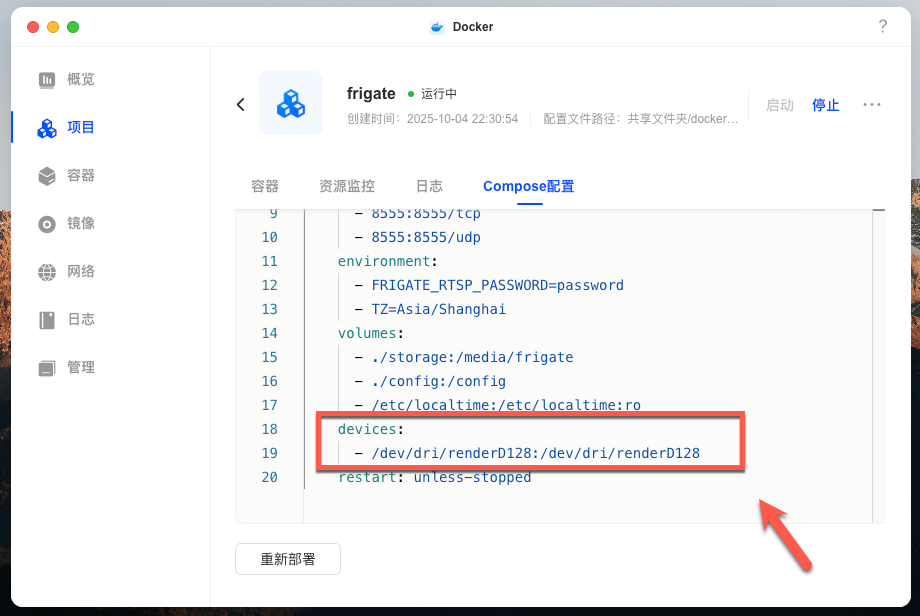
    devices:
      - /dev/dri/renderD128:/dev/dri/renderD128 
    restart: unless-stopped

参数说明(更多参数建议去看文档)

:::8971(端口):HTTPS 访问端口,管理员

5000(端口,可选):HTTP 访问端口,不需要密码的匿名用户

8554(端口):RTSP 输出

8555(端口):WebRTC 输出

FRIGATE_RTSP_PASSWORD(环境变量):RTSP 流密码

TZ(环境变量):指定时区

/media/frigate(路径):用于存储监控录制文件

/config(路径):用于存储配置文件及 SQLite 数据库

/etc/localtime(路径):同步时区

/dev/dri/renderD128(硬件):核显加速

:::

使用

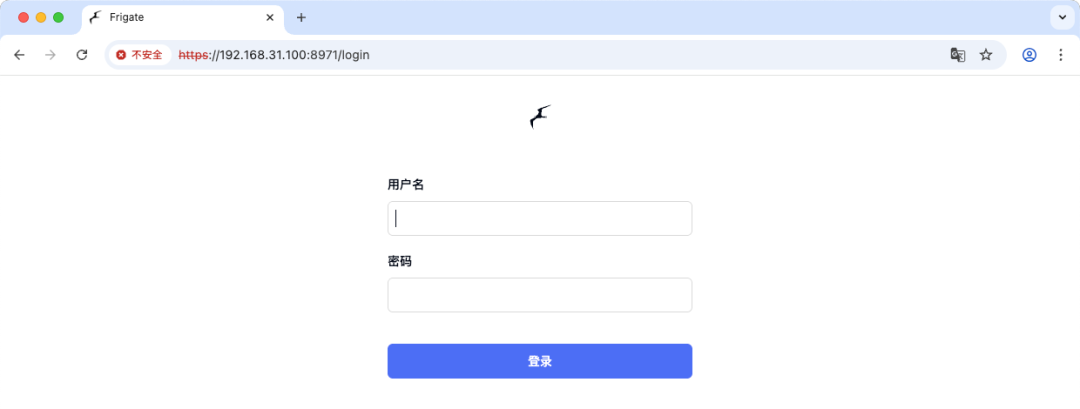
浏览器中输入 http://NAS的IP:8971 就能看到界面,注意是 HTTPS 协议

NAS+Frigate 强强联合:打造属于你的智能监控中心,小白也能学会
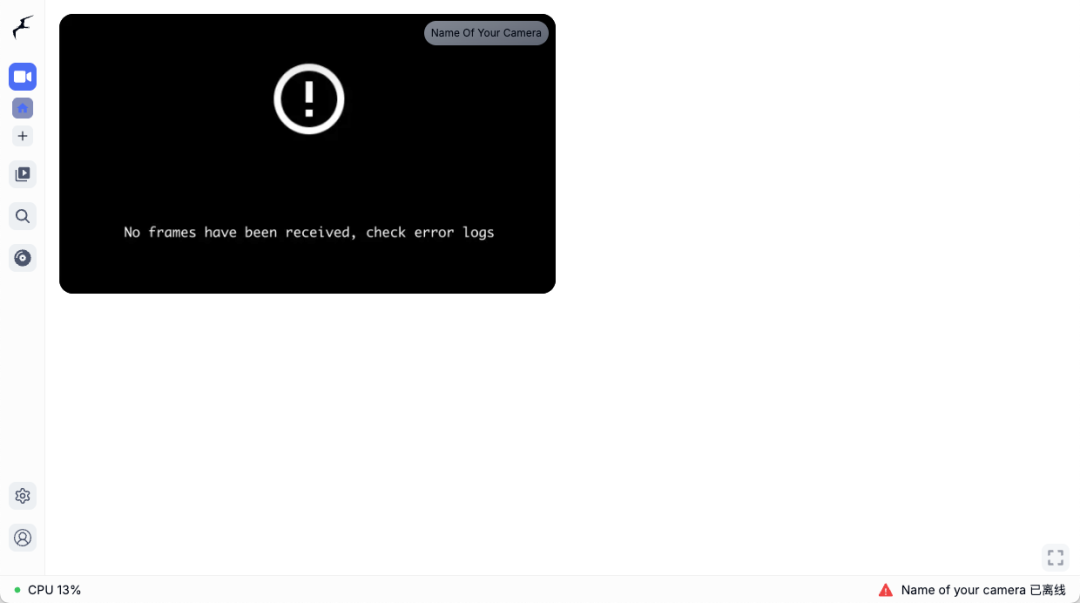
TIP:查看容器日志,找到自动创建的用户名和密码

NAS+Frigate 强强联合:打造属于你的智能监控中心,小白也能学会
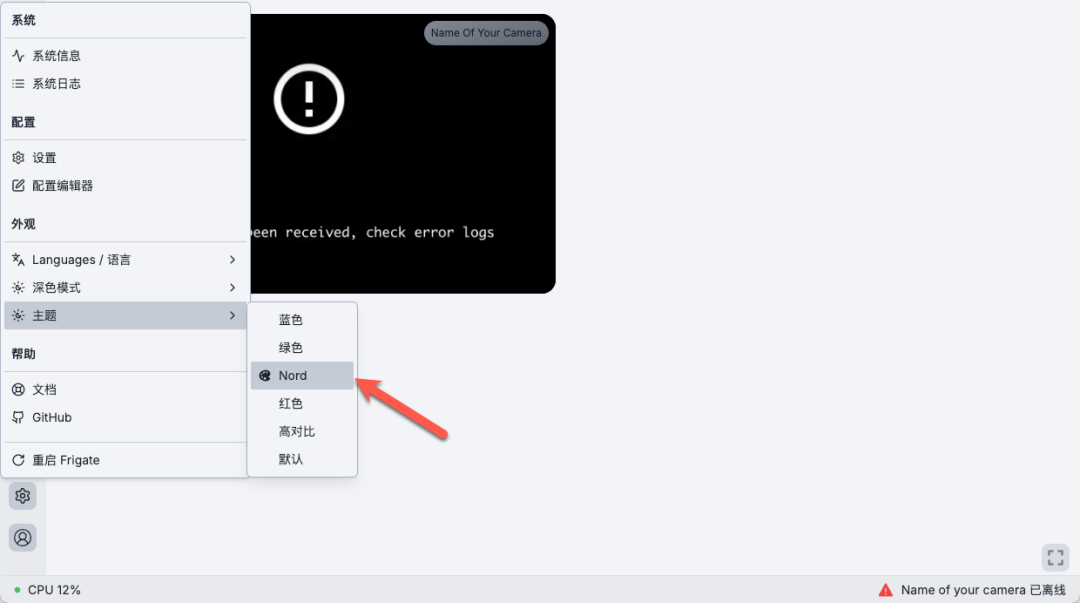
粘贴上面获取的用户名和密码

NAS+Frigate 强强联合:打造属于你的智能监控中心,小白也能学会
进入面板界面,目前还没对接摄像头,所以没显示画面

NAS+Frigate 强强联合:打造属于你的智能监控中心,小白也能学会
TIP:为了截图效果,这里设置了一下主题

NAS+Frigate 强强联合:打造属于你的智能监控中心,小白也能学会
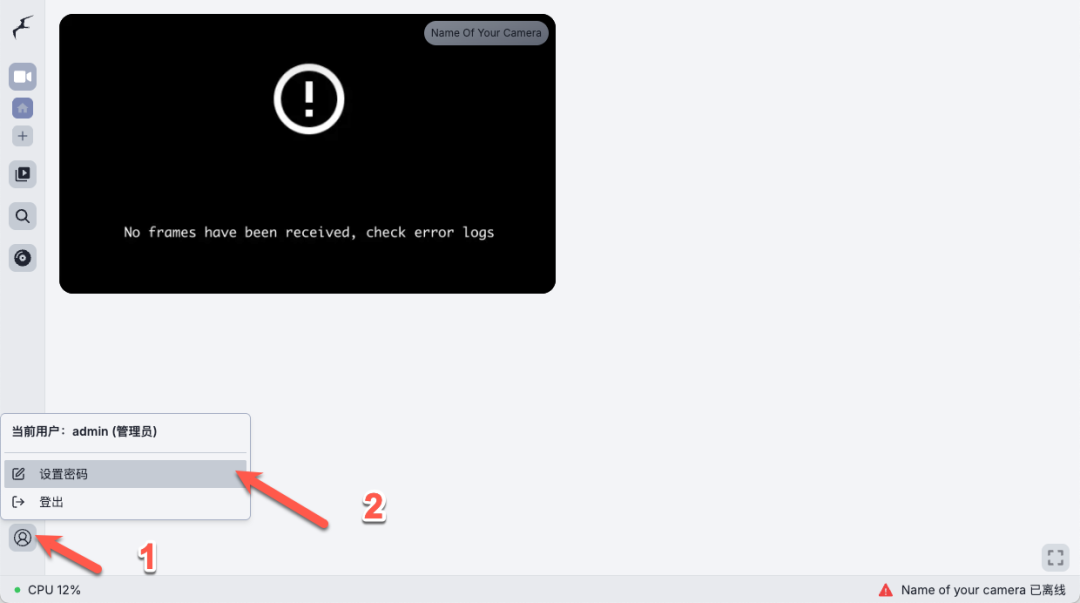
点击左下角,先设置一下密码

NAS+Frigate 强强联合:打造属于你的智能监控中心,小白也能学会
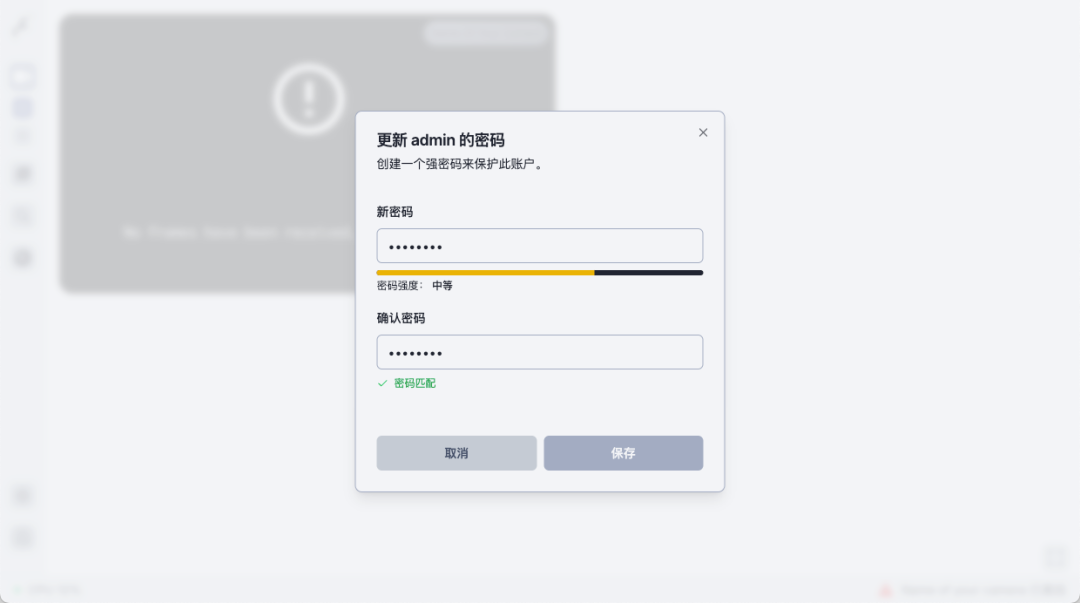
更换一下原来的密码,避免忘记了

NAS+Frigate 强强联合:打造属于你的智能监控中心,小白也能学会
下面就简单说说怎么配置,需要详细了解的建议去看看文档

https://docs.frigate-cn.video/guides/getting_started

添加摄像头

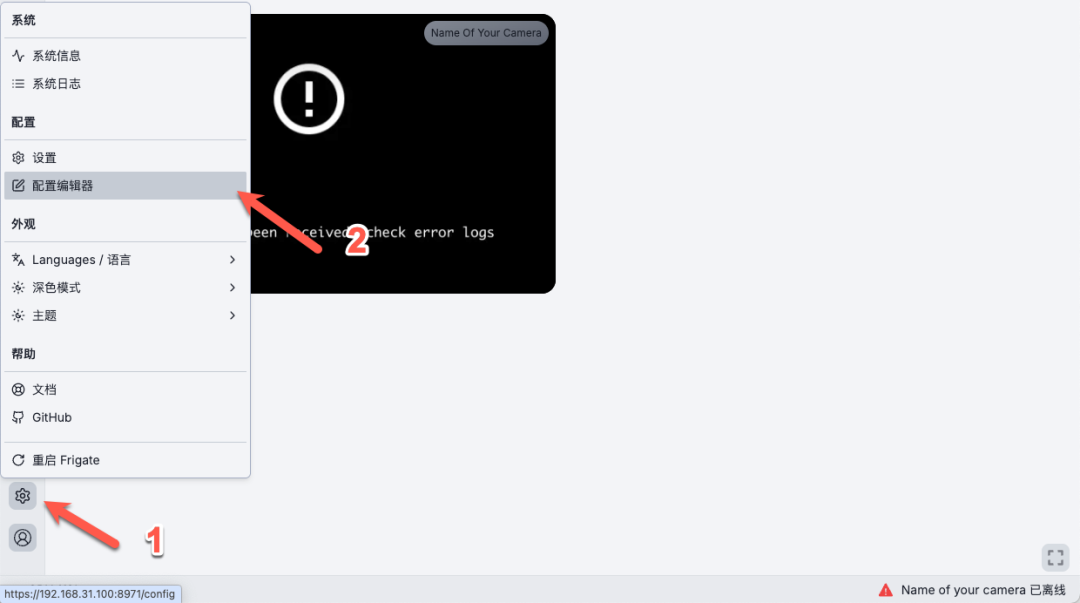
点击左下角设置,打开配置编辑器

NAS+Frigate 强强联合:打造属于你的智能监控中心,小白也能学会
TIP:注意配置文件的层级结构,如果配置命令放到最外层就是设置全局,放到单独设备里面,说明设置指定的设备。

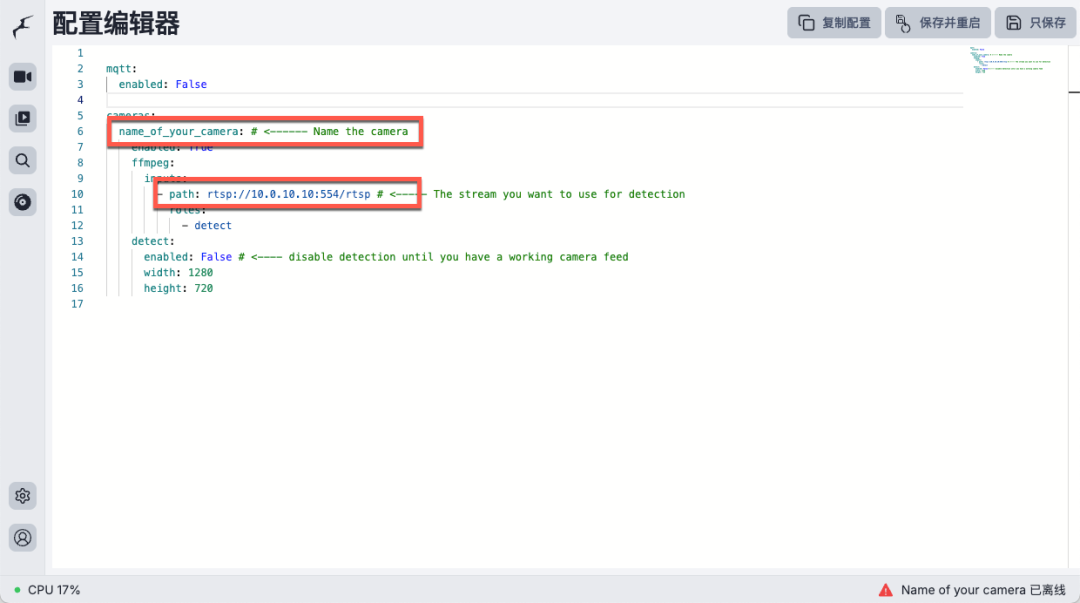
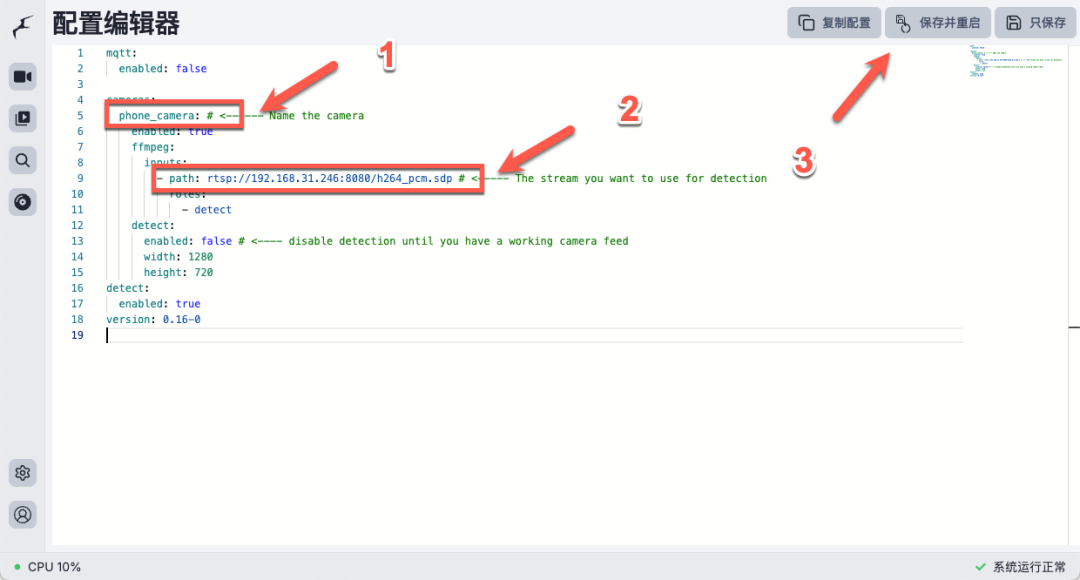
默认配置比较简单,主要修改就这两个地方

NAS+Frigate 强强联合:打造属于你的智能监控中心,小白也能学会
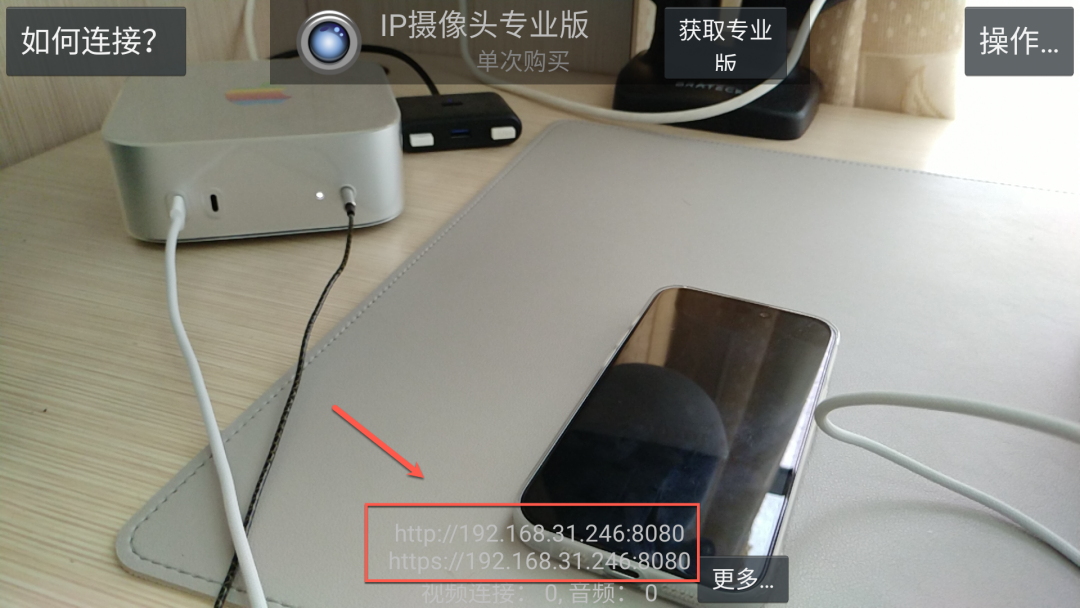
TIP:因为我没有常规摄像头,所以这里我是用手机安装的 IP 摄像头进行演示的(不同应用可能不同,但都是差不多的,我这个也不是太好用比较多广告就不分享了)

NAS+Frigate 强强联合:打造属于你的智能监控中心,小白也能学会
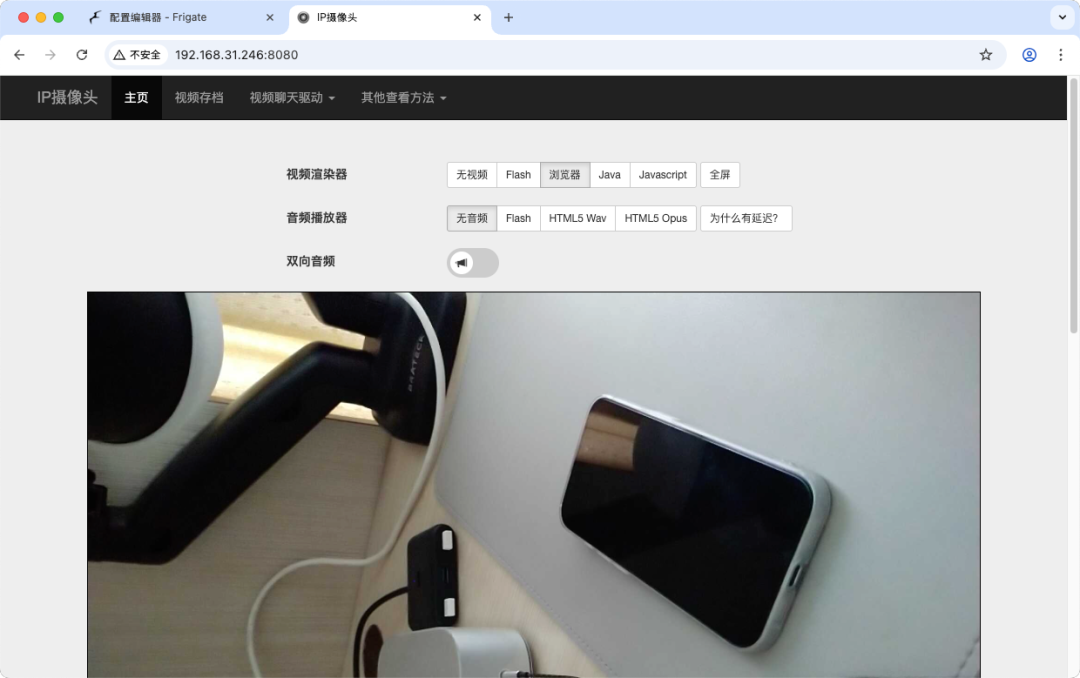
这种 IP 摄像头应用,其实直接输入到浏览器也是可以打开看到画面,并且可以设置的

NAS+Frigate 强强联合:打造属于你的智能监控中心,小白也能学会
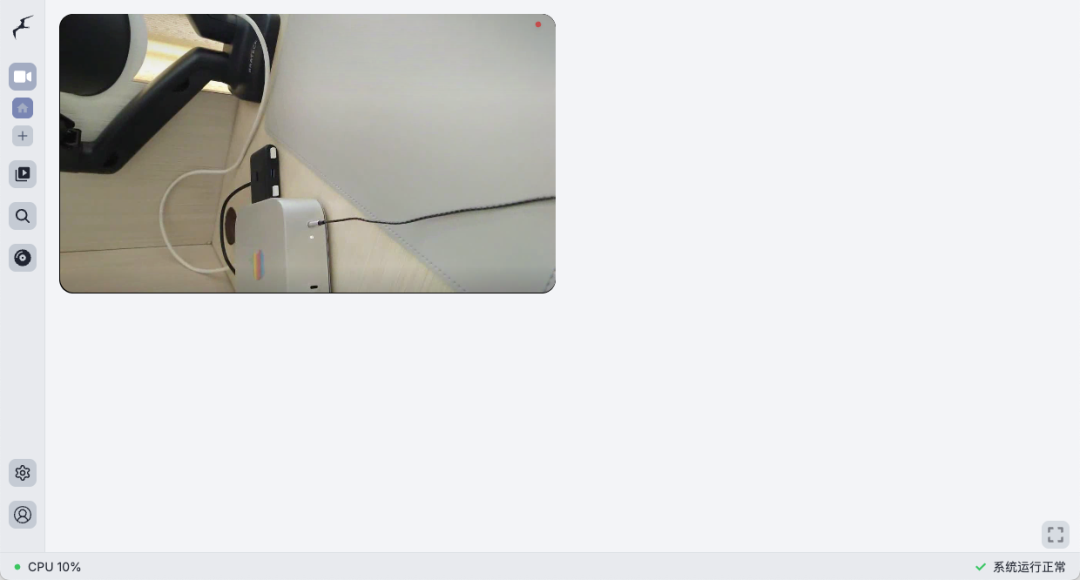
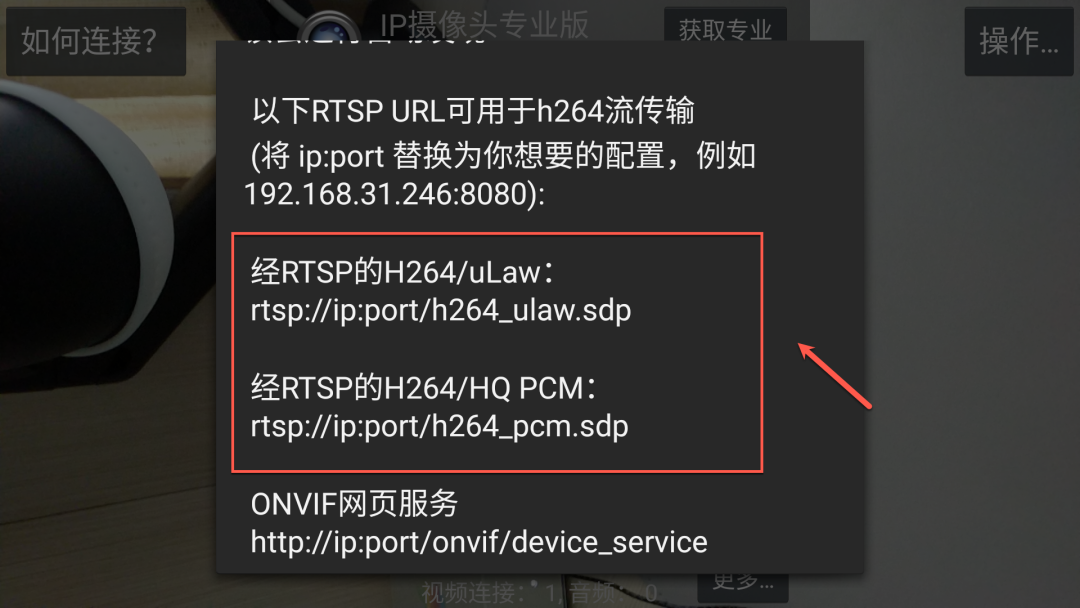
一般也都是支持 RTSP 传输协议的(有低画质和高画质两种)

NAS+Frigate 强强联合:打造属于你的智能监控中心,小白也能学会
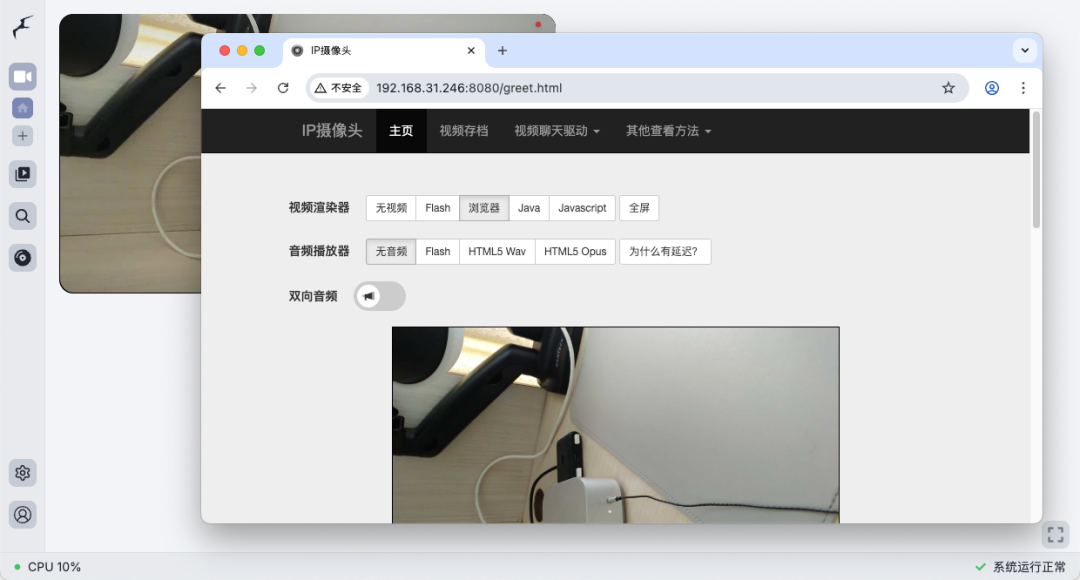
回到配置编辑器,修改设备名称和 RTSP 地址

NAS+Frigate 强强联合:打造属于你的智能监控中心,小白也能学会
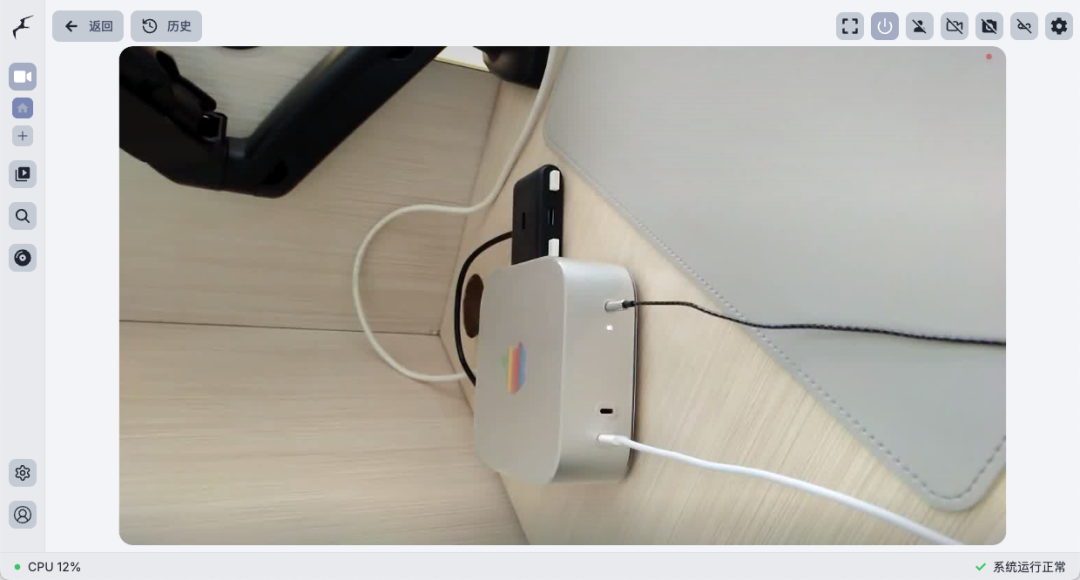
重启完成以后,就可以看到画面了

NAS+Frigate 强强联合:打造属于你的智能监控中心,小白也能学会
对比应用自带的控制页面,感觉 Frigate 延迟比较大

NAS+Frigate 强强联合:打造属于你的智能监控中心,小白也能学会
点击画面可以进入到大屏设置界面,这样就完成最简单的添加摄像头了

NAS+Frigate 强强联合:打造属于你的智能监控中心,小白也能学会
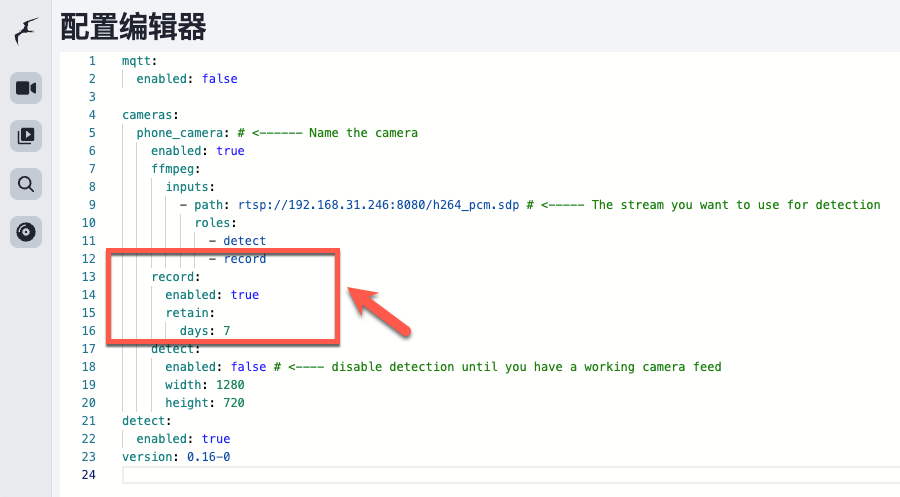
启用录制

回到配置编辑器,添加录制权限和其他配置

NAS+Frigate 强强联合:打造属于你的智能监控中心,小白也能学会
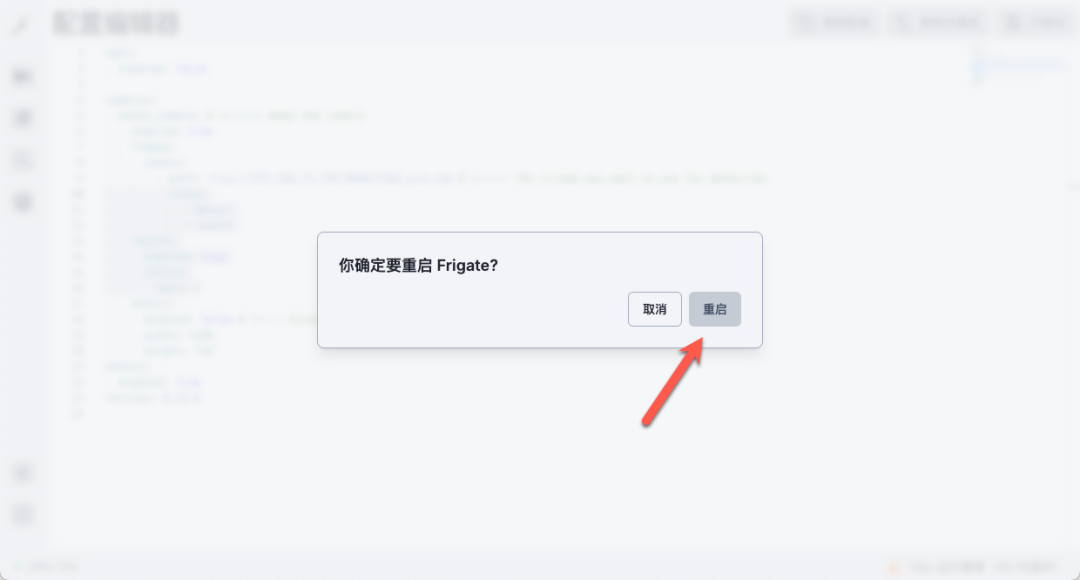
修改完成,保存并重启

NAS+Frigate 强强联合:打造属于你的智能监控中心,小白也能学会
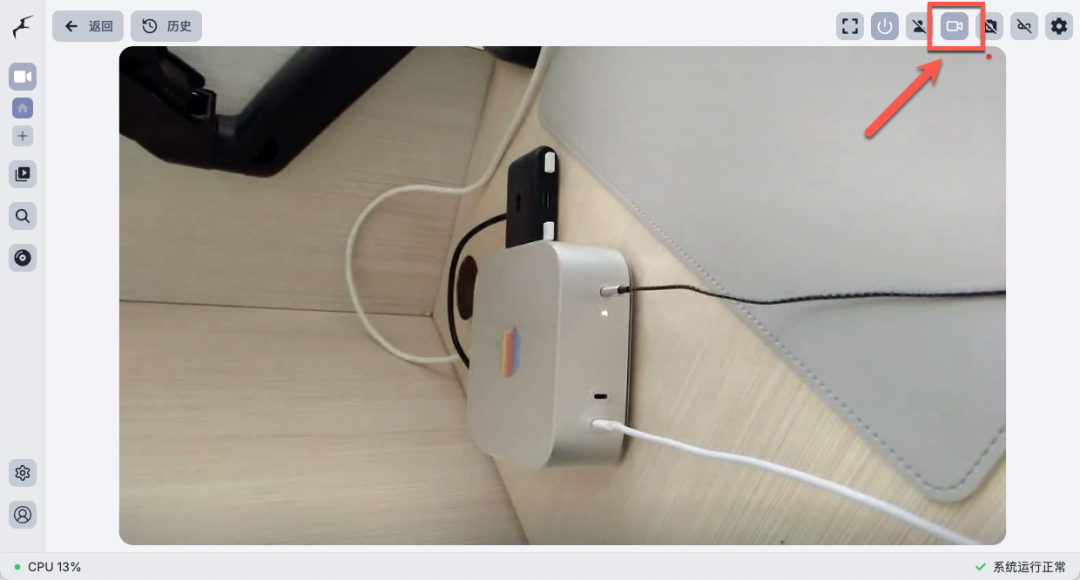
回到监控界面,右上角录制开关已经打开了

NAS+Frigate 强强联合:打造属于你的智能监控中心,小白也能学会
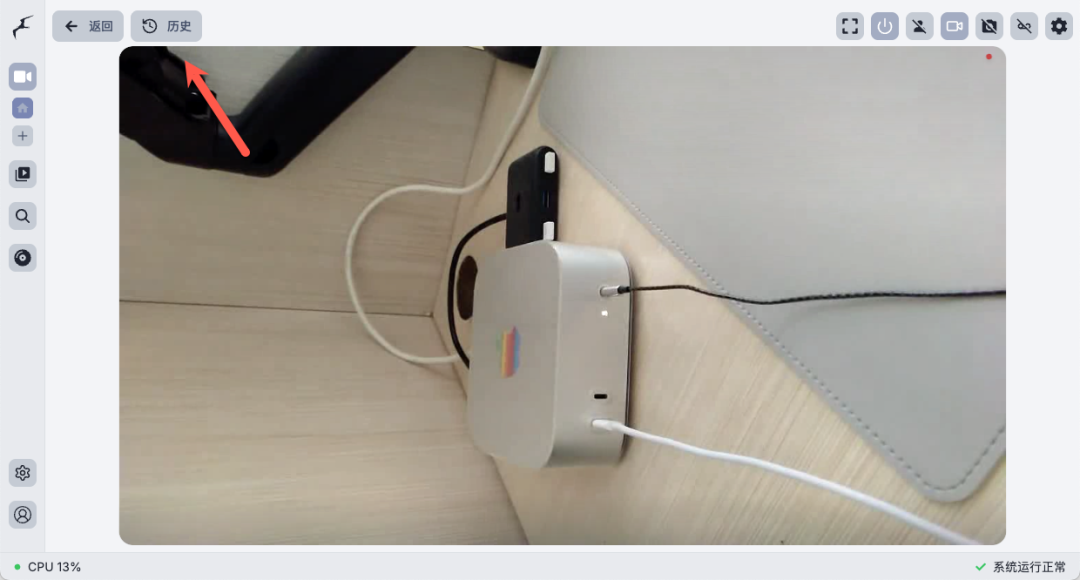
点击“历史”按钮

NAS+Frigate 强强联合:打造属于你的智能监控中心,小白也能学会
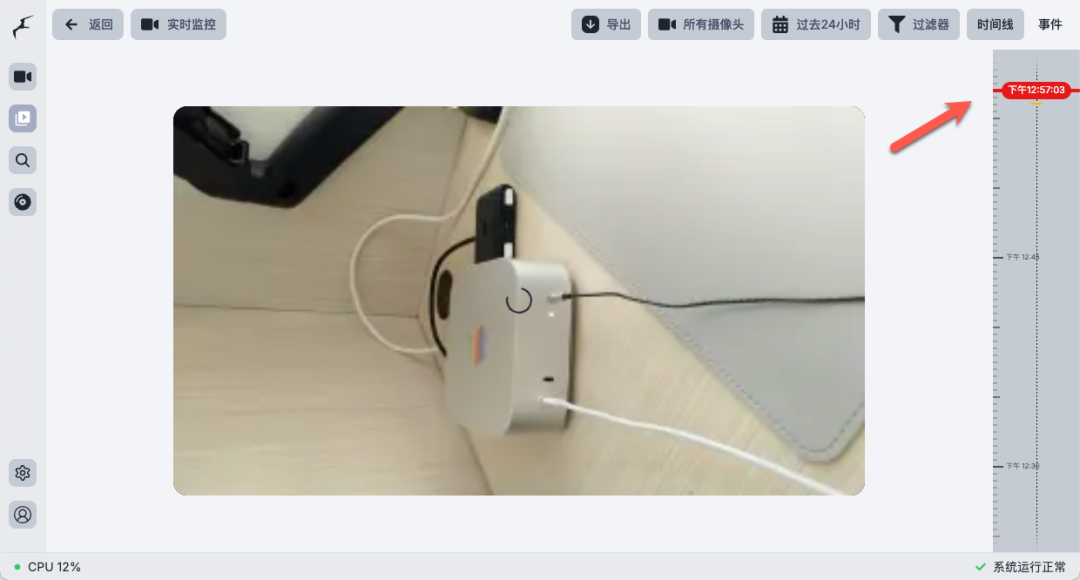
右侧时间轴可以拖动进行查看

NAS+Frigate 强强联合:打造属于你的智能监控中心,小白也能学会
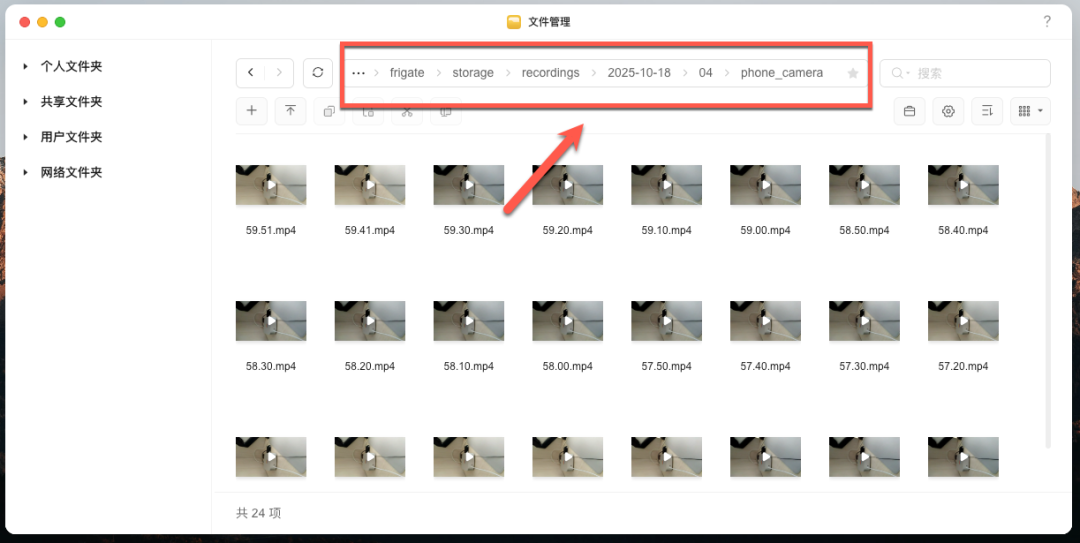
来到映射的 /storage 目录,就可以看到录制的视频

NAS+Frigate 强强联合:打造属于你的智能监控中心,小白也能学会
检测识别

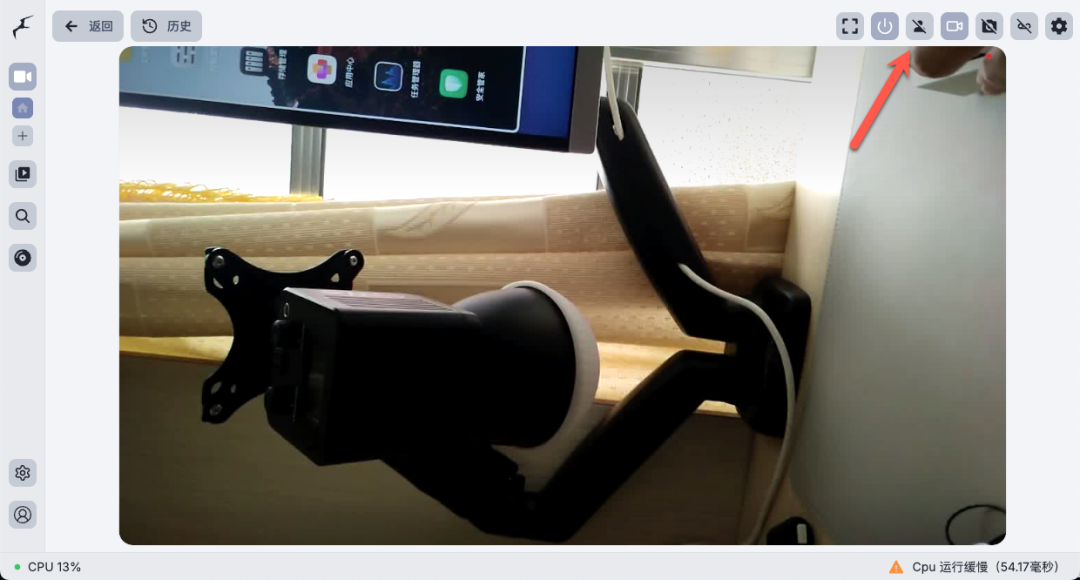
默认配置是关闭检测功能的,可以直接在监控界面手动打开

NAS+Frigate 强强联合:打造属于你的智能监控中心,小白也能学会
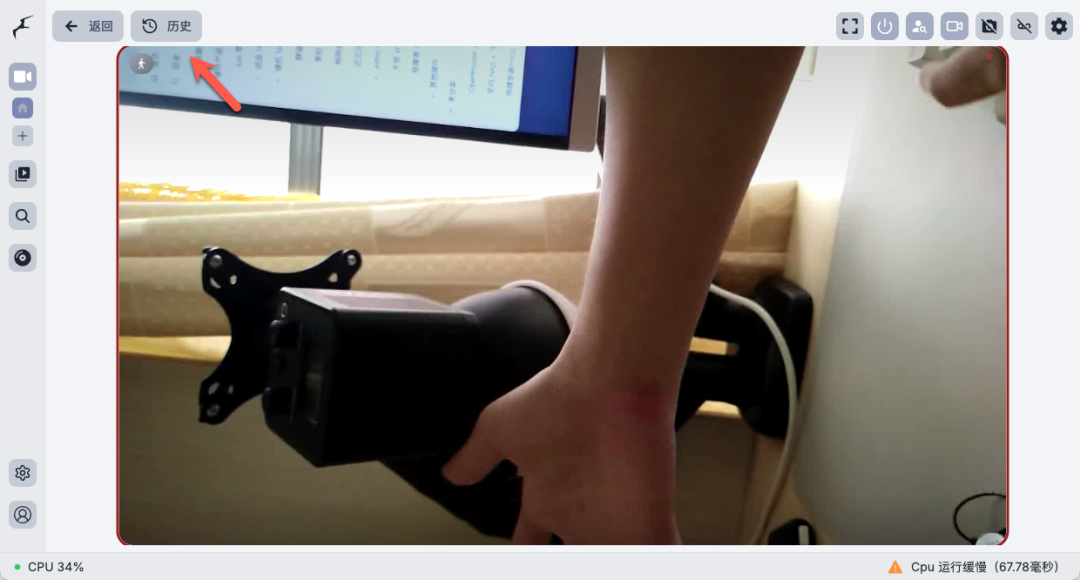
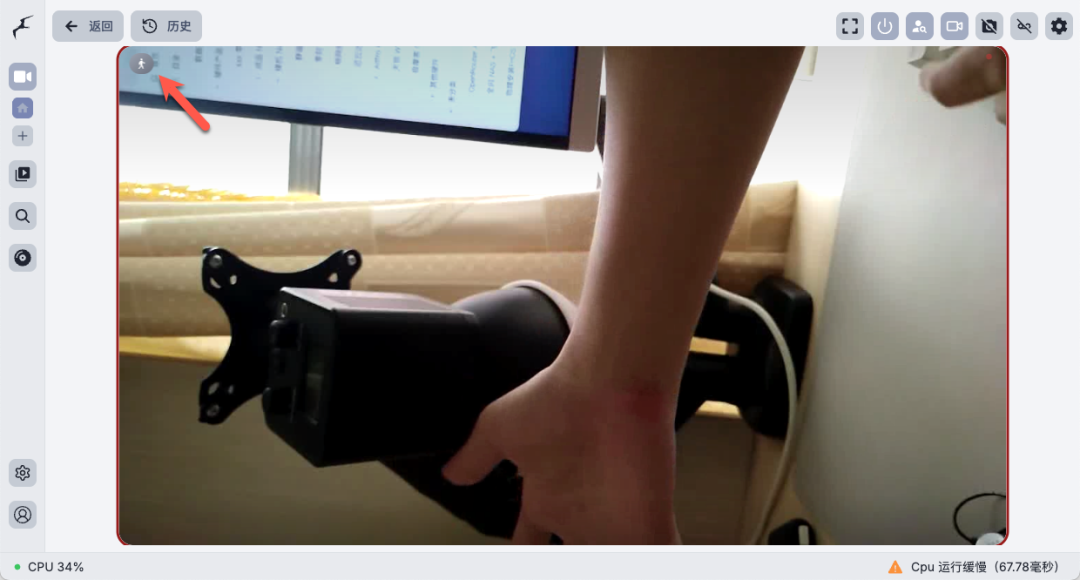
打开检测,如果有动静会有图标显示

NAS+Frigate 强强联合:打造属于你的智能监控中心,小白也能学会
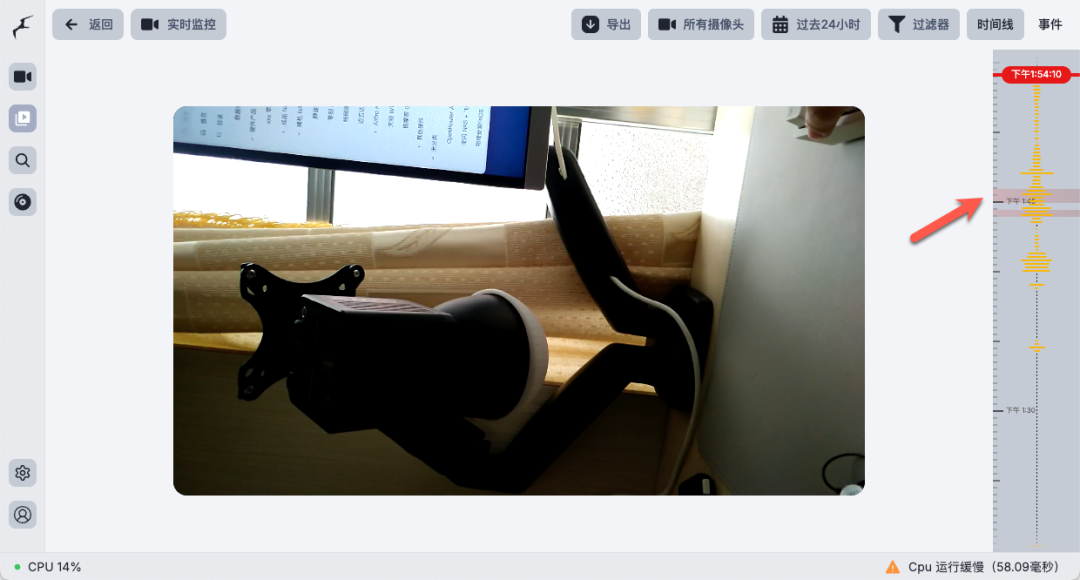
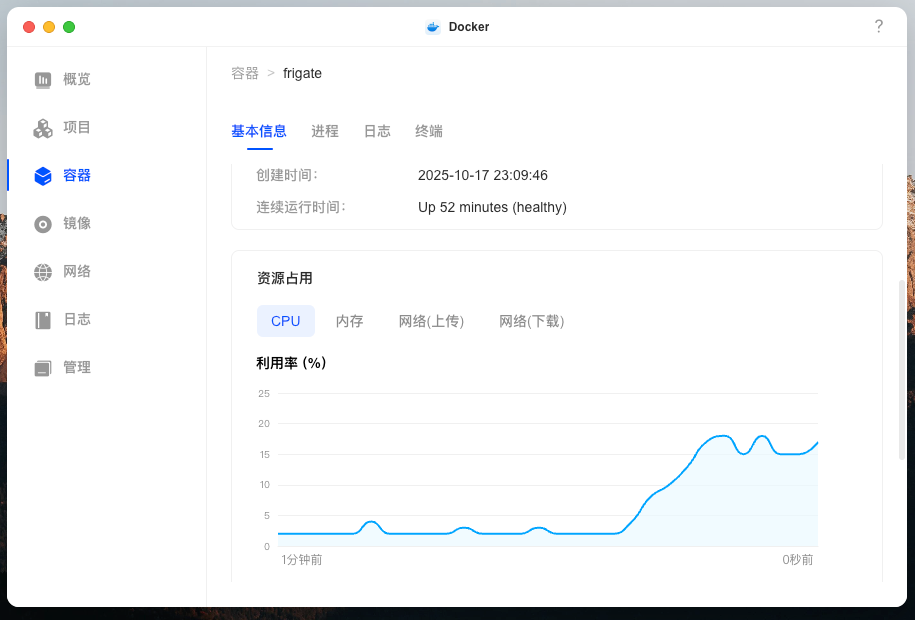
目前是 CPU 处理识别,可以看看关闭时占用 2% ,启用后占用来到了 15%,还是非常消耗资源的

NAS+Frigate 强强联合:打造属于你的智能监控中心,小白也能学会
查看一下“历史”

NAS+Frigate 强强联合:打造属于你的智能监控中心,小白也能学会
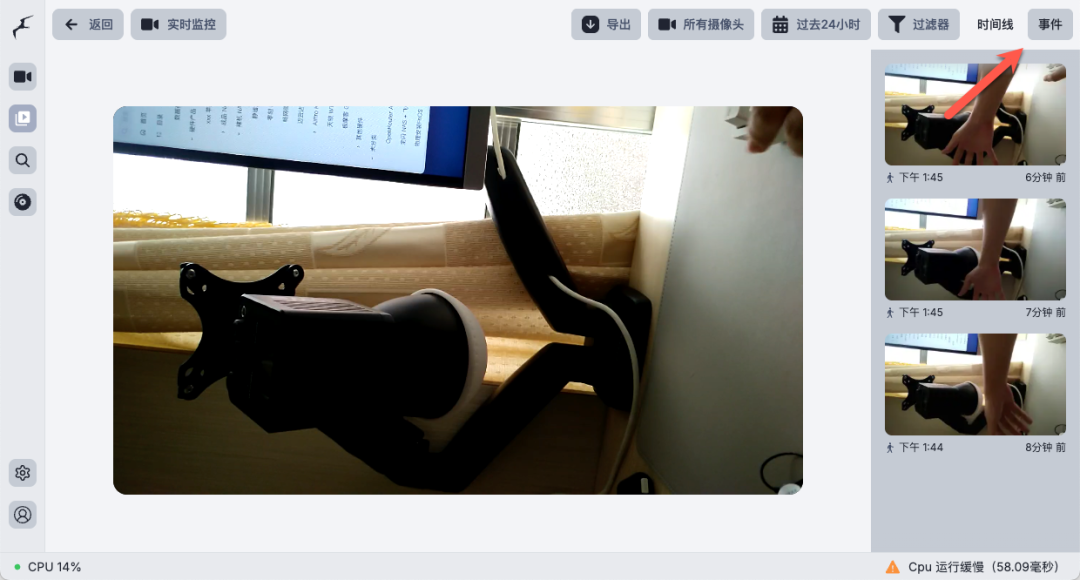
右侧时间轴,可以看到红色条,说明这段时间检测到事件

NAS+Frigate 强强联合:打造属于你的智能监控中心,小白也能学会
点击“事件”,能看到事件发生的截图

NAS+Frigate 强强联合:打造属于你的智能监控中心,小白也能学会
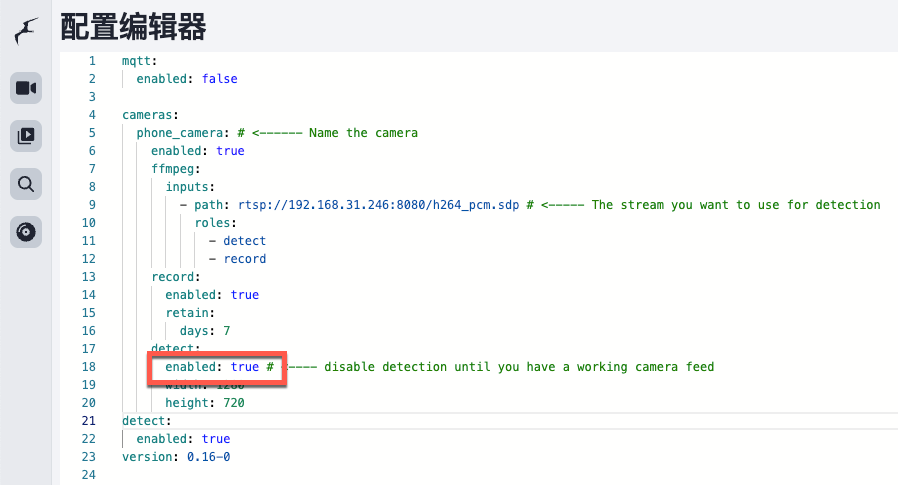
回到配置编辑器,可以设置默认开启检测(detect 就是检测的配置)

NAS+Frigate 强强联合:打造属于你的智能监控中心,小白也能学会
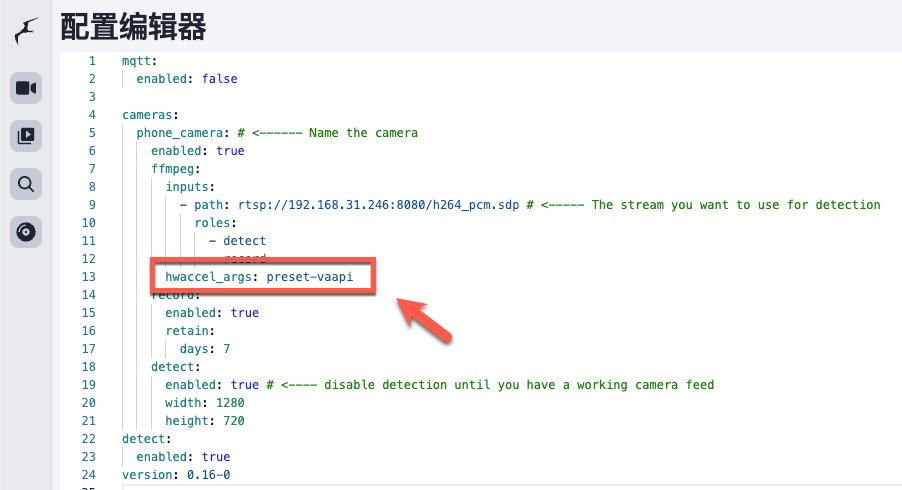
TIP:纯 CPU 处理太吃处理器性能,可以配置核显进行加速

NAS+Frigate 强强联合:打造属于你的智能监控中心,小白也能学会
设置加速器(这里我也不是太懂,建议还是以文档为准)

# VAAPI通用配置(自动选择H.264/H.265)hwaccel_args: preset-vaapi# QSV特定编解码器配置hwaccel_args: preset-intel-qsv-h264hwaccel_args: preset-intel-qsv-h265

NAS+Frigate 强强联合:打造属于你的智能监控中心,小白也能学会
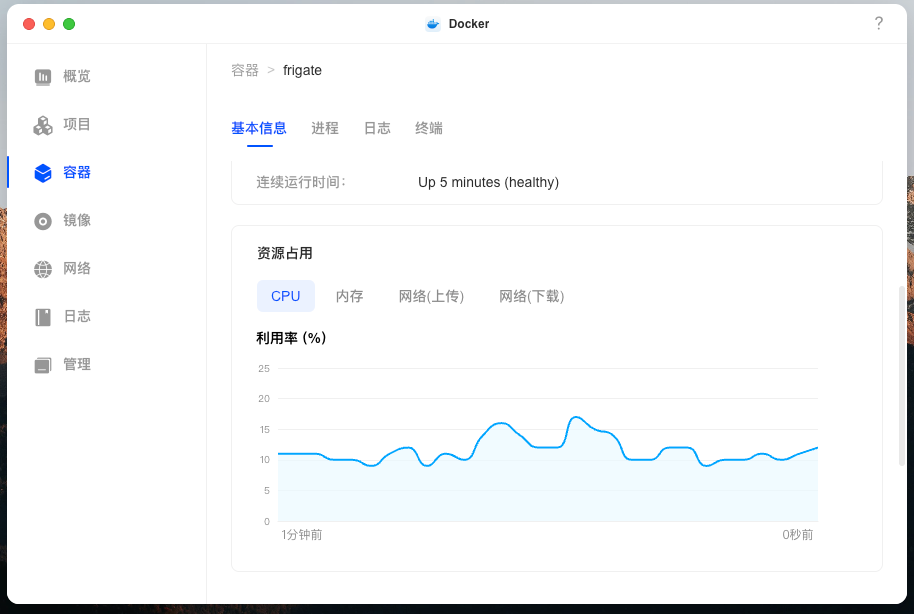
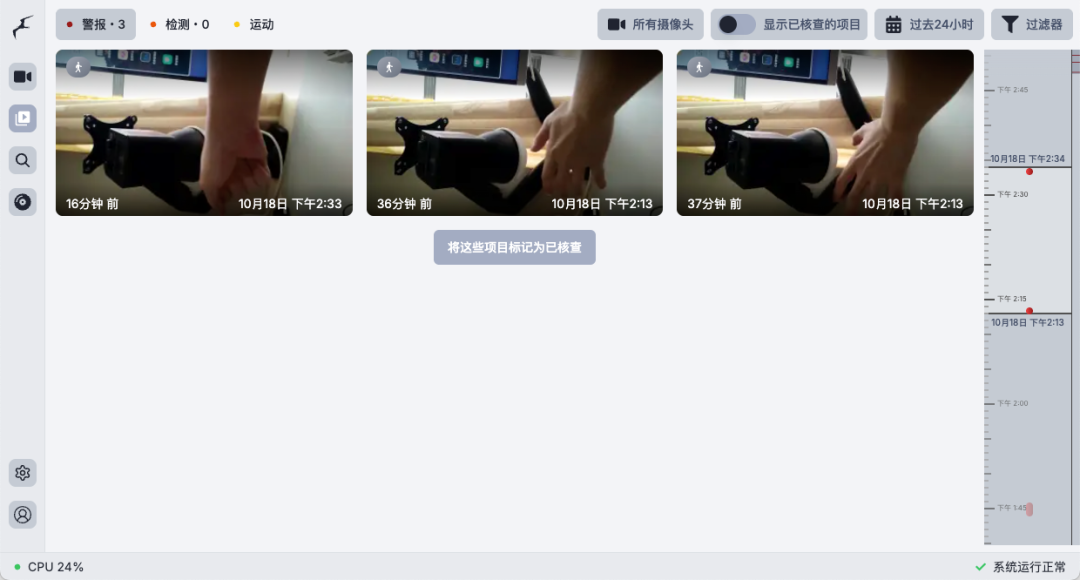
配置以后 CPU 占用好像少了一点,但感觉好像都差不多

NAS+Frigate 强强联合:打造属于你的智能监控中心,小白也能学会
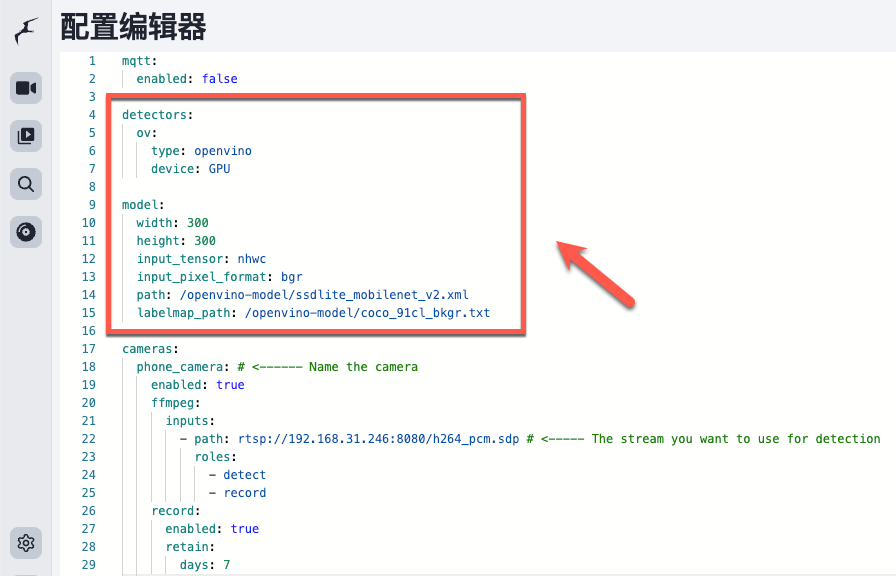
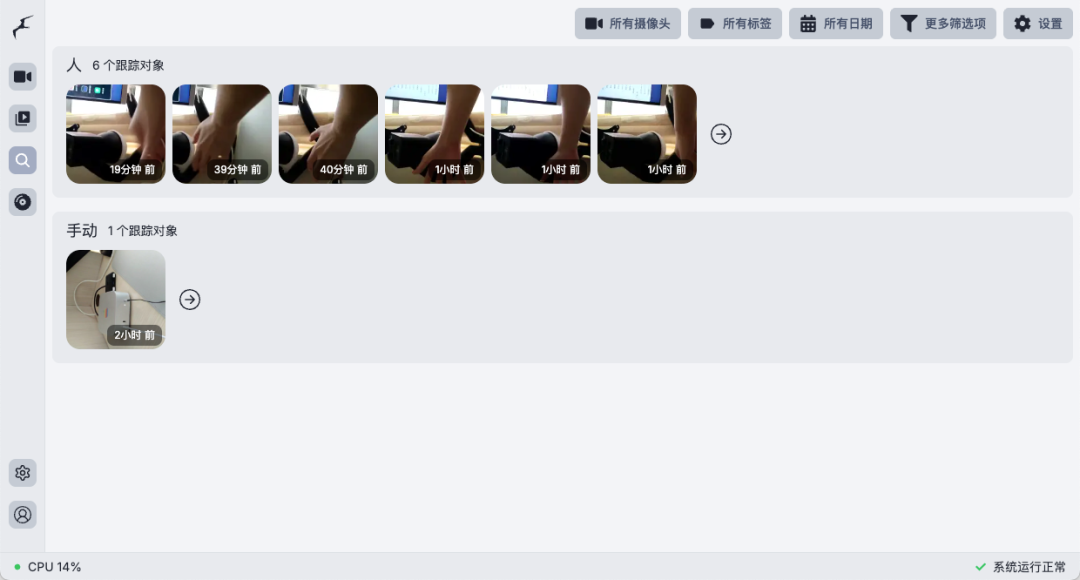
上面设置了感觉效果不明显,换成了 OpenVINO 检测器(前面的就删了)

detectors:ov:    type: openvino    device: GPUmodel:width: 300height: 300input_tensor: nhwcinput_pixel_format: bgrpath: /openvino-model/ssdlite_mobilenet_v2.xmllabelmap_path: /openvino-model/coco_91cl_bkgr.txt

NAS+Frigate 强强联合:打造属于你的智能监控中心,小白也能学会
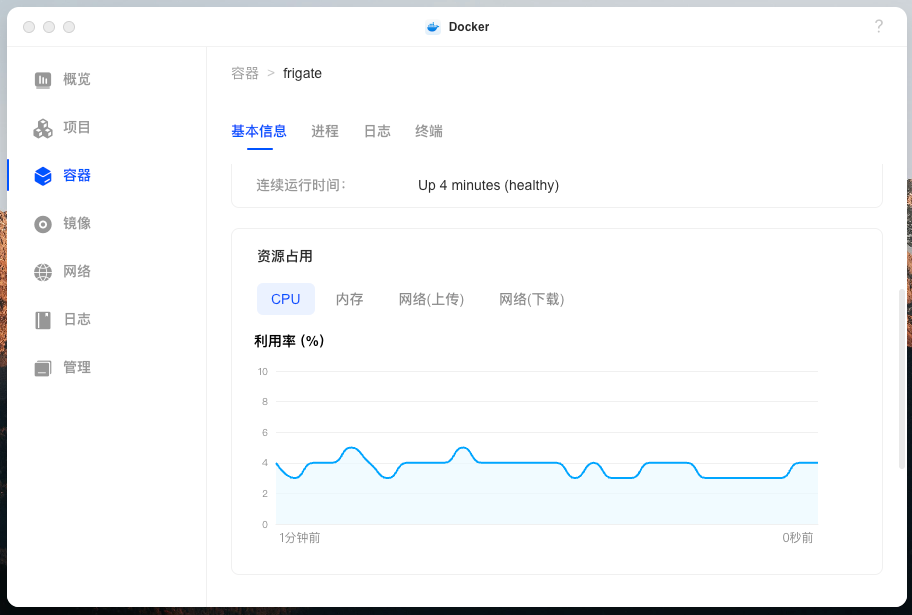
设置之后,处理器利用率明显下降,占用在 4%左右

NAS+Frigate 强强联合:打造属于你的智能监控中心,小白也能学会
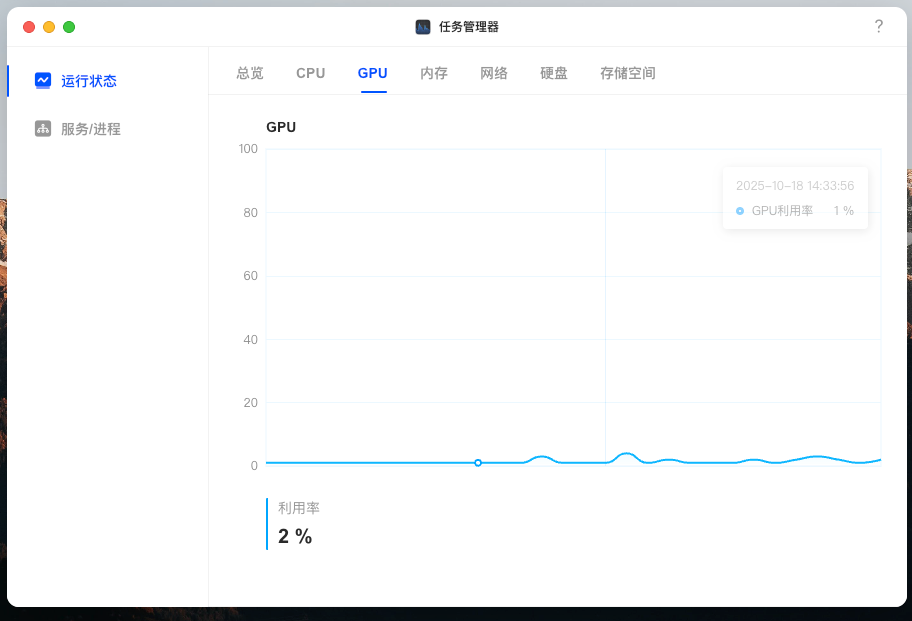
核显调用利用率其实不高

NAS+Frigate 强强联合:打造属于你的智能监控中心,小白也能学会
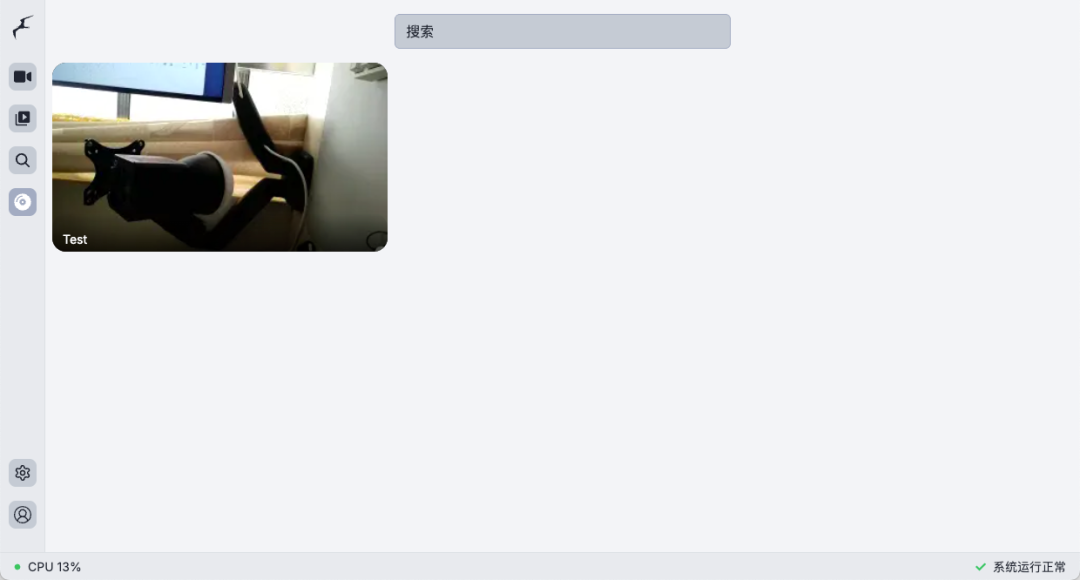
其他功能

Frigate 我也是第一次使用,就不乱介绍了,可以简单看看截图

核查

NAS+Frigate 强强联合:打造属于你的智能监控中心,小白也能学会

浏览

NAS+Frigate 强强联合:打造属于你的智能监控中心,小白也能学会

导出

NAS+Frigate 强强联合:打造属于你的智能监控中心,小白也能学会

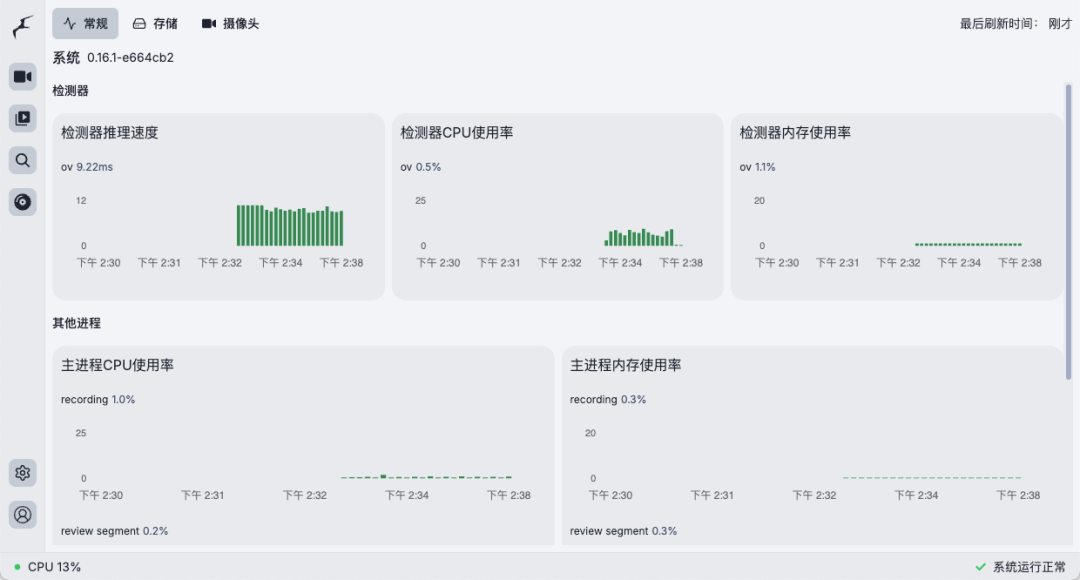
系统信息(常规)

NAS+Frigate 强强联合:打造属于你的智能监控中心,小白也能学会

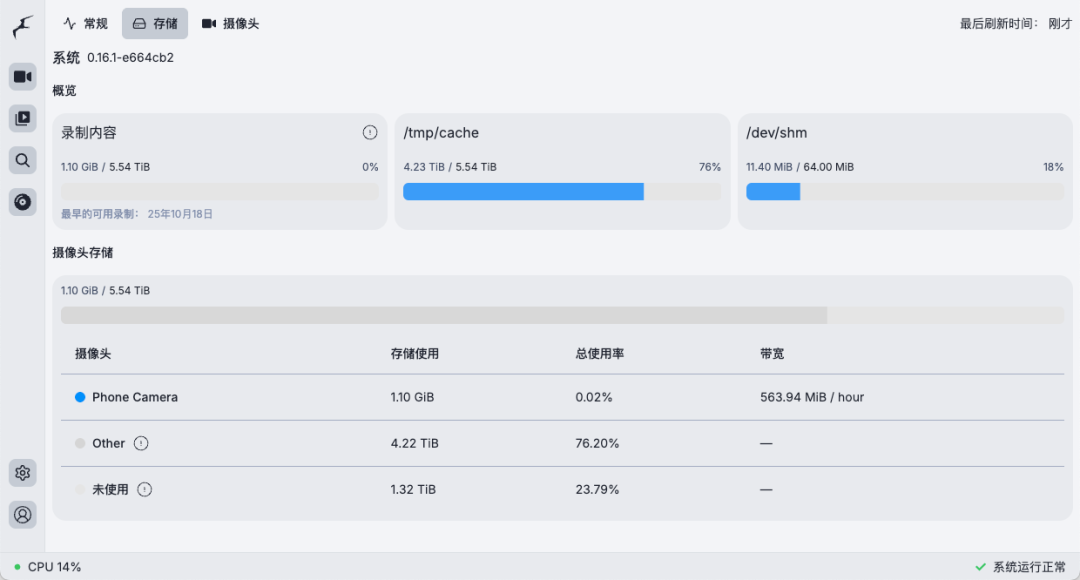
系统信息(存储)

NAS+Frigate 强强联合:打造属于你的智能监控中心,小白也能学会

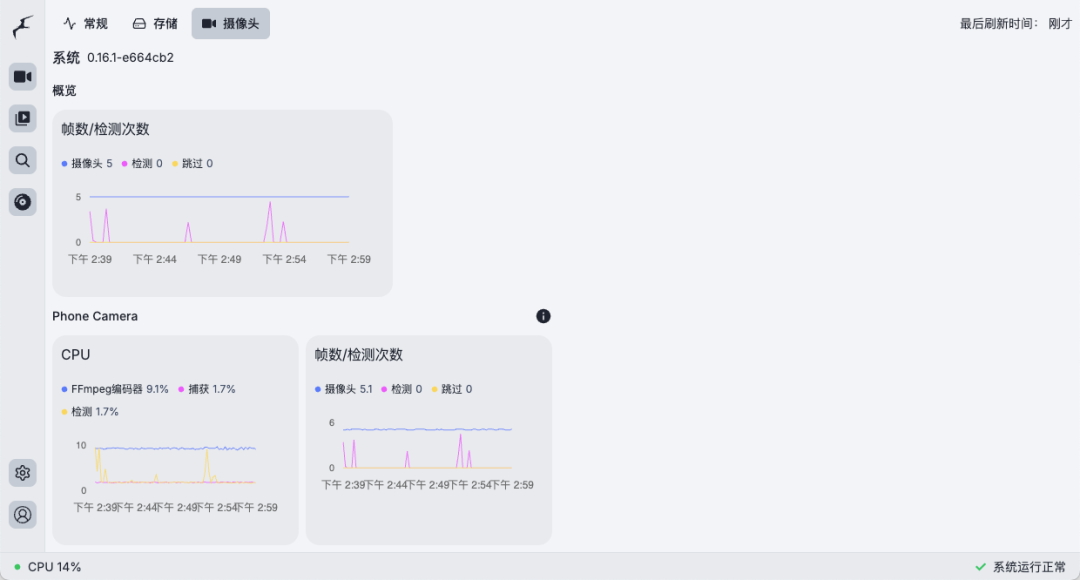
系统信息(摄像头)

NAS+Frigate 强强联合:打造属于你的智能监控中心,小白也能学会

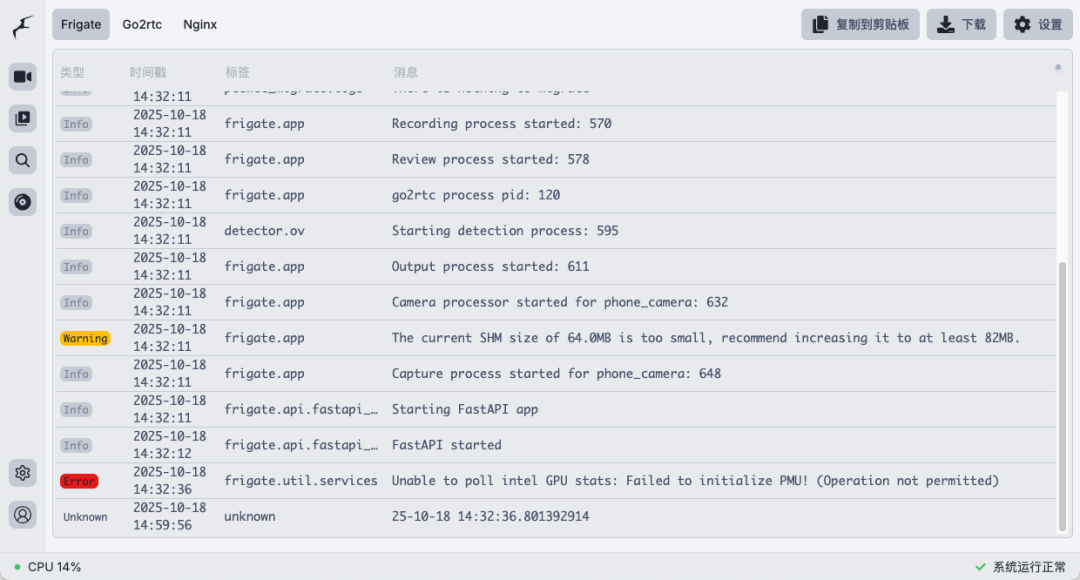
系统日志

NAS+Frigate 强强联合:打造属于你的智能监控中心,小白也能学会

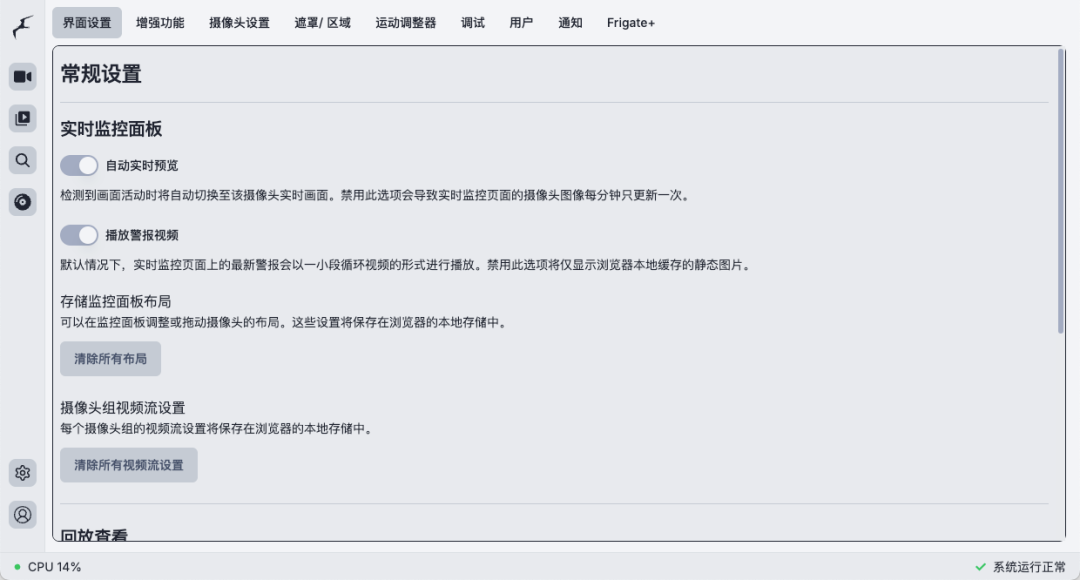
设置

NAS+Frigate 强强联合:打造属于你的智能监控中心,小白也能学会

总结

虽然我是第一次使用 Frigate,但早有耳闻这款监控应用。实际体验下来效果不错,不过配置存在一定入门门槛,需要对照文档进行设置,如果可以提供图形化配置界面就更好更直观了。需要特别提醒,如果启用检测识别功能,一定要配置核显加速,能有效降低处理器利用率。此外,Frigate 是可以与 Home Assistant 配合集成的,方便用户构建智能家居生态。

综合来看,Frigate 适合有本地视频监控、AI 目标检测需求,且注重数据隐私与系统集成性的用户,无论是家庭安防还是小型场所监控场景,它都能提供可靠支持。

综合推荐:⭐⭐⭐⭐(适合注重隐私与 AI 检测的监控场景)

使用体验:⭐⭐⭐⭐(功能完善,AI 智能检测)

部署难易:⭐⭐(简单)︎

赞(0)

这些信息可能会帮助到你: 下载帮助 | 报毒说明 | 进站必看 | 关于我们


版权声明:本文采用知识共享 署名4.0国际许可协议 [BY-NC-SA] 进行授权
文章名称:《NAS+Frigate 强强联合:打造属于你的智能监控中心,小白也能学会》
文章链接:http://www.077u.cn/jiaocheng/fnos/5437.html
免责声明:根据《计算机软件保护条例》第十七条规定“为了学习和研究软件内含的设计思想和原理,通过安装、显示、传输或者存储软件等方式使用软件的,可以不经软件著作权人许可,不向其支付报酬。”您需知晓本站所有内容资源均来源于网络,仅供用户交流学习与研究使用,版权归属原版权方所有,版权争议与本站无关,用户本人下载后不能用作商业或非法用途,需在24个小时之内从您的电脑中彻底删除上述内容,否则后果均由用户承担责任;如果您访问和下载此文件,表示您同意只将此文件用于参考、学习而非其他用途,否则一切后果请您自行承担,如果您喜欢该程序,请支持正版软件,购买注册,得到更好的正版服务。
本站是非经营性个人站点,所有软件信息均来自网络,所有资源仅供学习参考研究目的,并不贩卖软件,不存在任何商业目的及用途,网站会员捐赠是您喜欢本站而产生的赞助支持行为,仅为维持服务器的开支与维护,全凭自愿无任何强求。

分享到

评论 抢沙发

登录

找回密码

注册