欢迎光临
我们一直在努力

超详细!手把手教你在 NAS 上部署 Home Assistant,打造智能家居管理

Home Assistant:
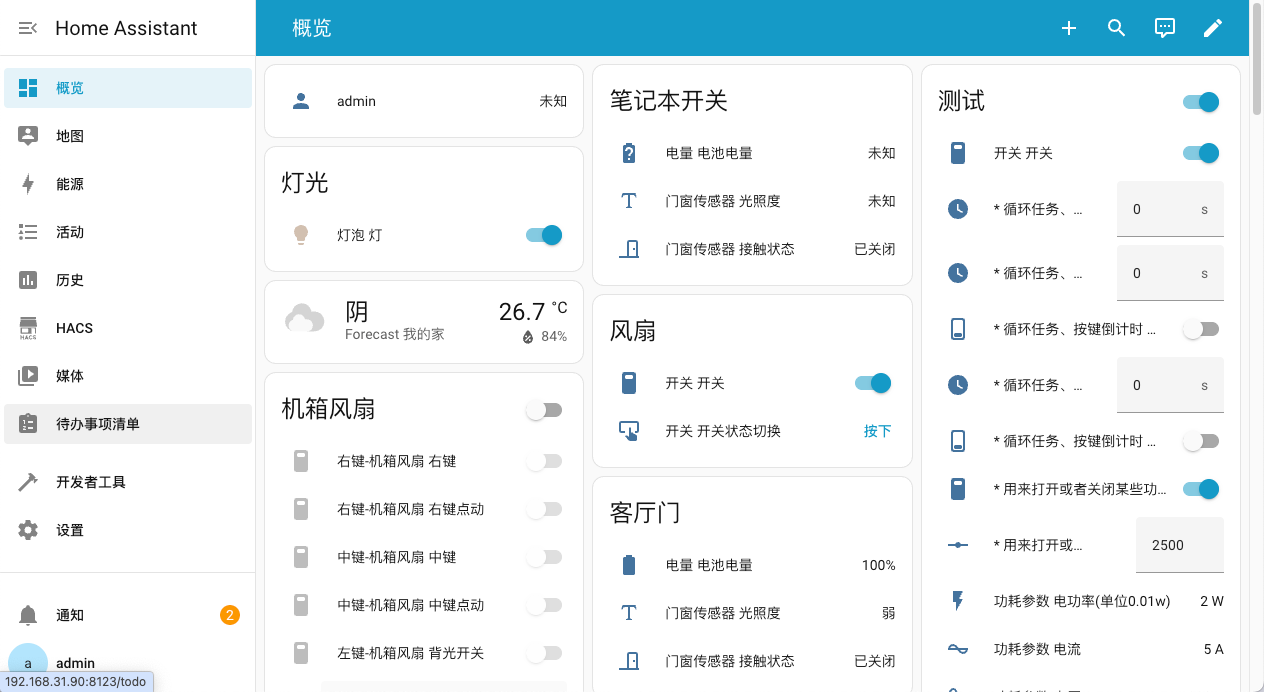
一个开源的智能家居自动化平台,旨在帮助用户控制和自动化家庭中的各种设备和服务。它允许用户将不同品牌和类型的智能设备整合到一个集中的平台中,以创建自定义的智能家居系统。
超详细!手把手教你在 NAS 上部署 Home Assistant,打造智能家居管理

安装

Docker Compose

services:
  homeassistant:
    image: homeassistant/home-assistant:latest
    container_name: homeassistant
    network_mode: host
    ports:
      - 8123:8123
    environment:
      - TZ=Asia/Shanghai
    volumes:
      - ./config:/config
    restart: unless-stopped

使用

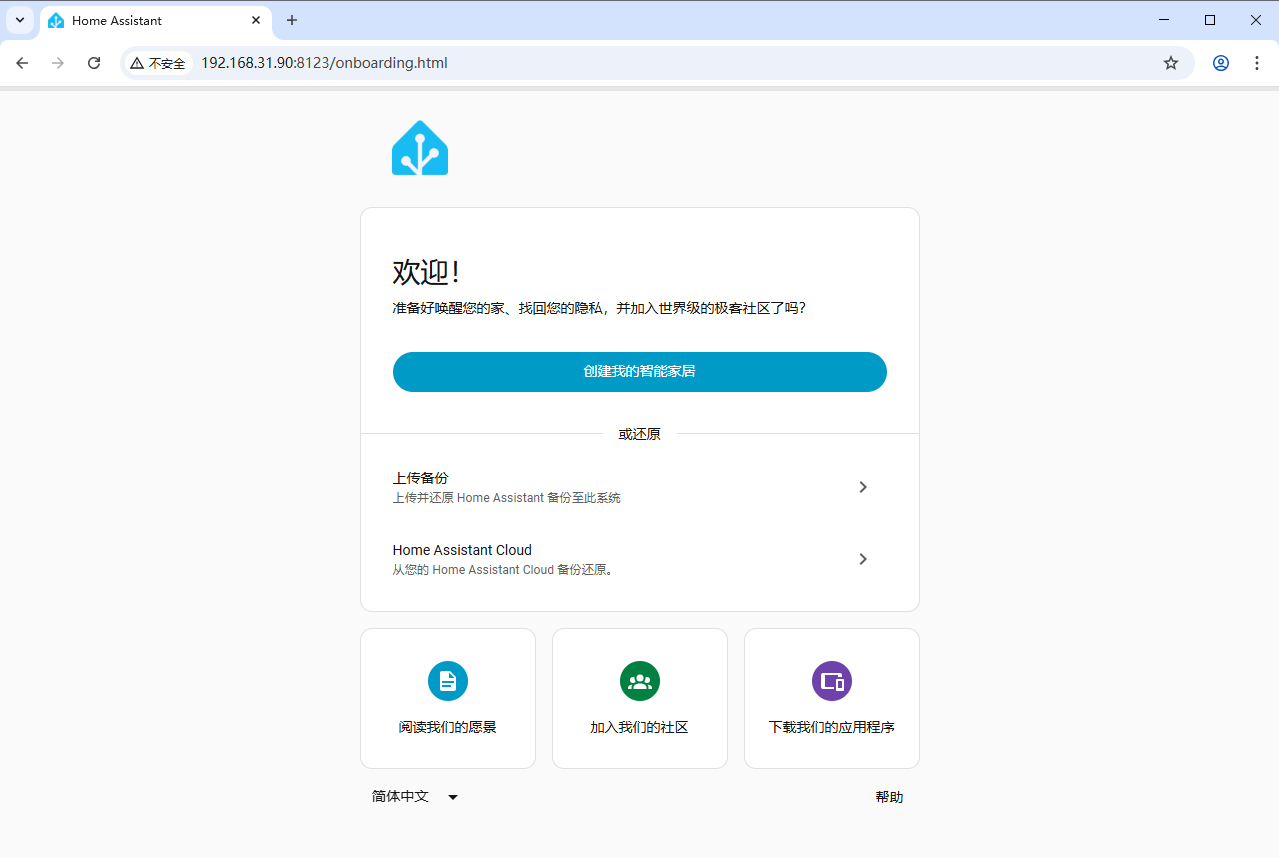
浏览器中输入 http://NAS的IP:8123 就能看到界面
超详细!手把手教你在 NAS 上部署 Home Assistant,打造智能家居管理

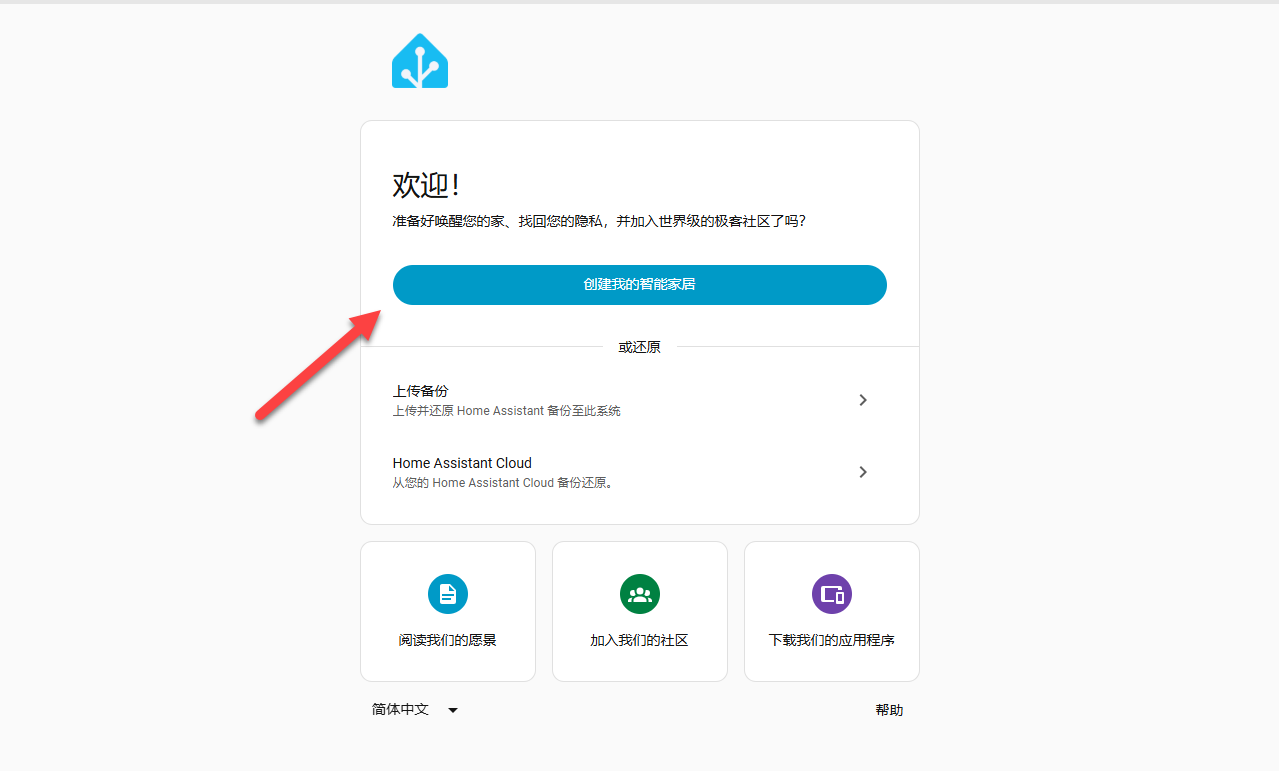
初次引导

点击“创建我的智能家居”

超详细!手把手教你在 NAS 上部署 Home Assistant,打造智能家居管理

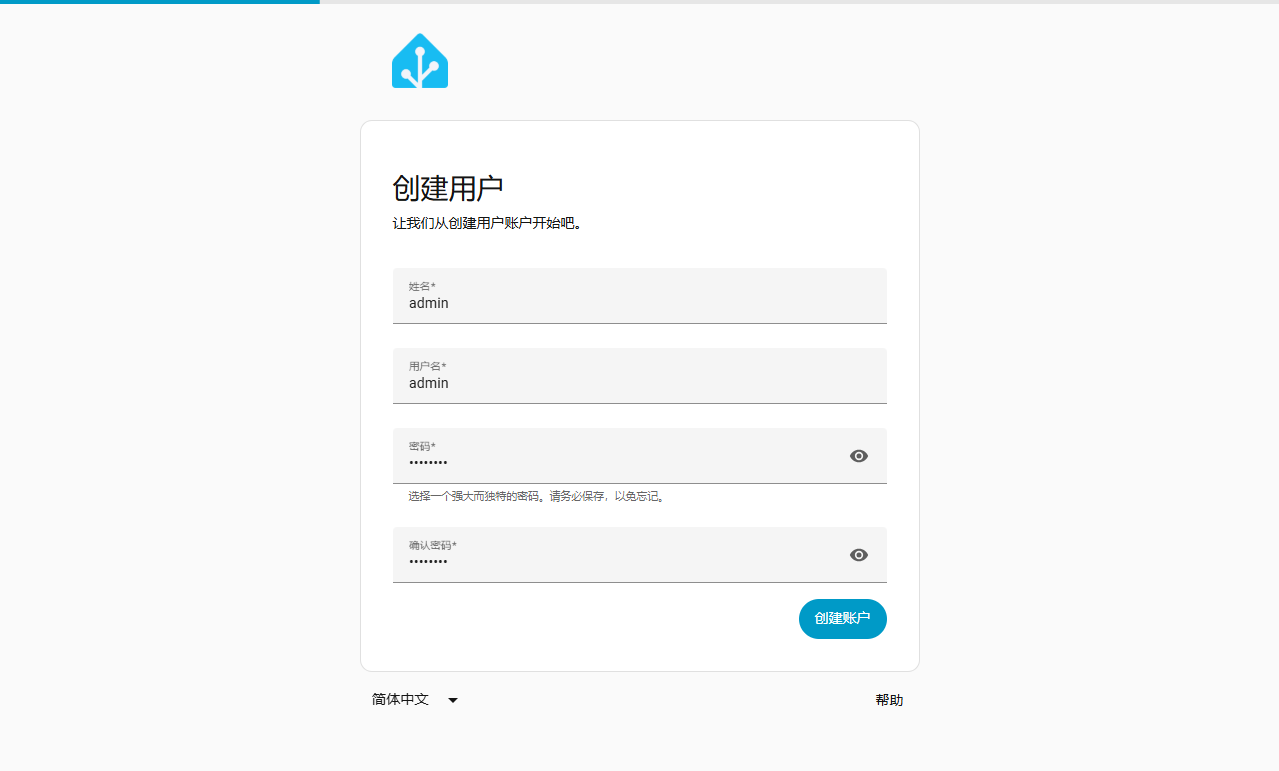
创建用户

超详细!手把手教你在 NAS 上部署 Home Assistant,打造智能家居管理

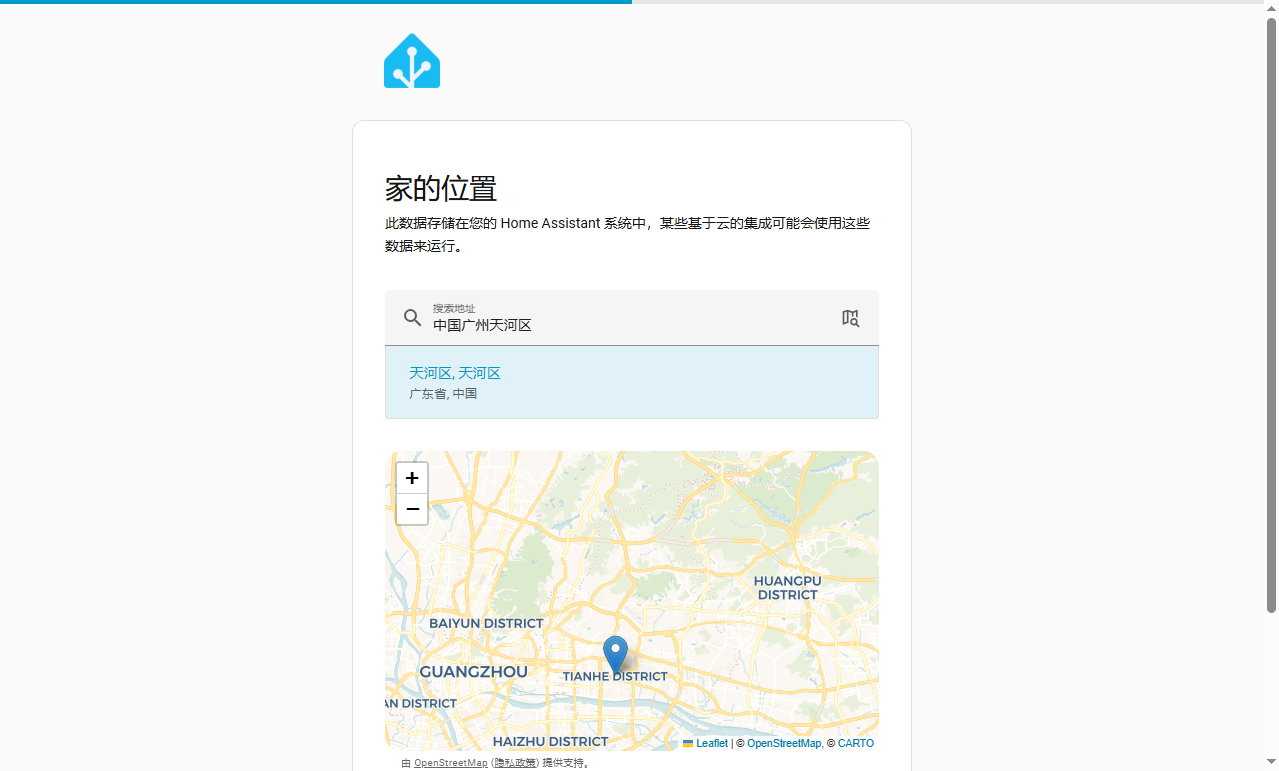
浏览器定位不准的话,可以手动输入

超详细!手把手教你在 NAS 上部署 Home Assistant,打造智能家居管理

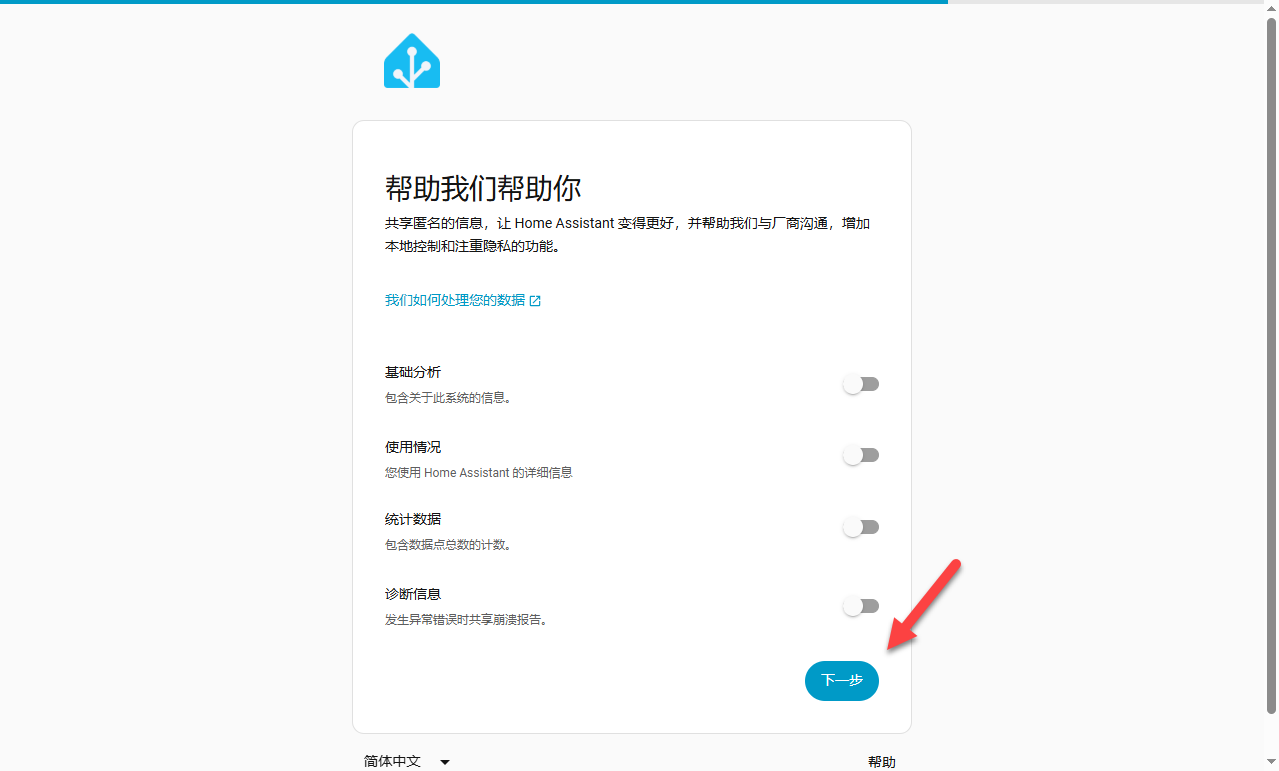
默认就行,点击“下一步”

超详细!手把手教你在 NAS 上部署 Home Assistant,打造智能家居管理

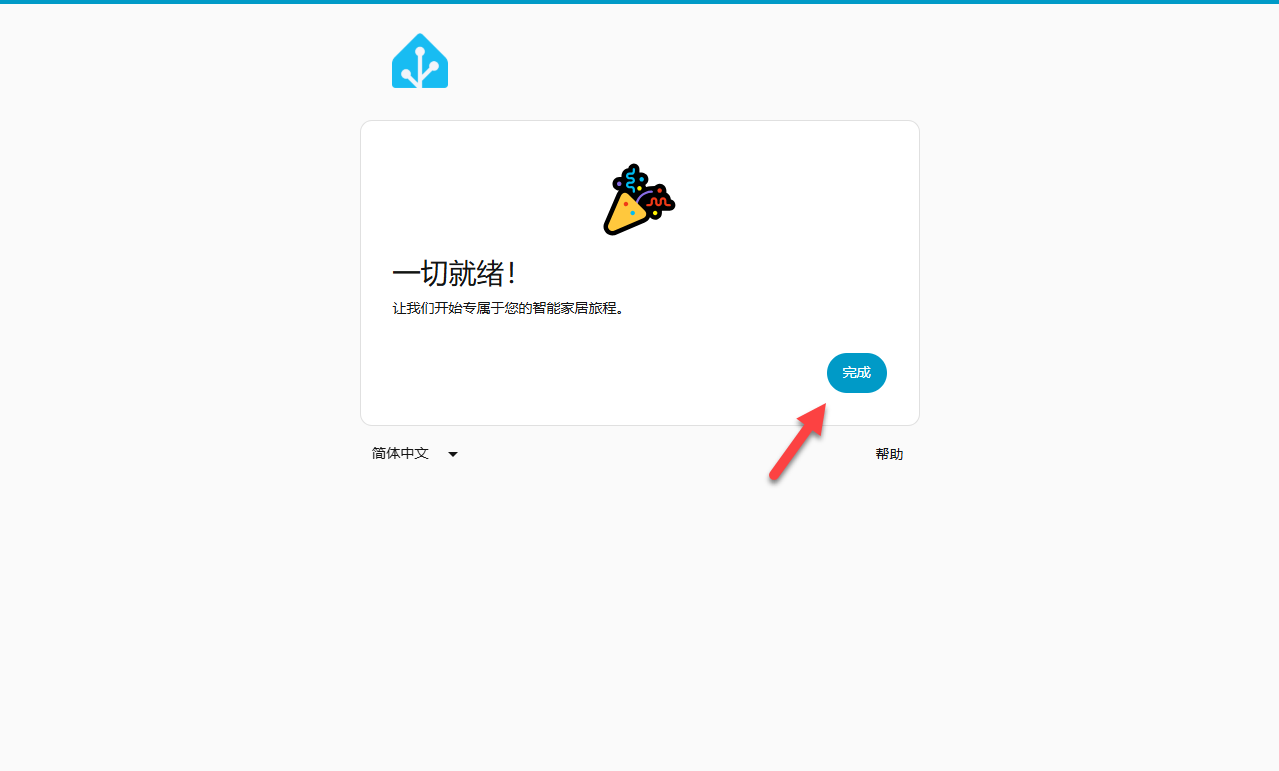
这样就设置完成了

超详细!手把手教你在 NAS 上部署 Home Assistant,打造智能家居管理

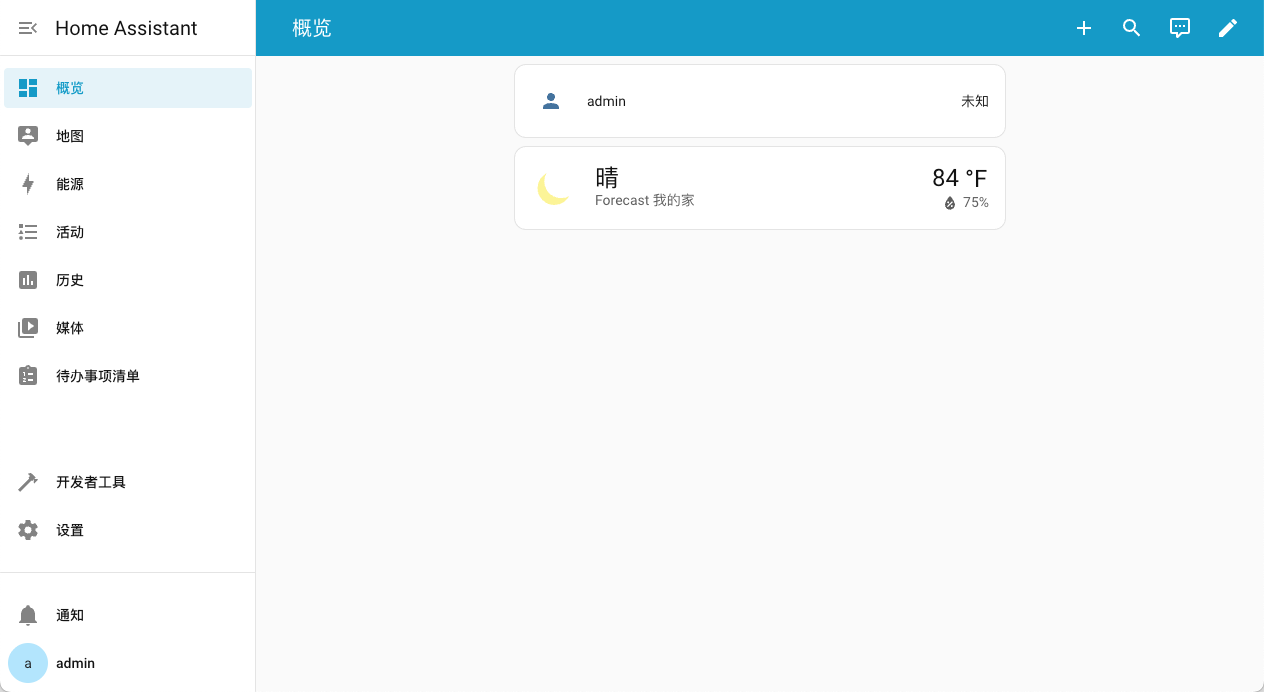
成功进入面板

超详细!手把手教你在 NAS 上部署 Home Assistant,打造智能家居管理

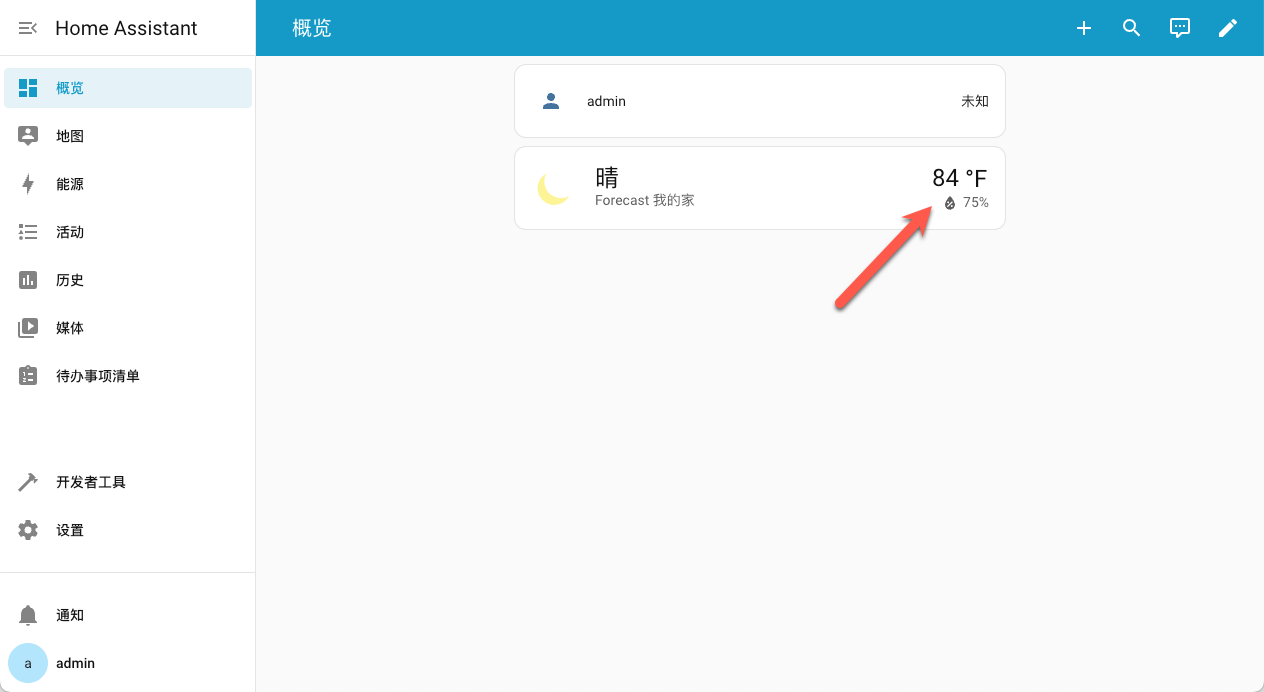
单位制

温度单位不是常用的摄氏度,需要修改一下

超详细!手把手教你在 NAS 上部署 Home Assistant,打造智能家居管理

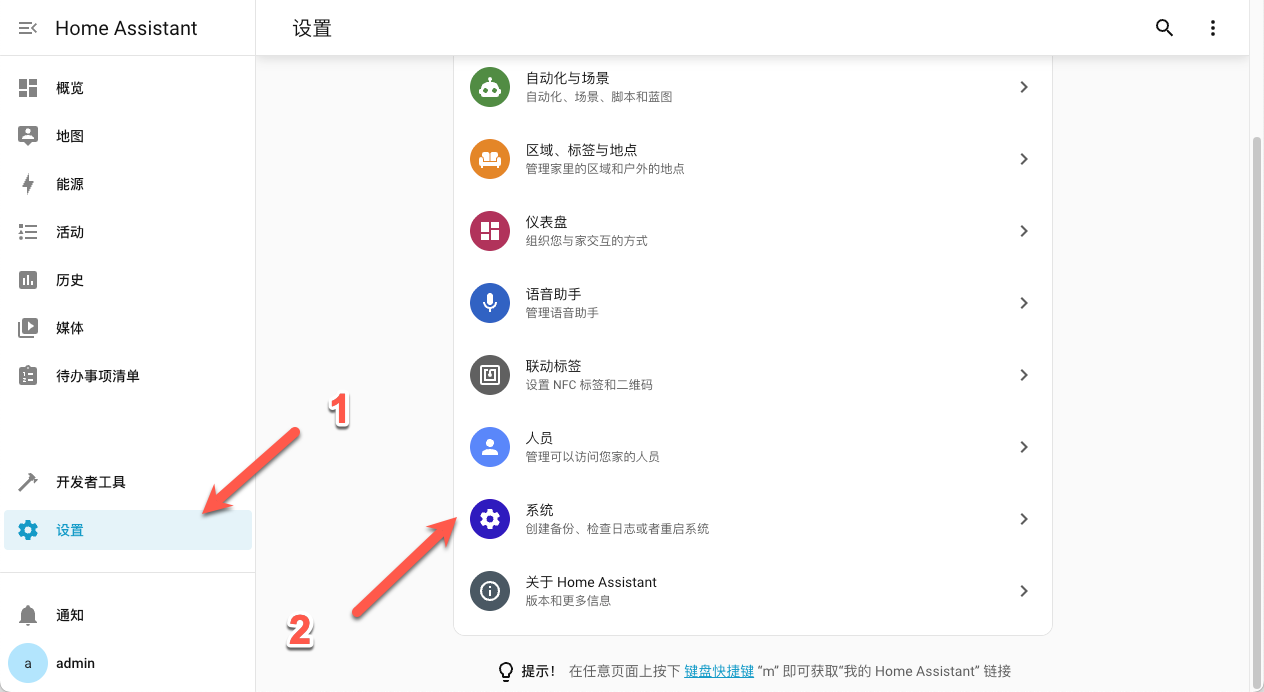
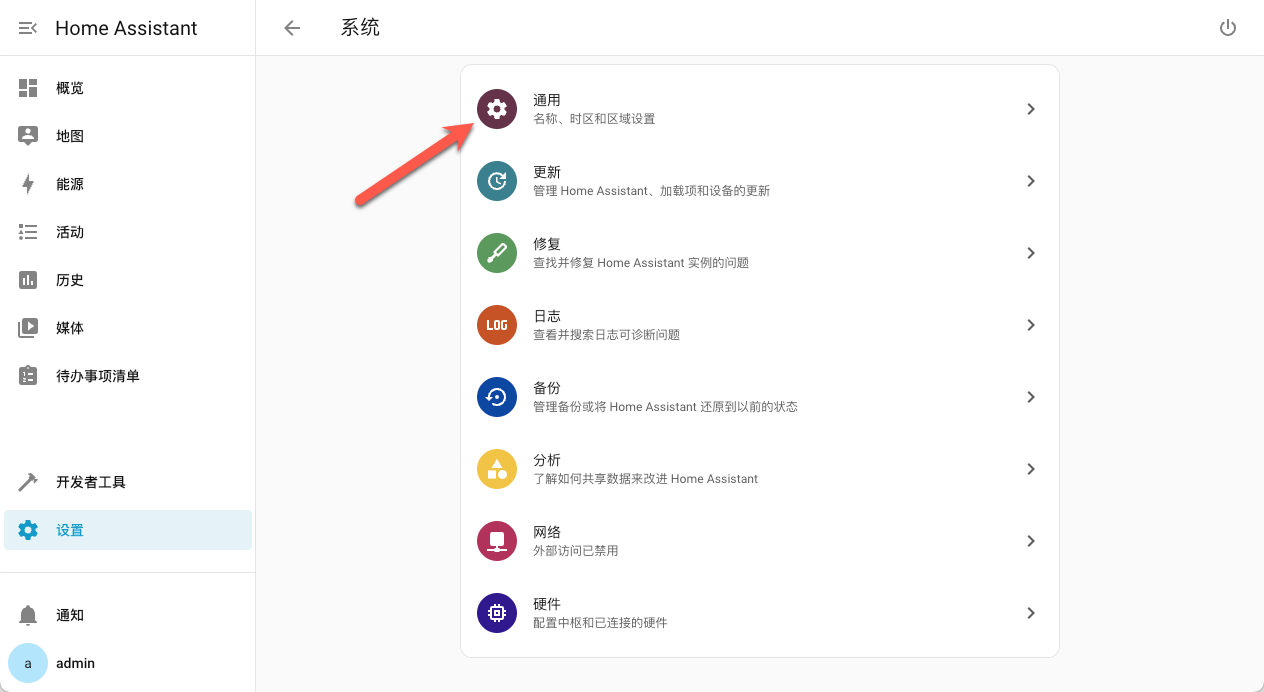
来到设置,找到“系统”

超详细!手把手教你在 NAS 上部署 Home Assistant,打造智能家居管理

点击打开“通用”

超详细!手把手教你在 NAS 上部署 Home Assistant,打造智能家居管理

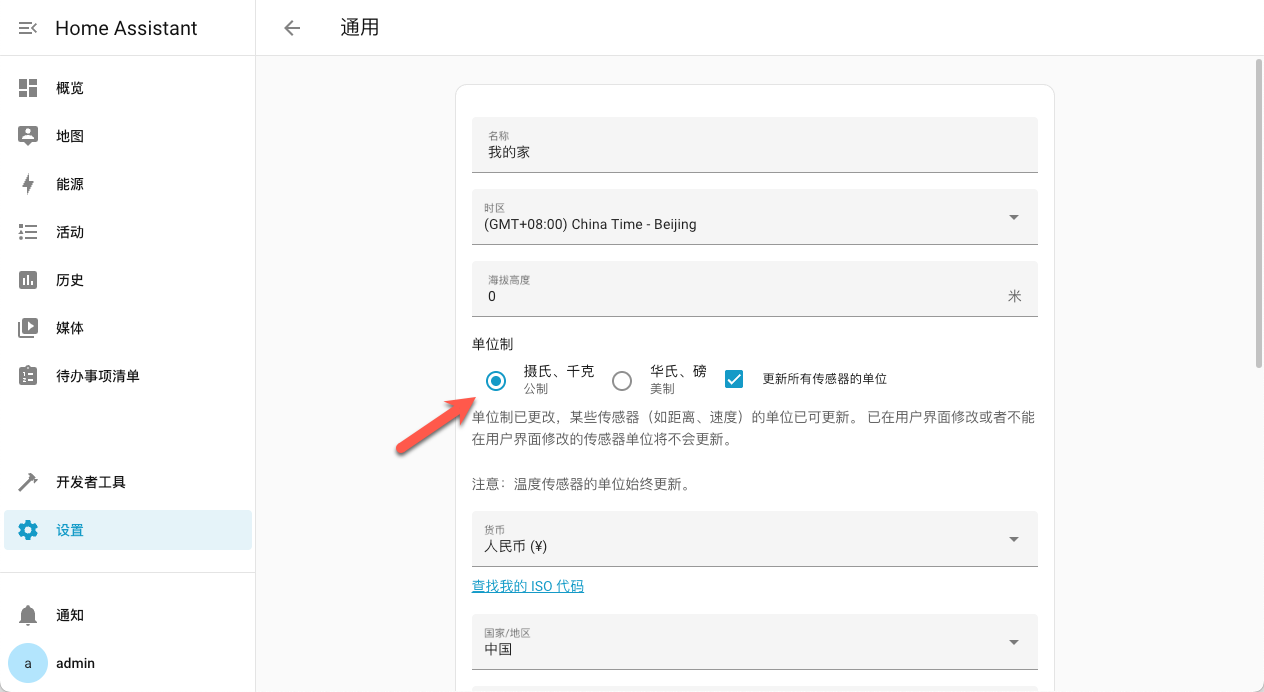
修改为摄氏度即可,记得点击保存

超详细!手把手教你在 NAS 上部署 Home Assistant,打造智能家居管理

外网访问

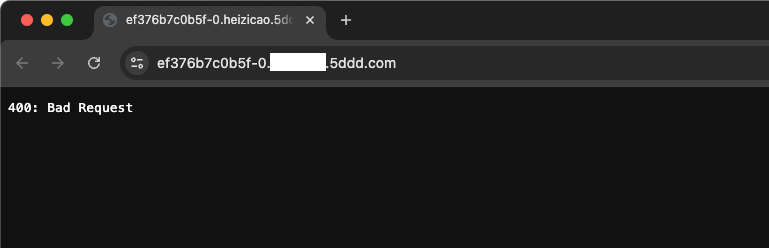
如果想要外网访问(这里演示的就是飞牛自带的外网链接访问),有可能会出现 400 报错
超详细!手把手教你在 NAS 上部署 Home Assistant,打造智能家居管理

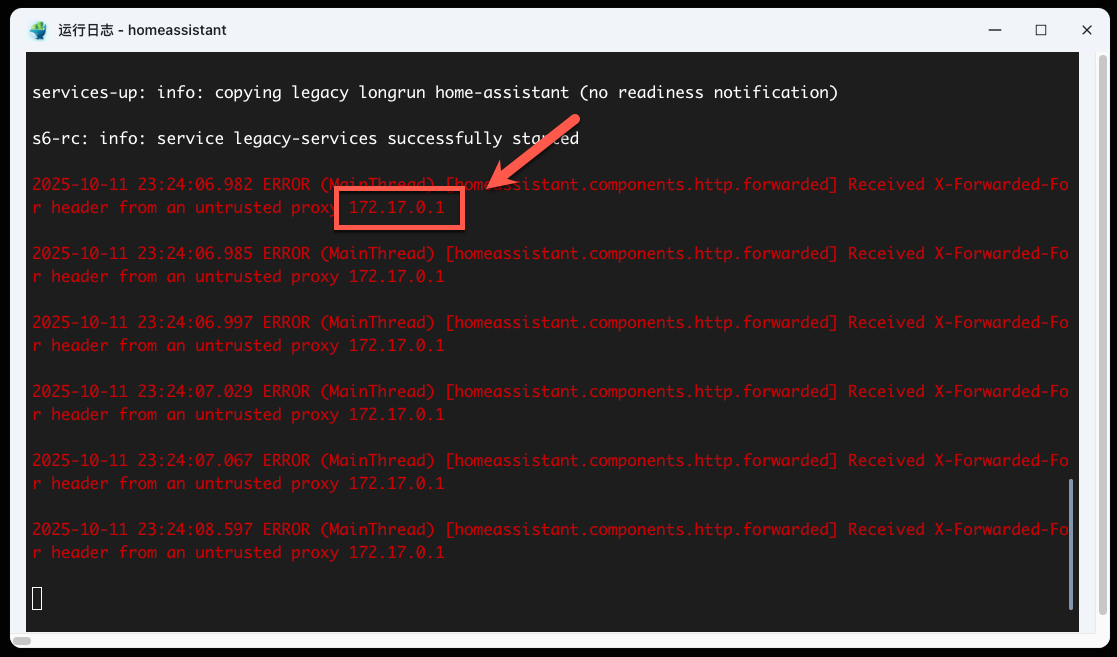
打开日志查看,显示“untrusted proxy 172.17.0.1”报错
超详细!手把手教你在 NAS 上部署 Home Assistant,打造智能家居管理

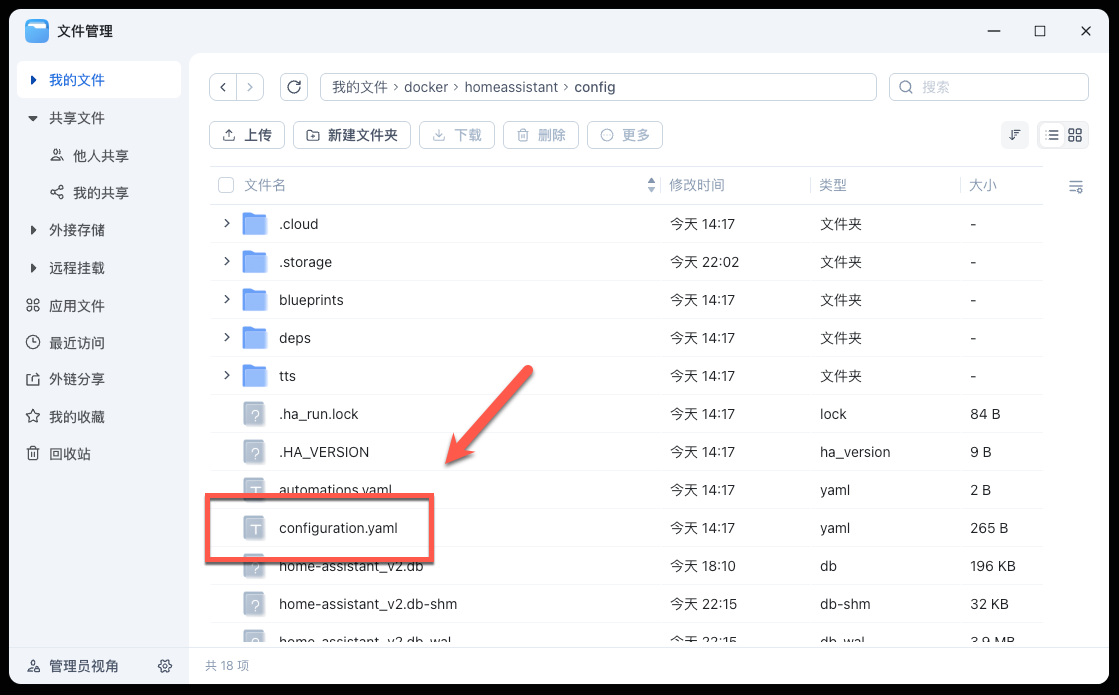
来到映射目录,找到 configuration.yaml 文件

超详细!手把手教你在 NAS 上部署 Home Assistant,打造智能家居管理

打开编辑,参考加入下面代码(将上面报错提示的 IP 填进去,相当于加入信任列表,可以填写多个)

http:
  use_x_forwarded_for: true
  trusted_proxies:
    - 172.17.0.1
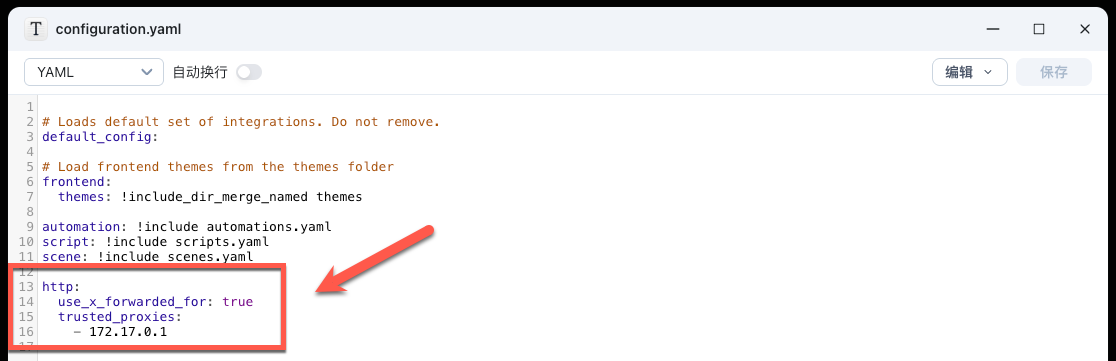
超详细!手把手教你在 NAS 上部署 Home Assistant,打造智能家居管理

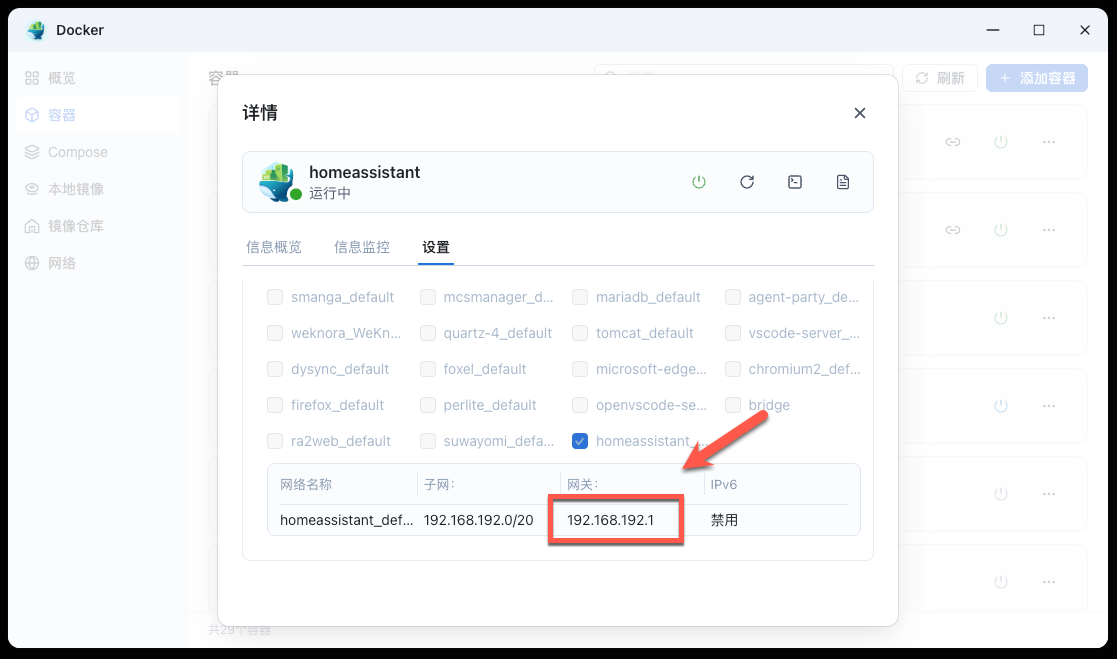
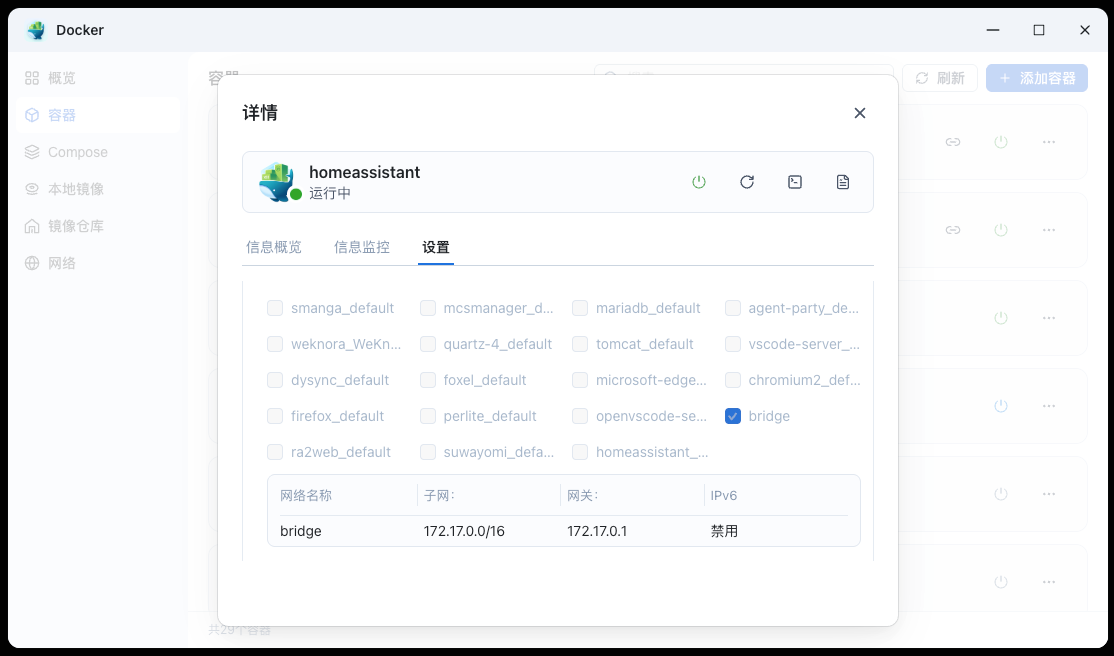
TIP:如果是创建的网络,直接填写显示的网关

超详细!手把手教你在 NAS 上部署 Home Assistant,打造智能家居管理

TIP:如果是桥接,直接填写显示的网关

超详细!手把手教你在 NAS 上部署 Home Assistant,打造智能家居管理

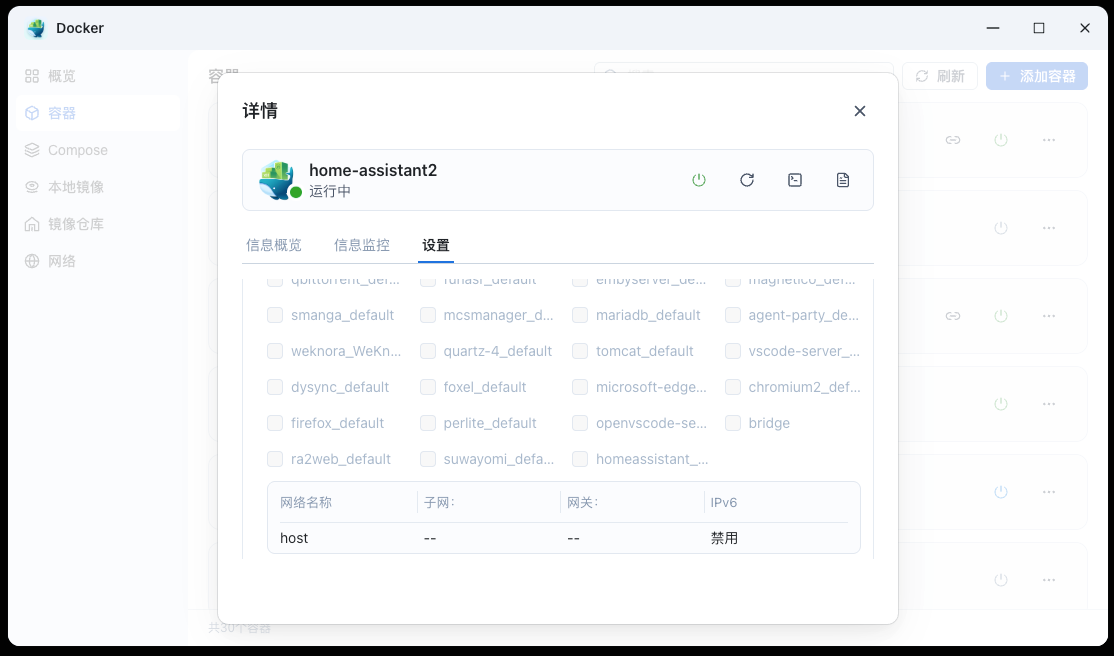
TIP:如果是 host,直接填写“::1”

超详细!手把手教你在 NAS 上部署 Home Assistant,打造智能家居管理

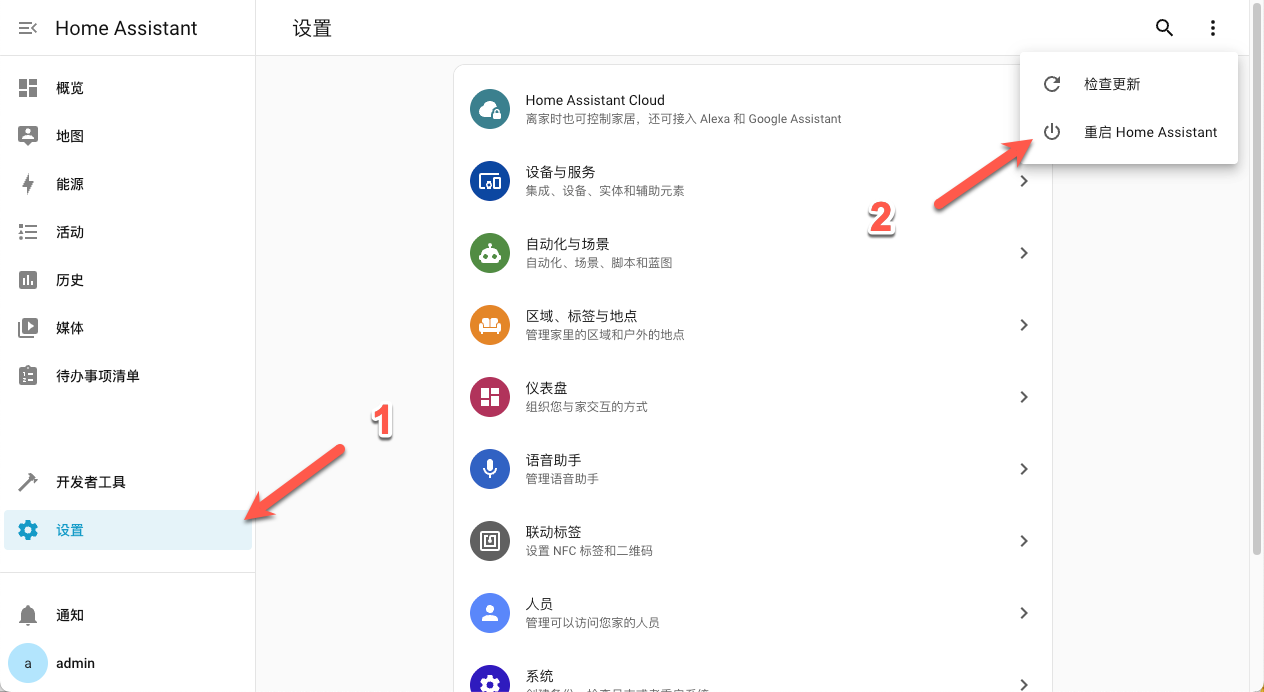
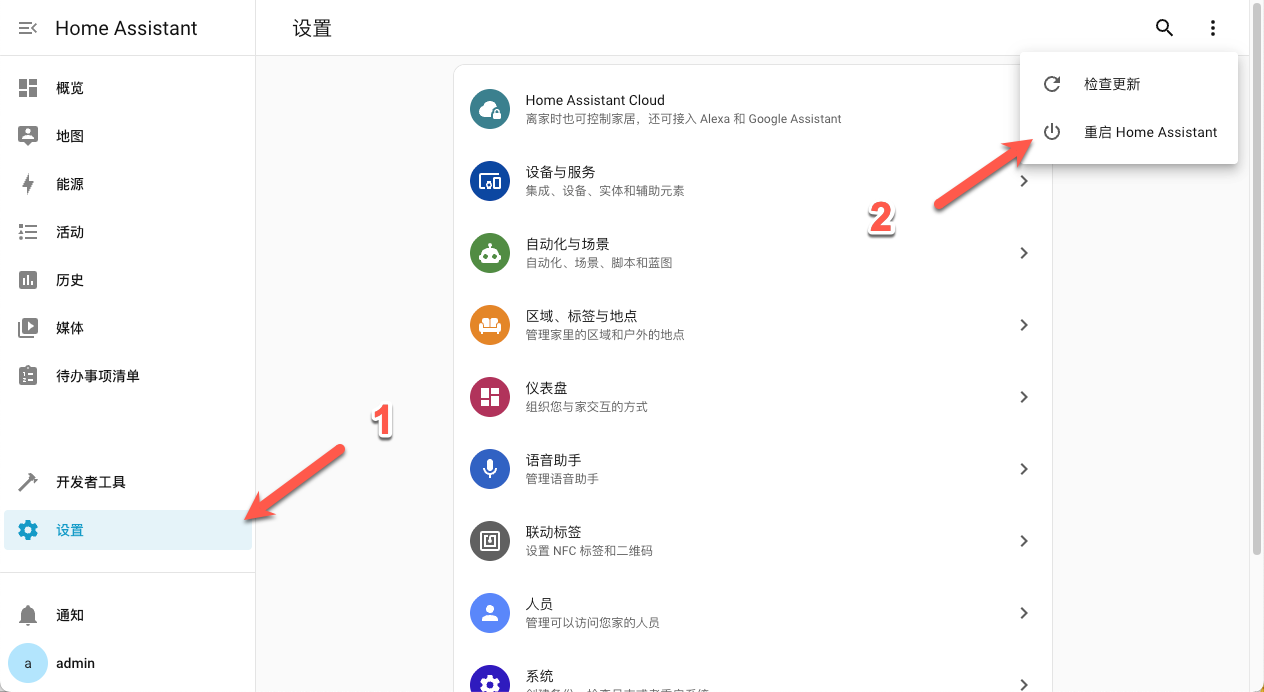
回到应用,选择“重启 Home Assistant”

超详细!手把手教你在 NAS 上部署 Home Assistant,打造智能家居管理

HACS 商店

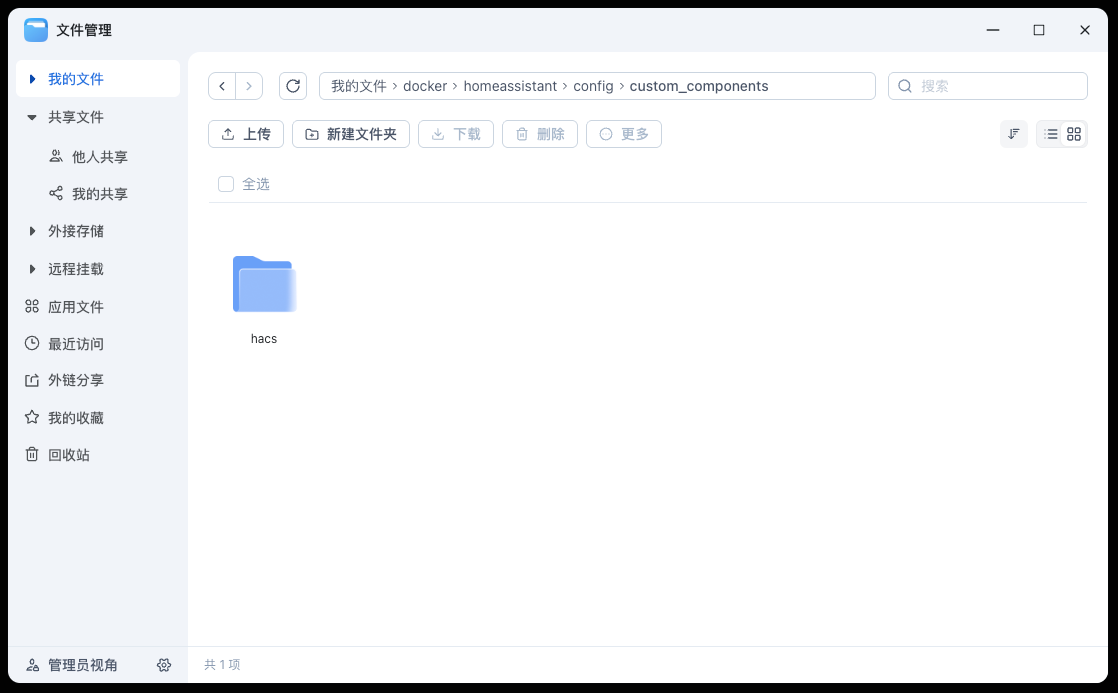
来到映射的config目录,创建“custom_components”文件夹
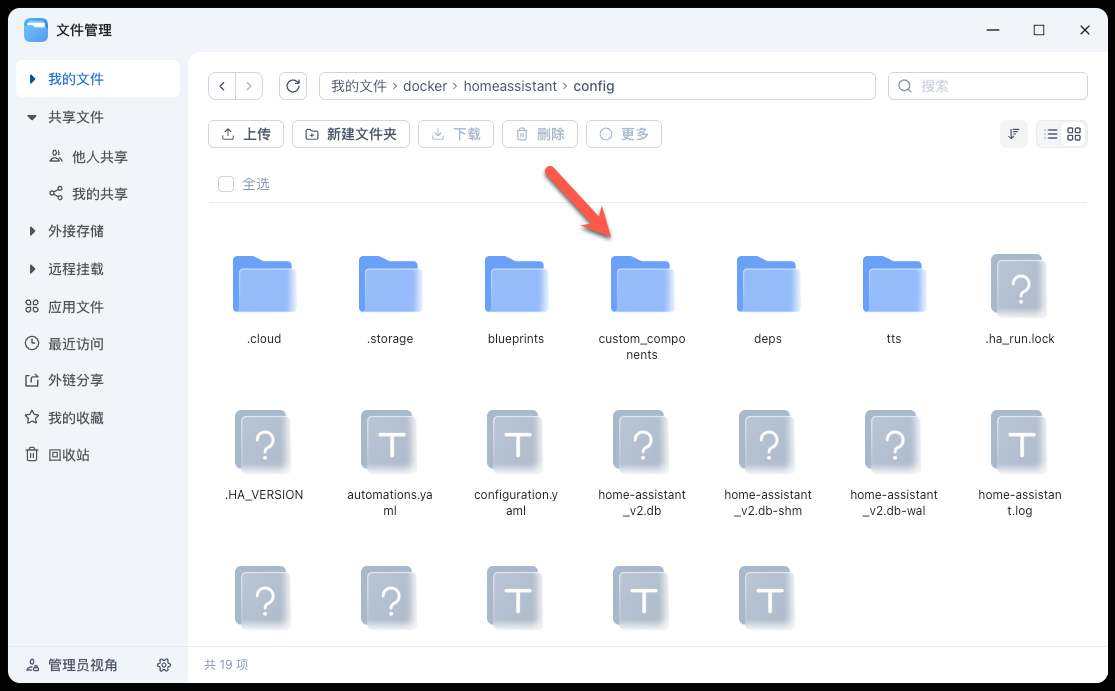
超详细!手把手教你在 NAS 上部署 Home Assistant,打造智能家居管理

点击下载 HACS(选择最新的就行)

https://github.com/hacs/integration/releases
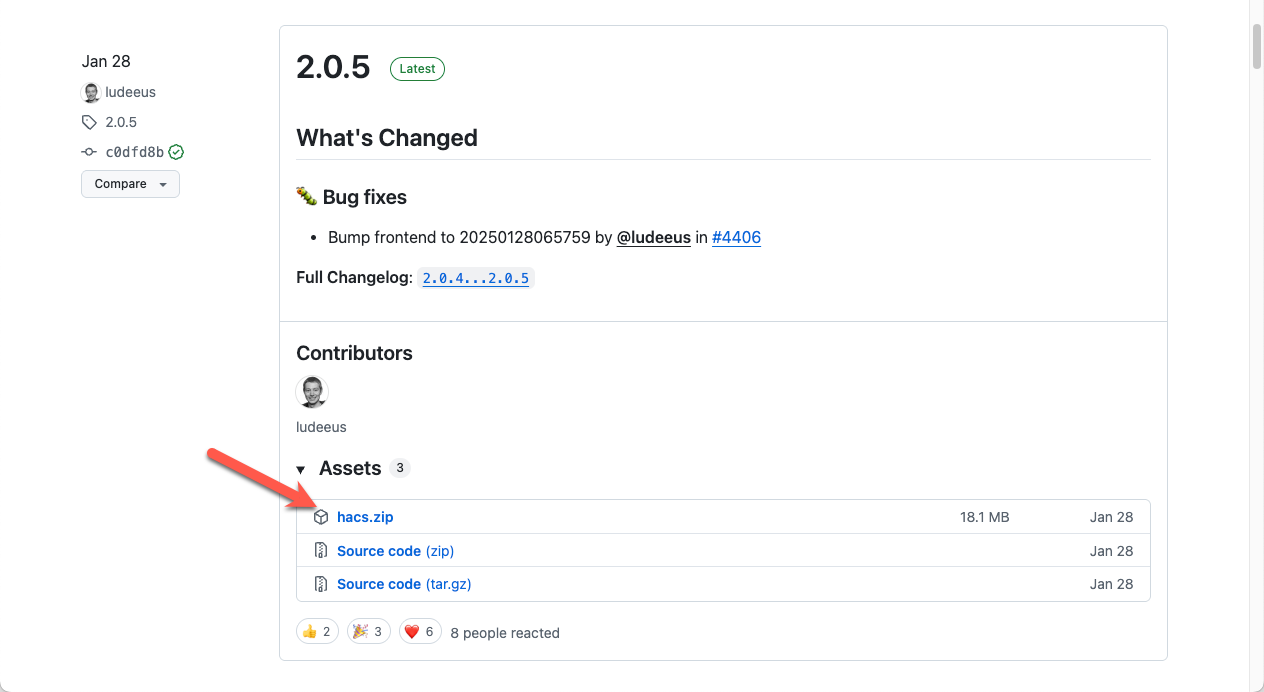
超详细!手把手教你在 NAS 上部署 Home Assistant,打造智能家居管理

文件解压放在“custom_components”文件夹里

超详细!手把手教你在 NAS 上部署 Home Assistant,打造智能家居管理

回到应用,选择“重启 Home Assistant”

超详细!手把手教你在 NAS 上部署 Home Assistant,打造智能家居管理

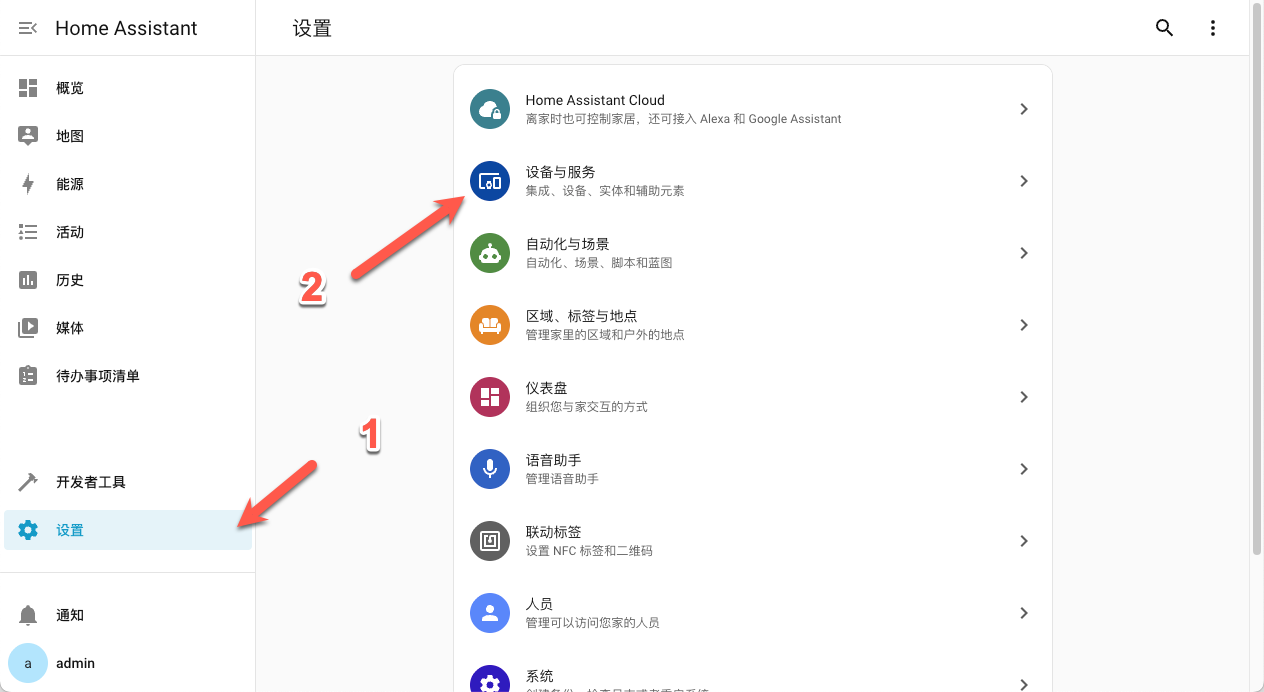
设置 -> 设备与服务

超详细!手把手教你在 NAS 上部署 Home Assistant,打造智能家居管理

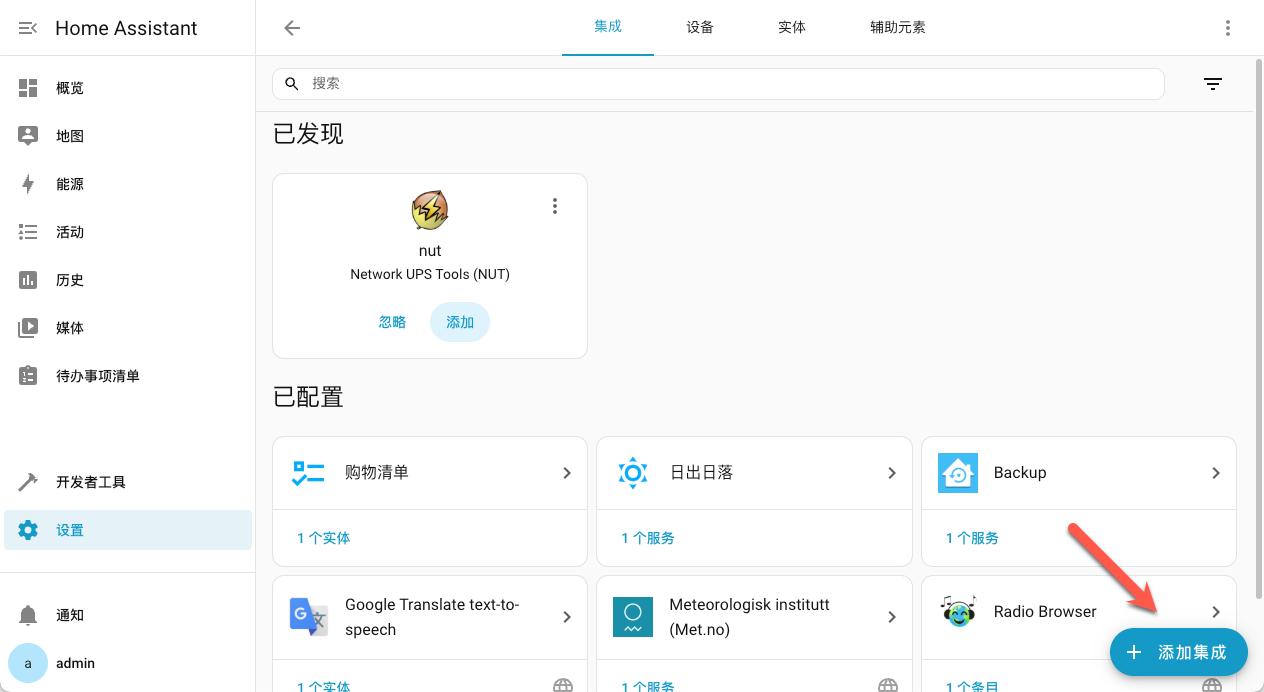
右下角,点击“添加集成”

超详细!手把手教你在 NAS 上部署 Home Assistant,打造智能家居管理

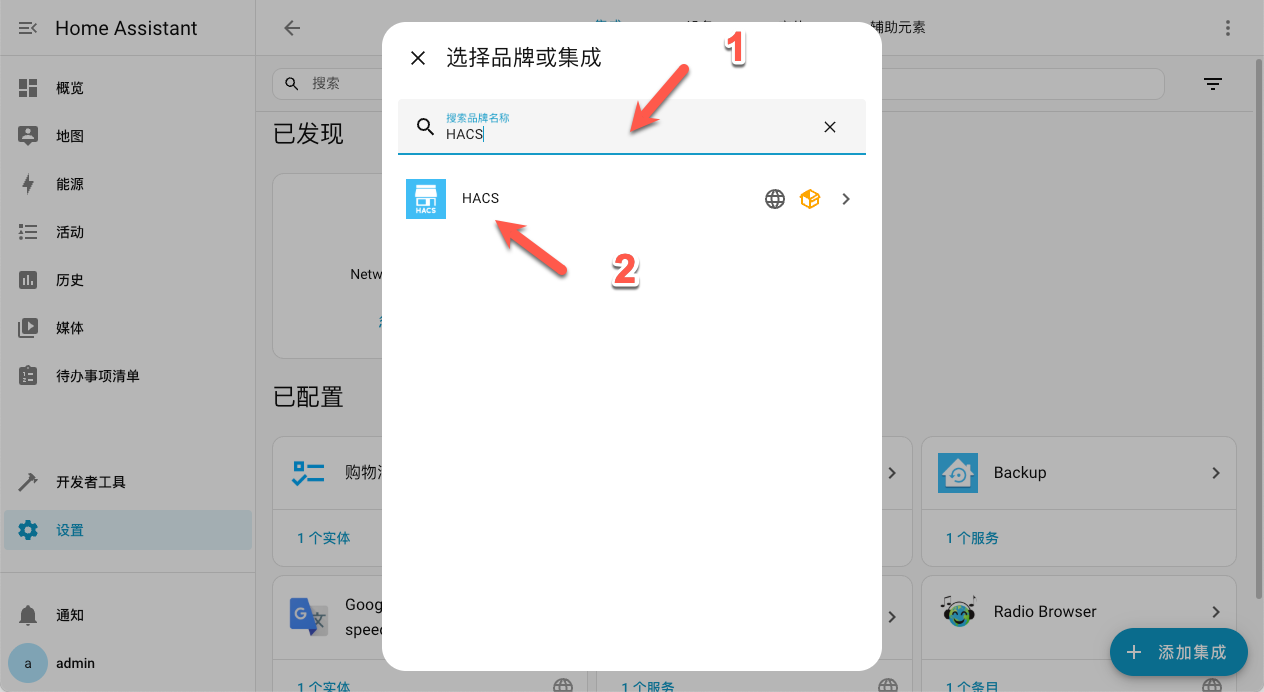
搜索“HACS”,点击安装

超详细!手把手教你在 NAS 上部署 Home Assistant,打造智能家居管理

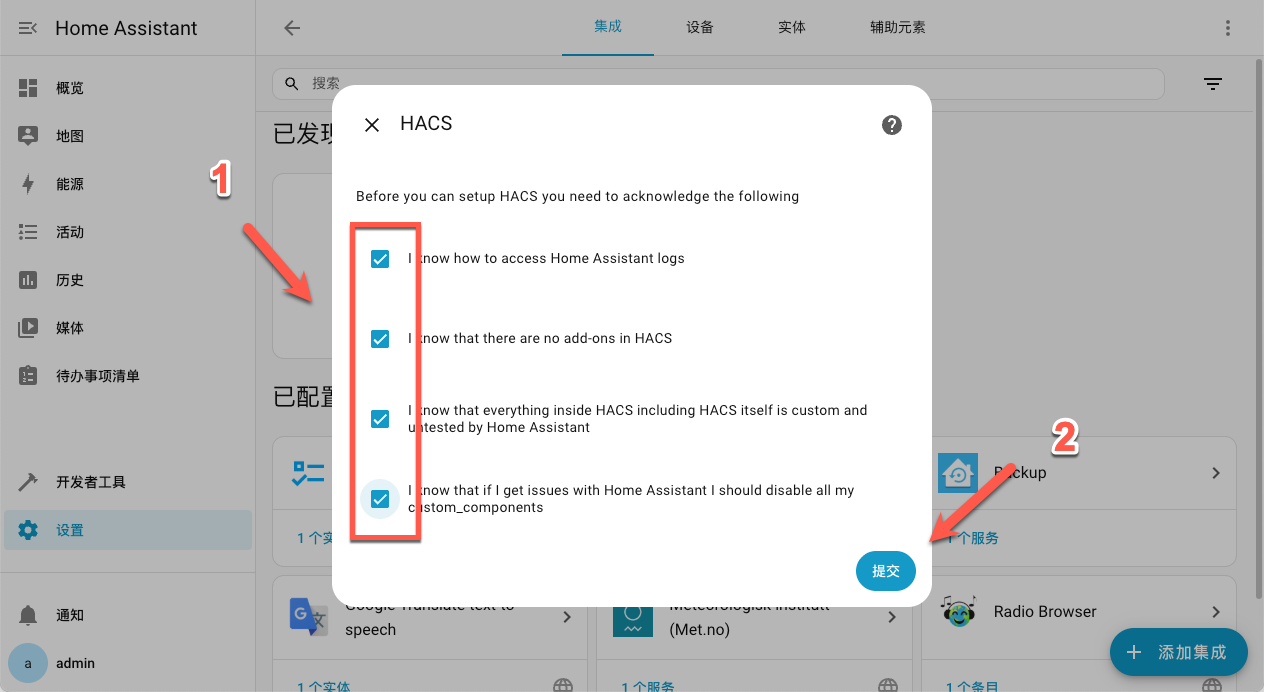
全部勾选上,点击提交

超详细!手把手教你在 NAS 上部署 Home Assistant,打造智能家居管理

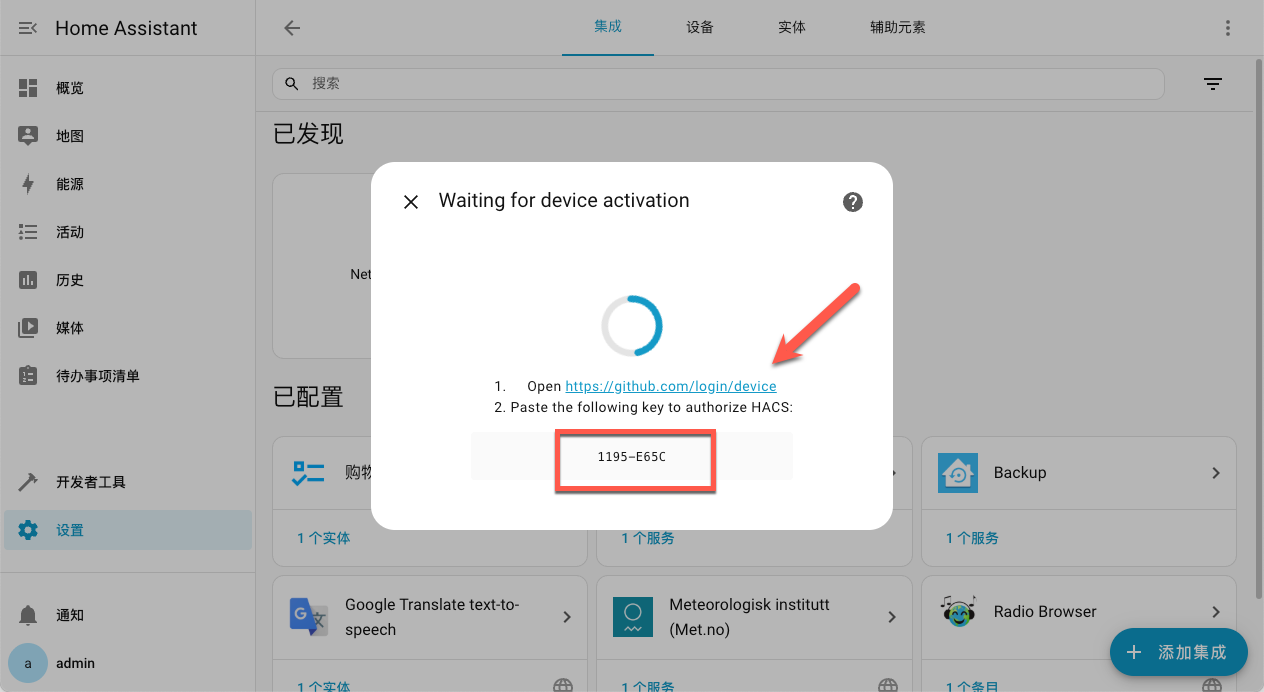
点击跳转链接,填写下面的验证码(需要 GitHub 账号)

超详细!手把手教你在 NAS 上部署 Home Assistant,打造智能家居管理

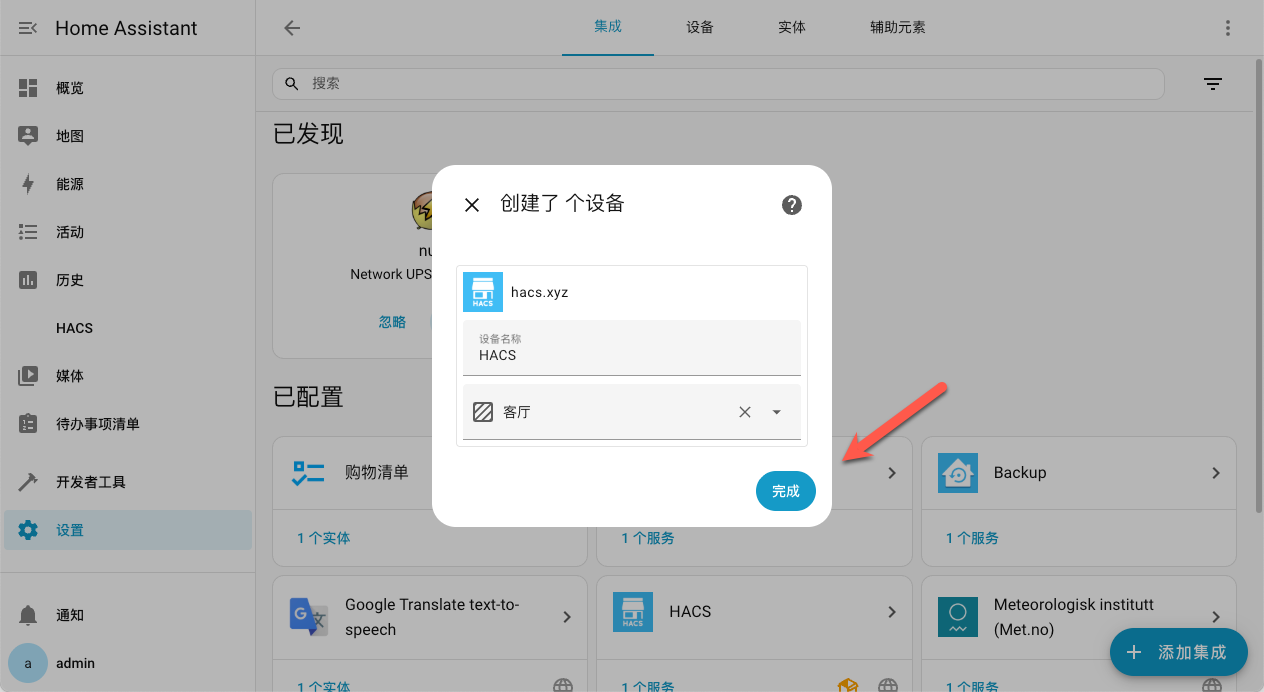
随便选择一个位置,点击完成

超详细!手把手教你在 NAS 上部署 Home Assistant,打造智能家居管理

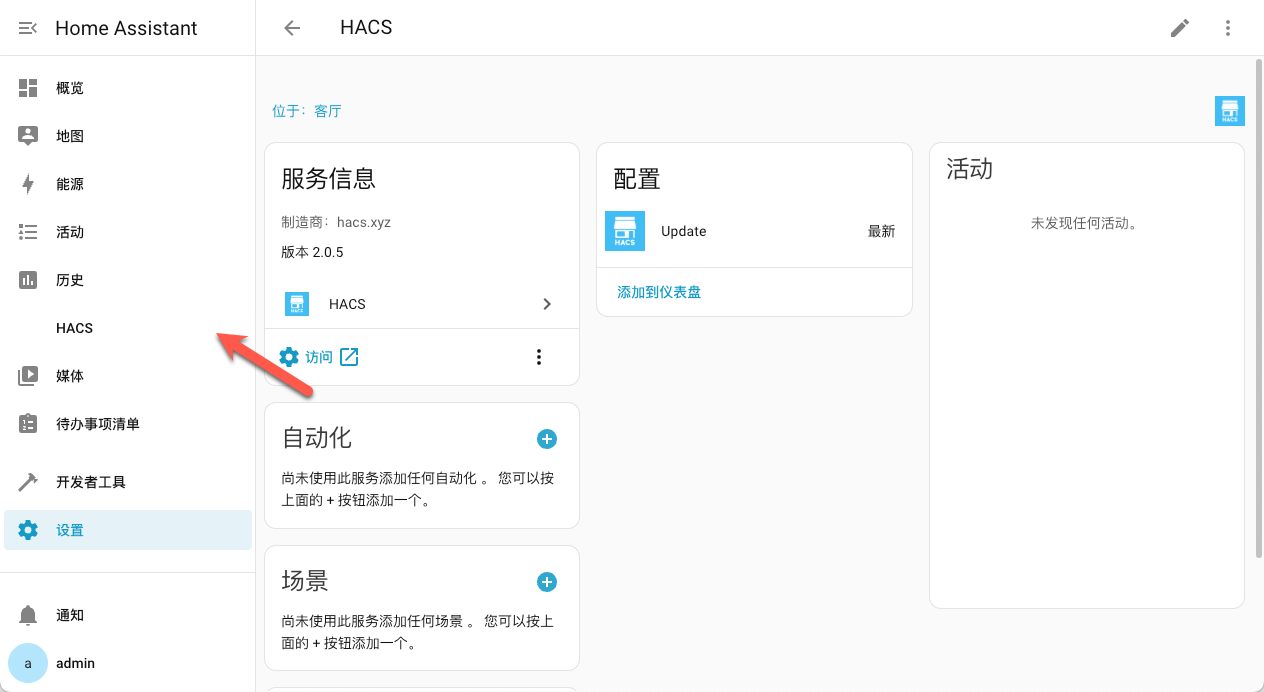
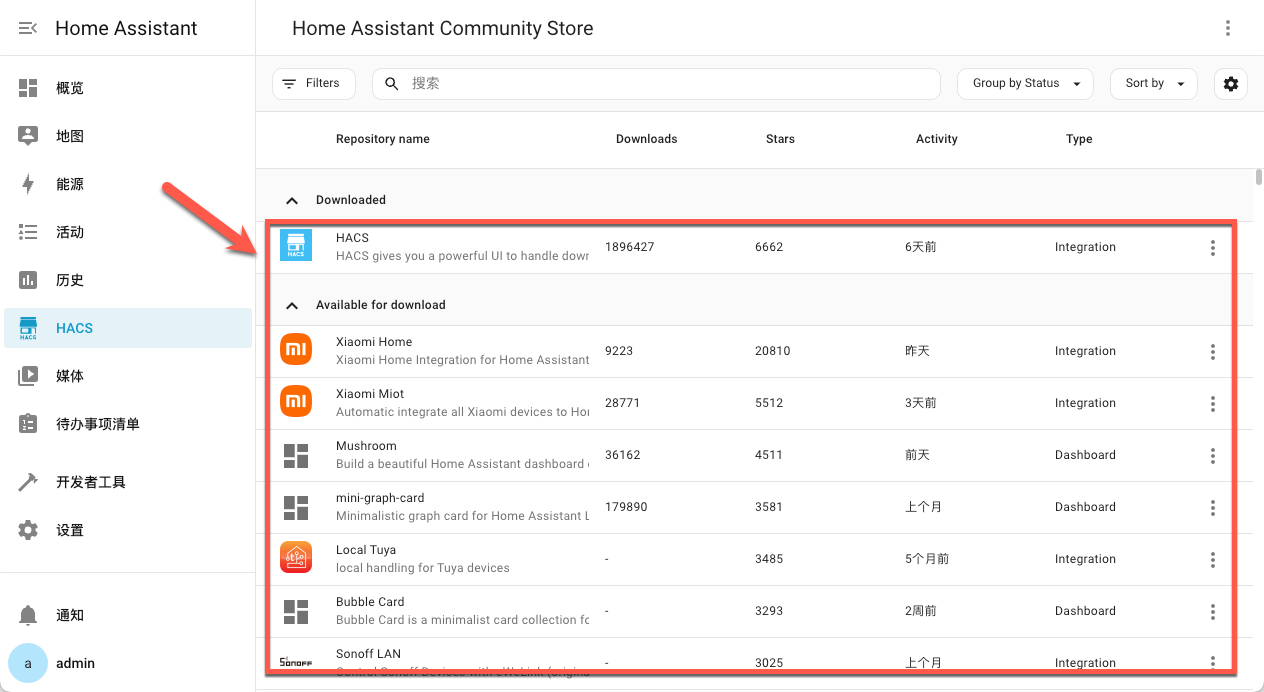
可以看到侧边栏已经显示 HACS 商店

超详细!手把手教你在 NAS 上部署 Home Assistant,打造智能家居管理

打开能看到这里插件

超详细!手把手教你在 NAS 上部署 Home Assistant,打造智能家居管理

Xiaomi Home

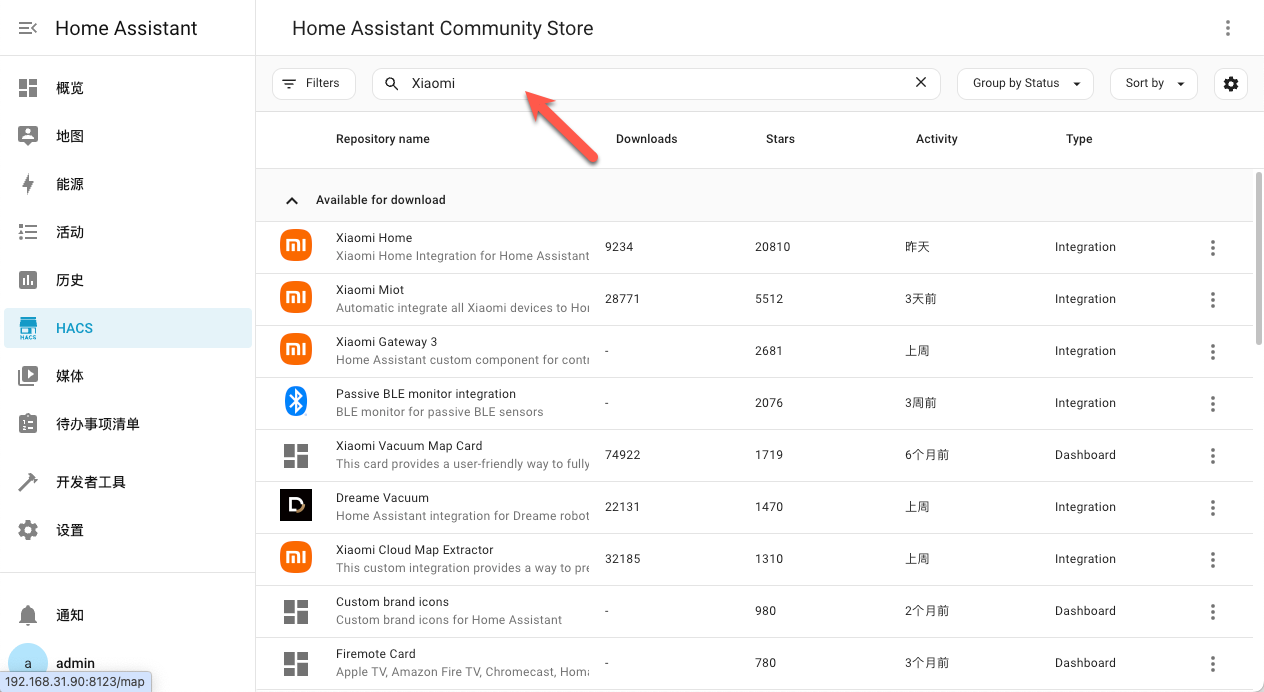
搜索“Xiaomi”,可以看到有好几个

超详细!手把手教你在 NAS 上部署 Home Assistant,打造智能家居管理

Xiaomi Home 是小米官方的插件,Xiaomi Miot 则是第三方的,两个选择其中一个安装即可。个人建议先安装官方的看看,如果不好用再试试第三方的(兼容设备应该更多)
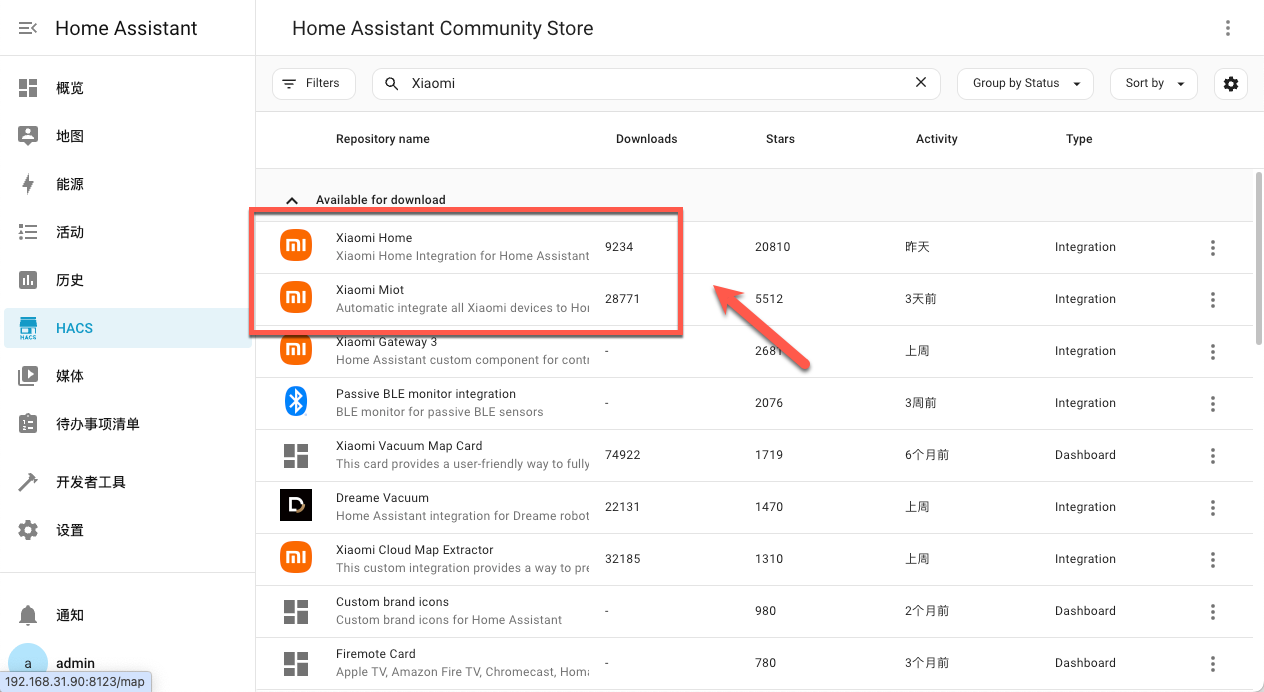
超详细!手把手教你在 NAS 上部署 Home Assistant,打造智能家居管理

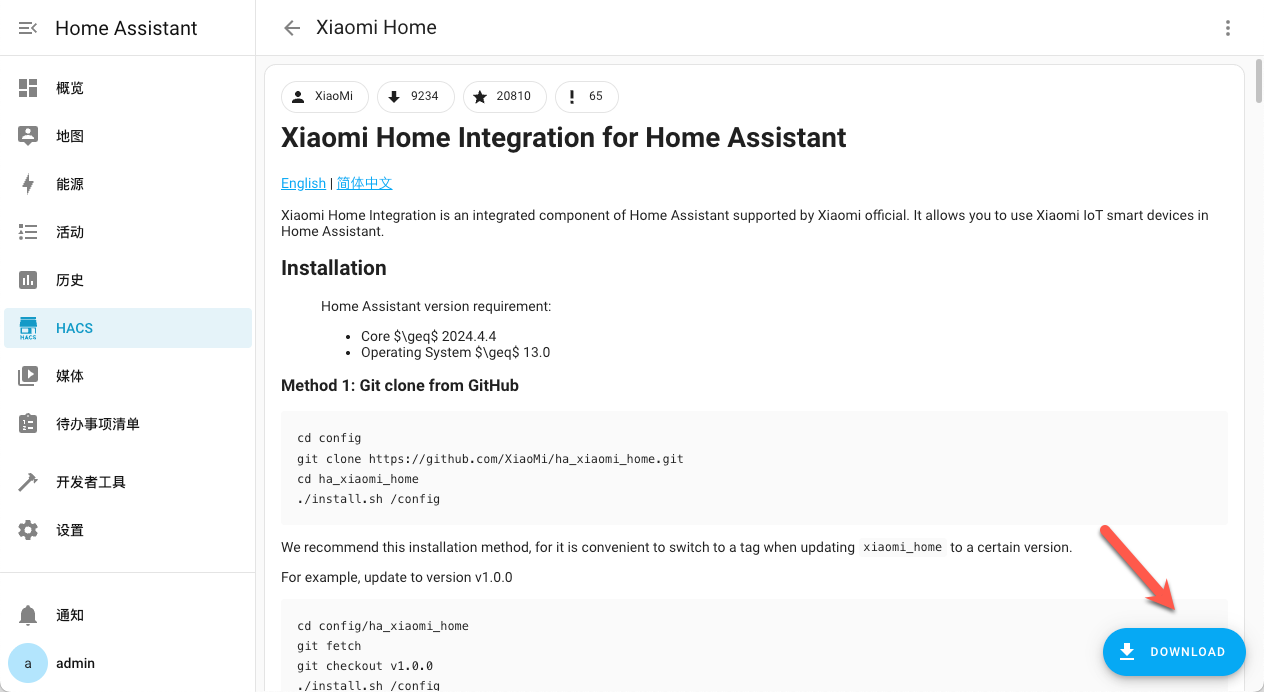
点击“下载”(除了在线下载,也可以像前面 HACS 一样操作)

超详细!手把手教你在 NAS 上部署 Home Assistant,打造智能家居管理

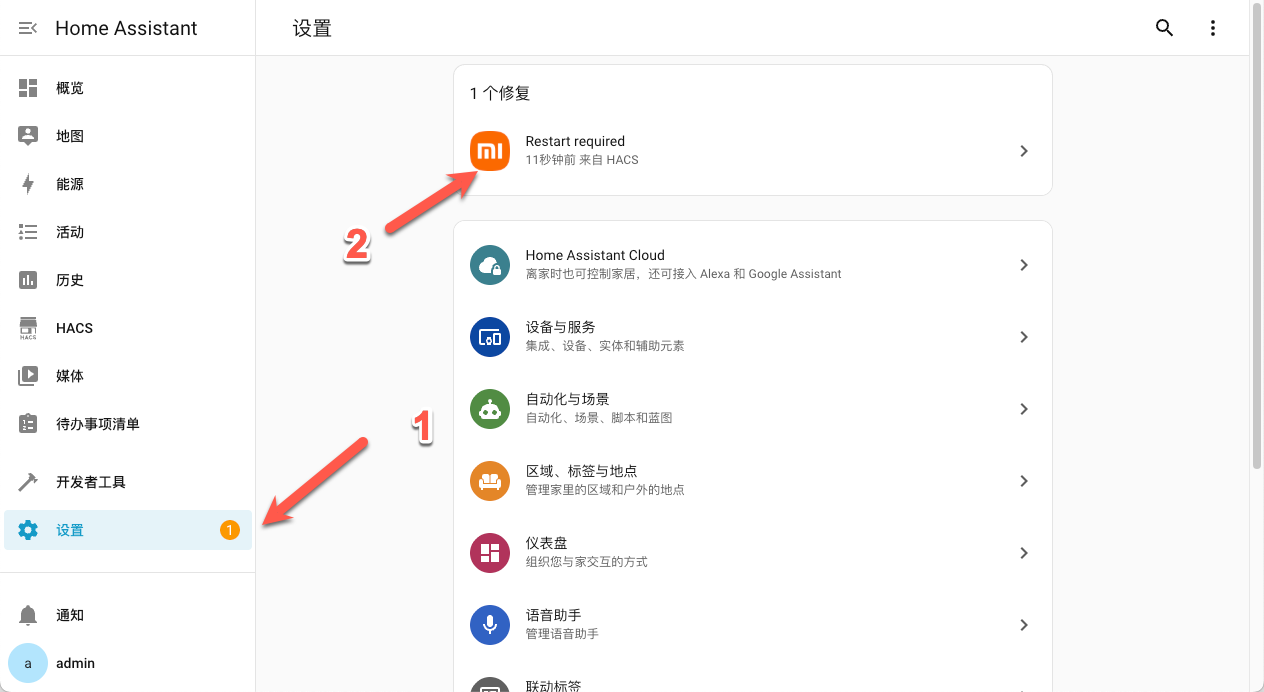
下载完成以后,会提示要重启系统

超详细!手把手教你在 NAS 上部署 Home Assistant,打造智能家居管理

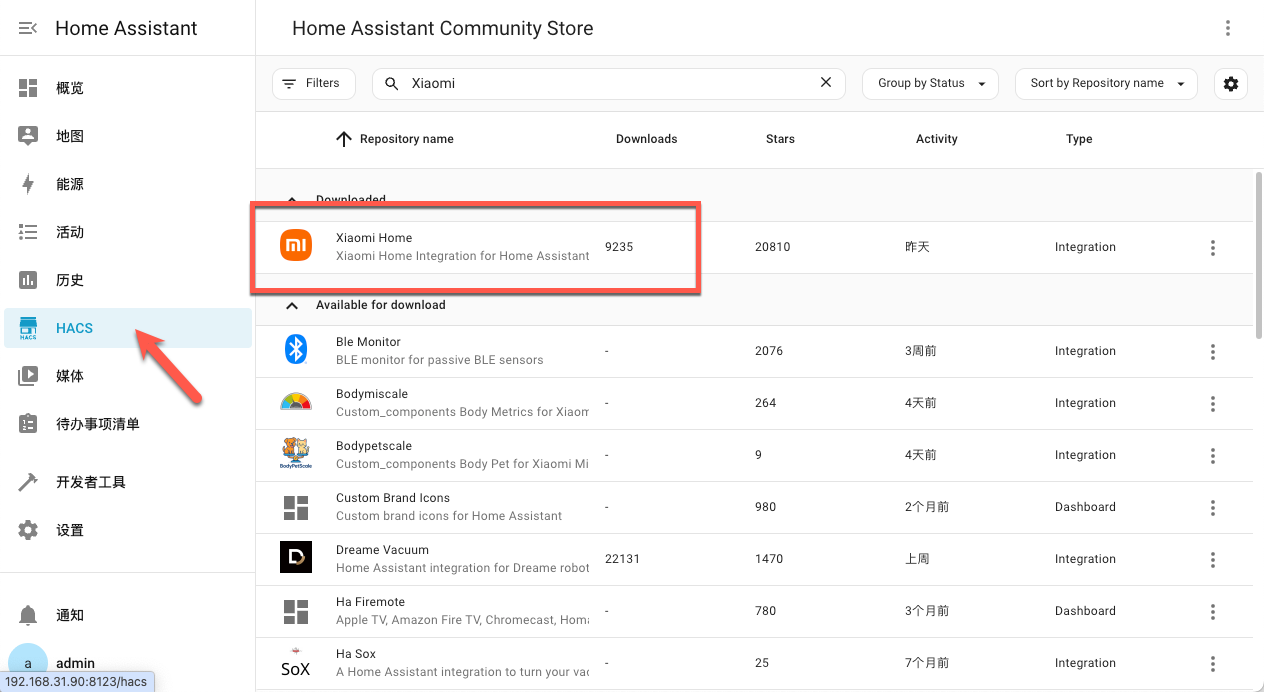
回到“HACS”,可以看到已经显示下载了

超详细!手把手教你在 NAS 上部署 Home Assistant,打造智能家居管理

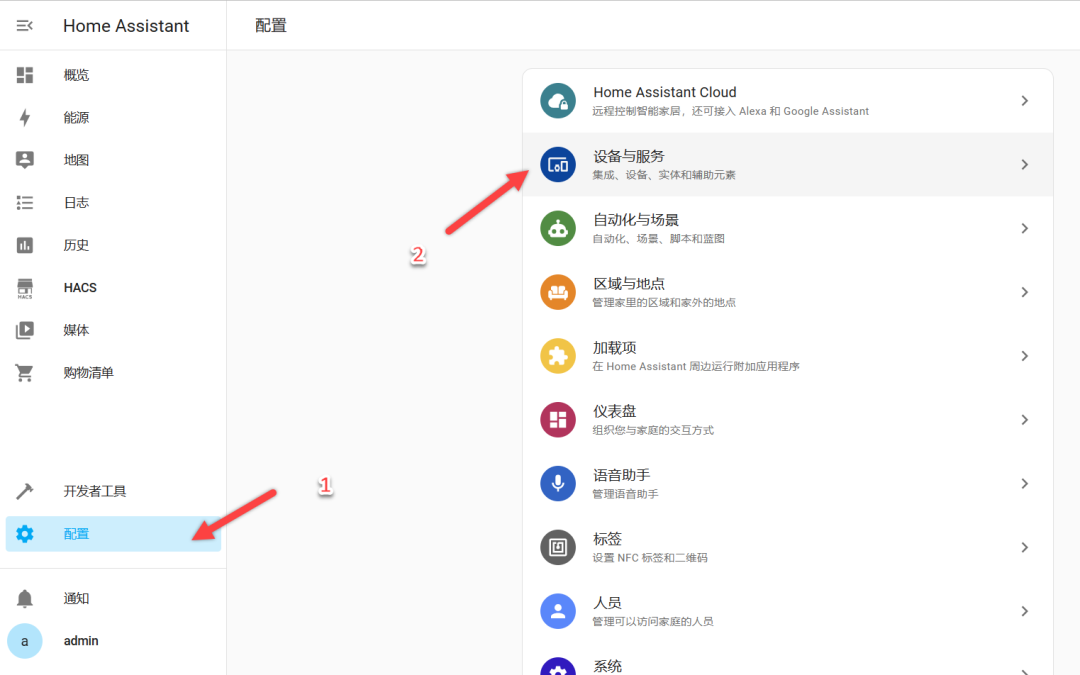
设置 -> 设备与服务

超详细!手把手教你在 NAS 上部署 Home Assistant,打造智能家居管理

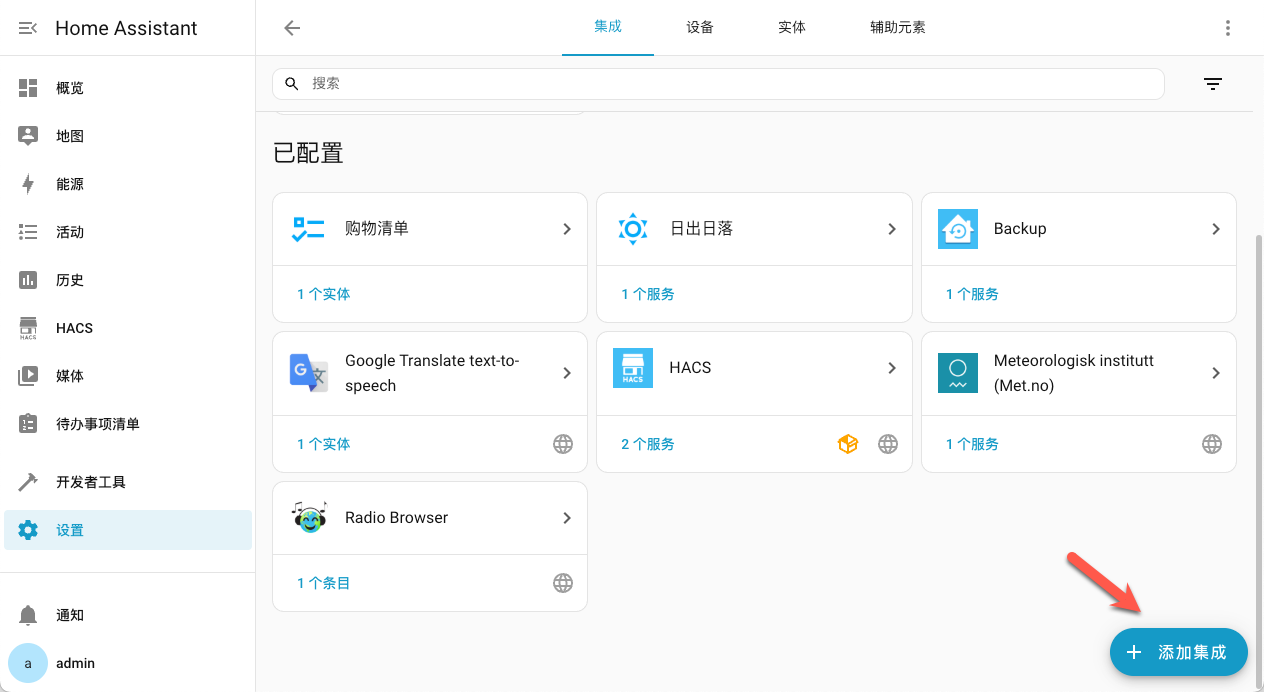
右下角,点击“添加集成”

超详细!手把手教你在 NAS 上部署 Home Assistant,打造智能家居管理

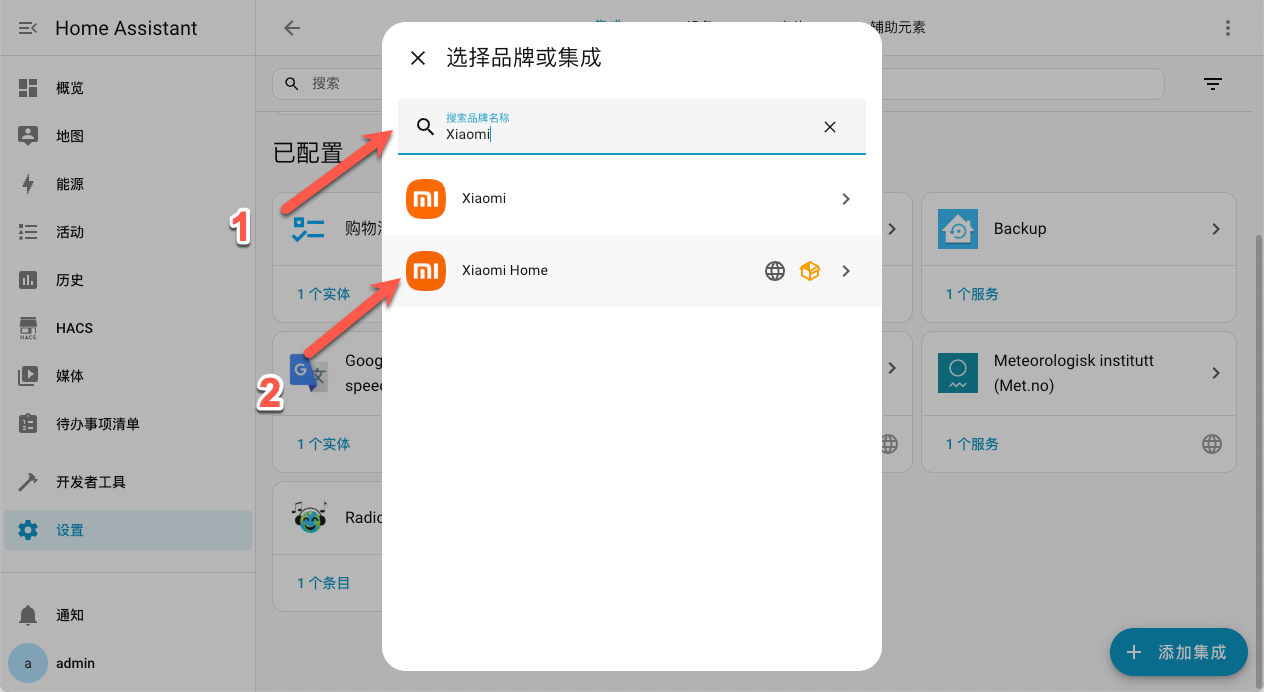
搜索“Xiaomi”,点击前面下载的“Xiaomi Home”

超详细!手把手教你在 NAS 上部署 Home Assistant,打造智能家居管理

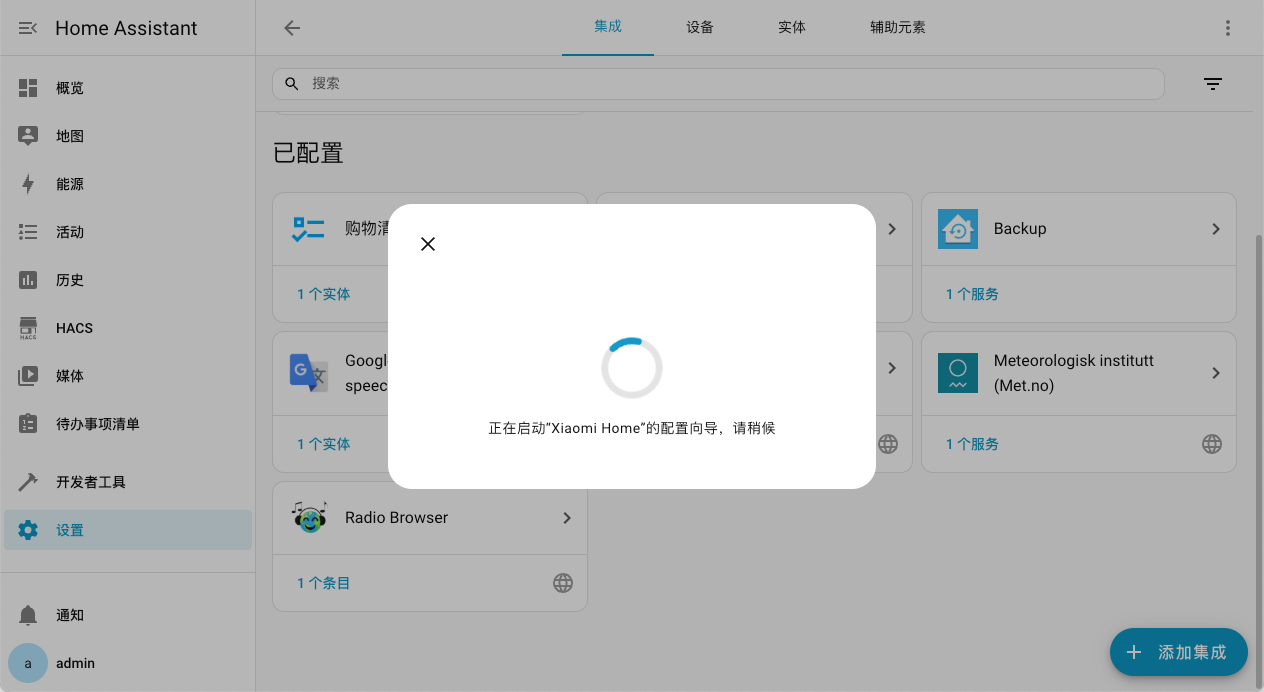
等待启动

超详细!手把手教你在 NAS 上部署 Home Assistant,打造智能家居管理

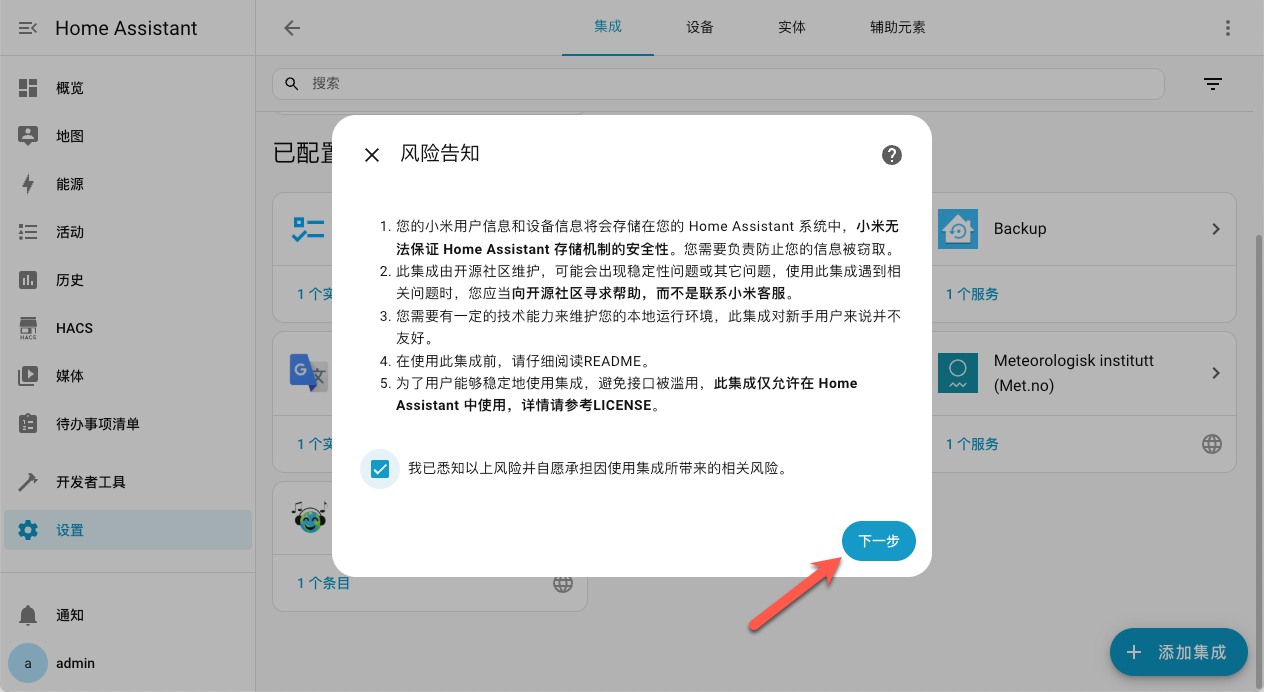
勾选了解,点击“下一步”

超详细!手把手教你在 NAS 上部署 Home Assistant,打造智能家居管理

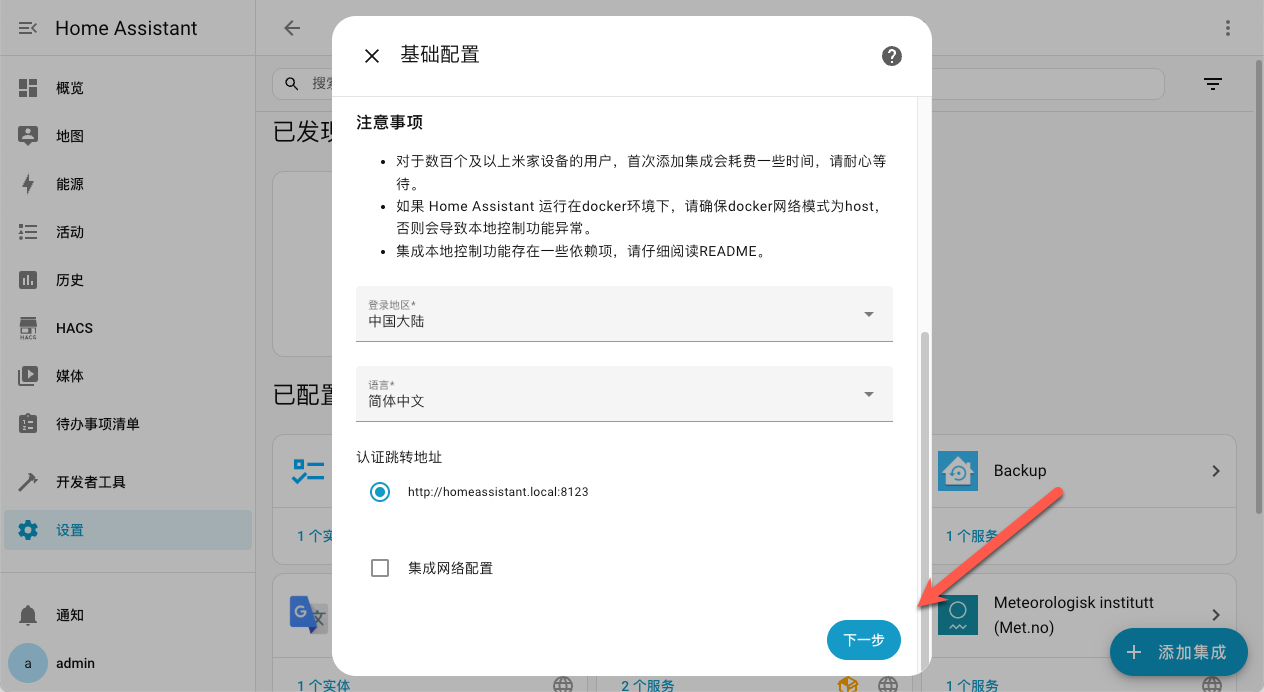
TIP:如果点击这个链接可以访问当前 Home Assistant ,那就没问题。如果不行,后面就会遇到问题,当然也有对应解决方法
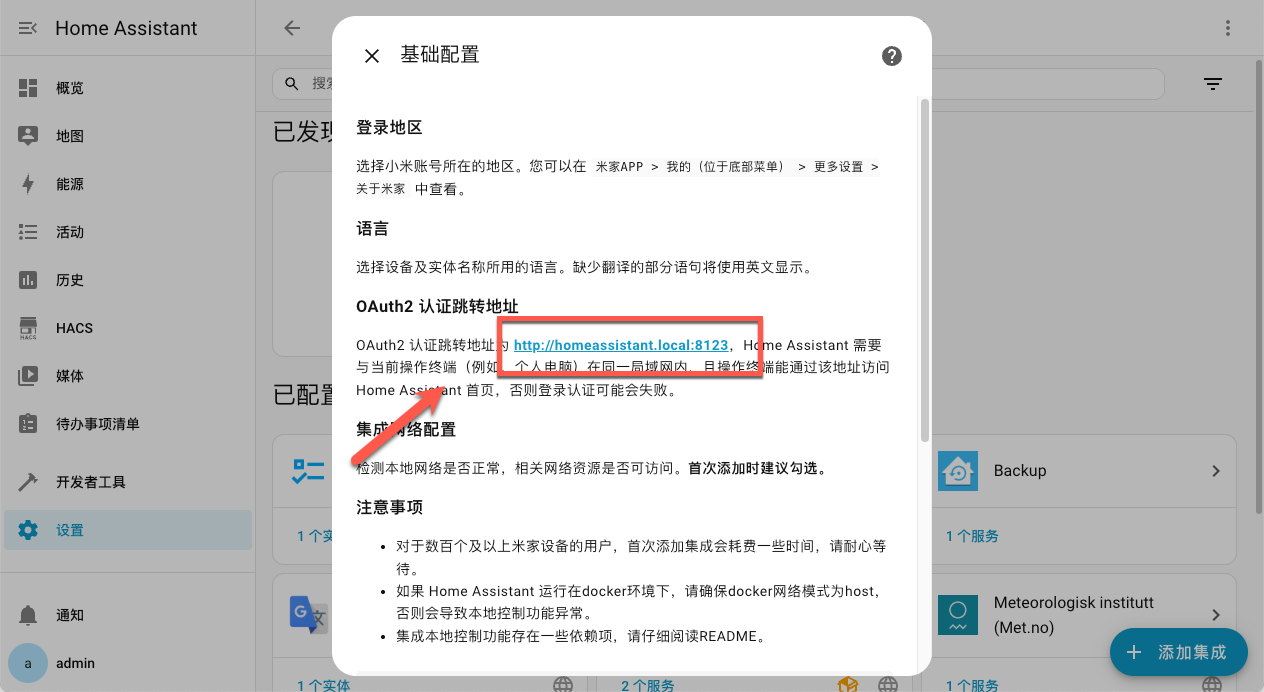
超详细!手把手教你在 NAS 上部署 Home Assistant,打造智能家居管理

点击“下一步”

超详细!手把手教你在 NAS 上部署 Home Assistant,打造智能家居管理

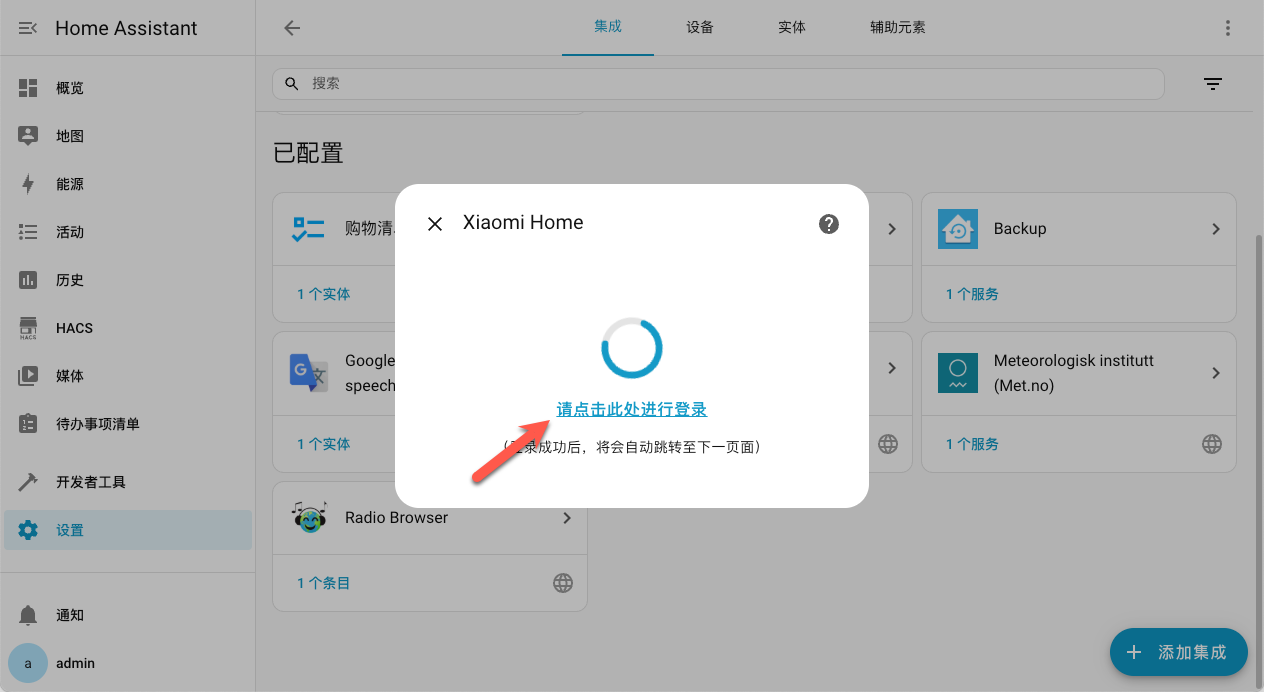
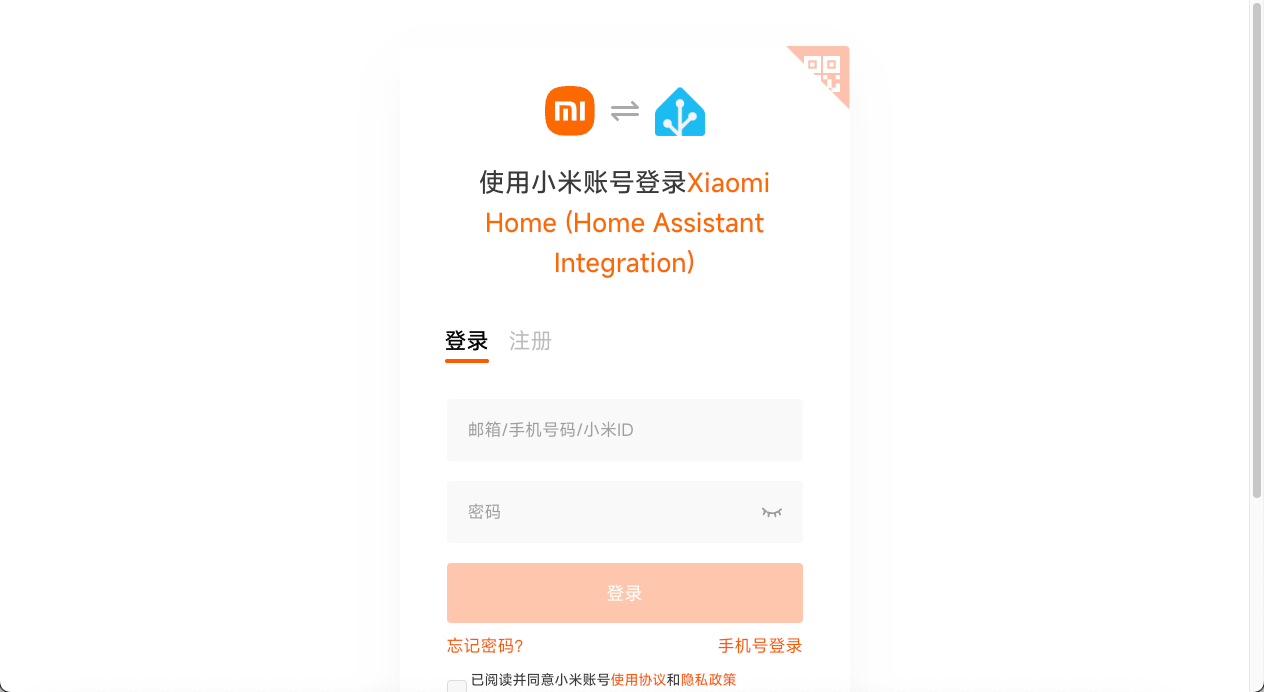
点击跳转,登录小米账号

超详细!手把手教你在 NAS 上部署 Home Assistant,打造智能家居管理

输入账号和密码进行登录授权

超详细!手把手教你在 NAS 上部署 Home Assistant,打造智能家居管理

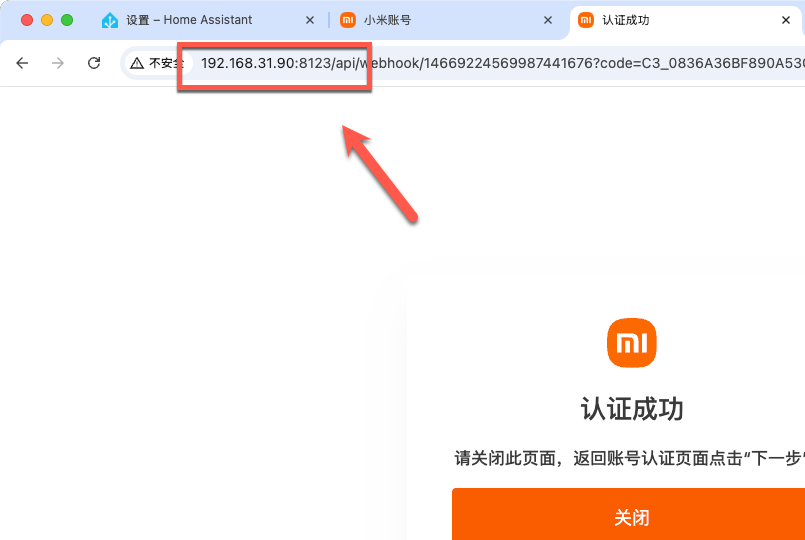
正常来说就能看到登录成功后界面,如果没看到这个界面说明前面“http://homeassistant.local:8123”不能正常跳转访问,下面说一下解决方法
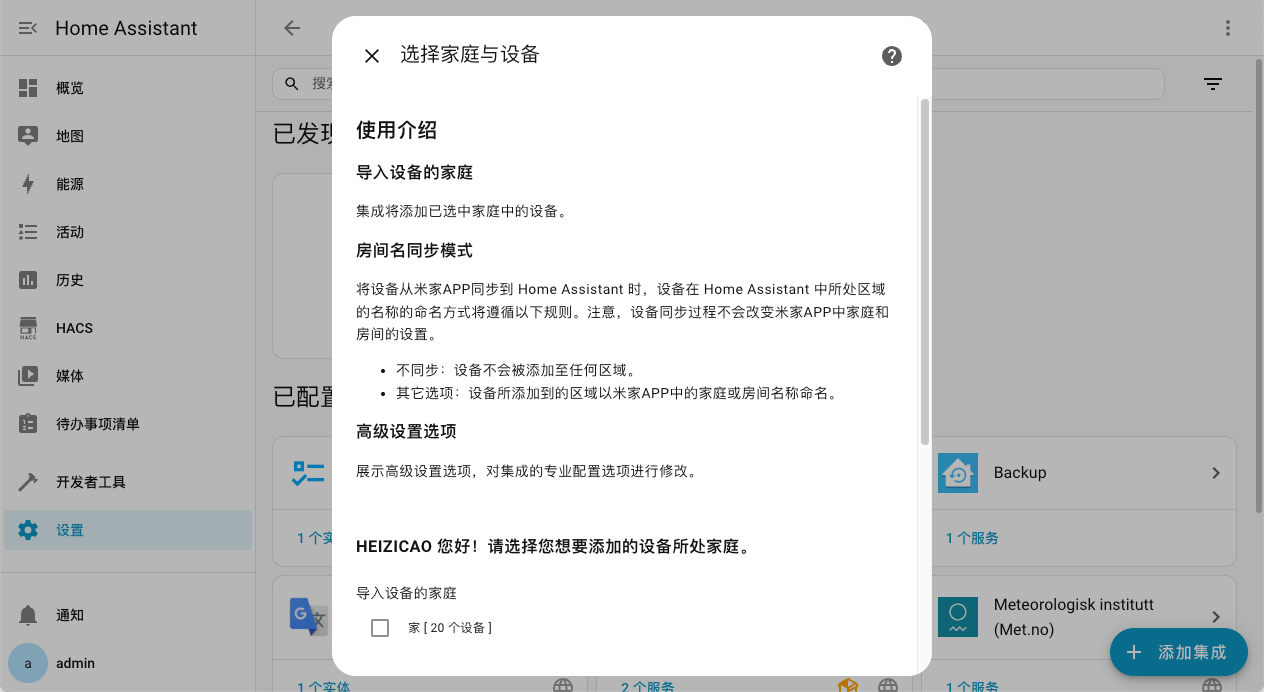
超详细!手把手教你在 NAS 上部署 Home Assistant,打造智能家居管理

键盘按 F12 打开控制台,复制“http://homeassistant.local:8123/api/webhook/xxxx”这条链接
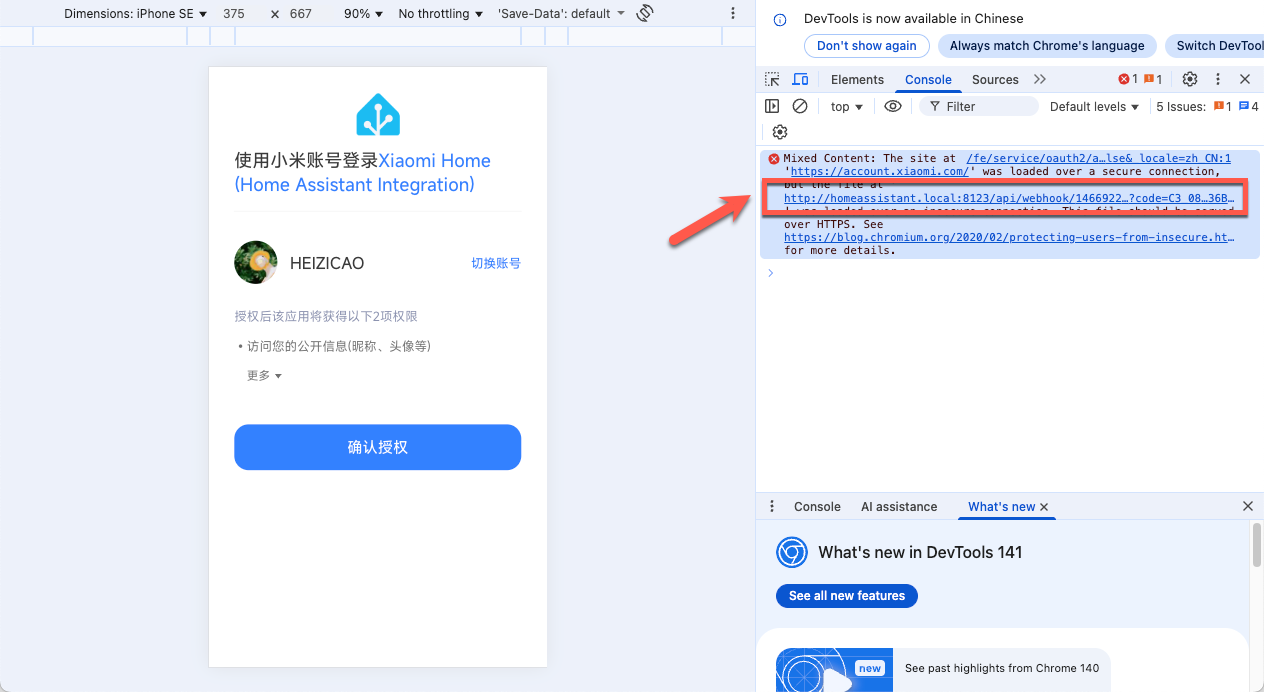
超详细!手把手教你在 NAS 上部署 Home Assistant,打造智能家居管理

修改为你的 Home Assistant 的具体 IP 地址

超详细!手把手教你在 NAS 上部署 Home Assistant,打造智能家居管理

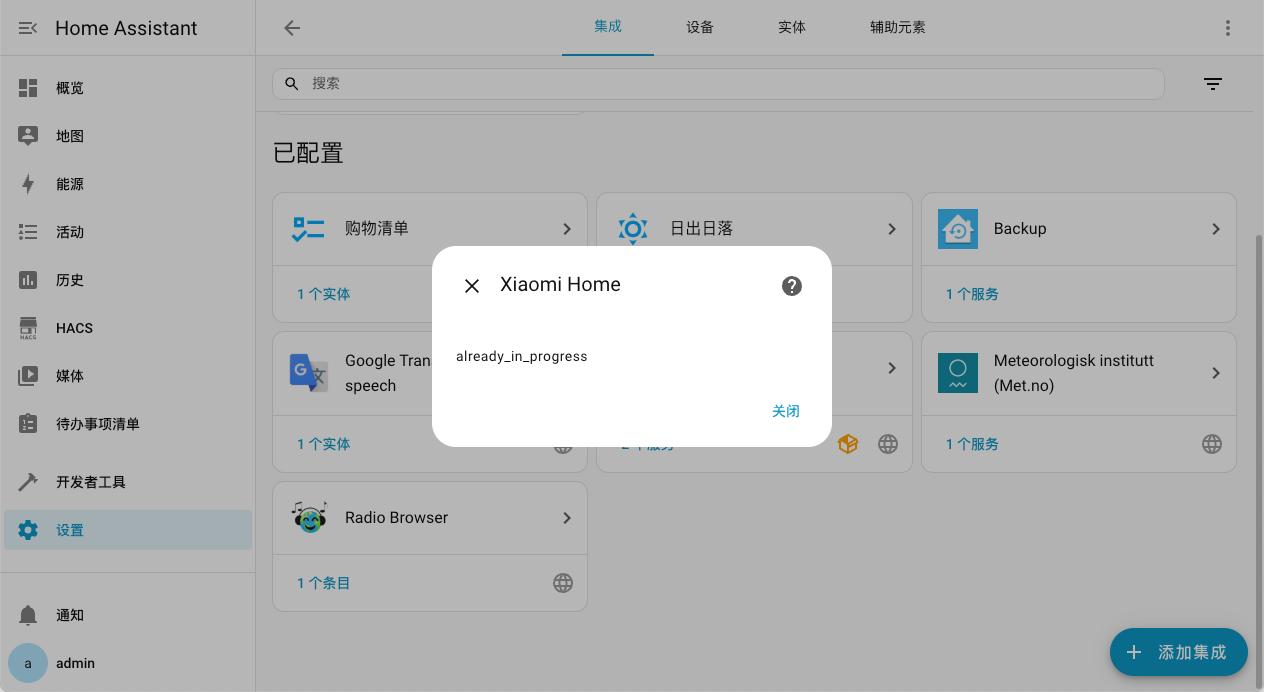
如果显示 already_in_progress 可以重启一下系统

超详细!手把手教你在 NAS 上部署 Home Assistant,打造智能家居管理

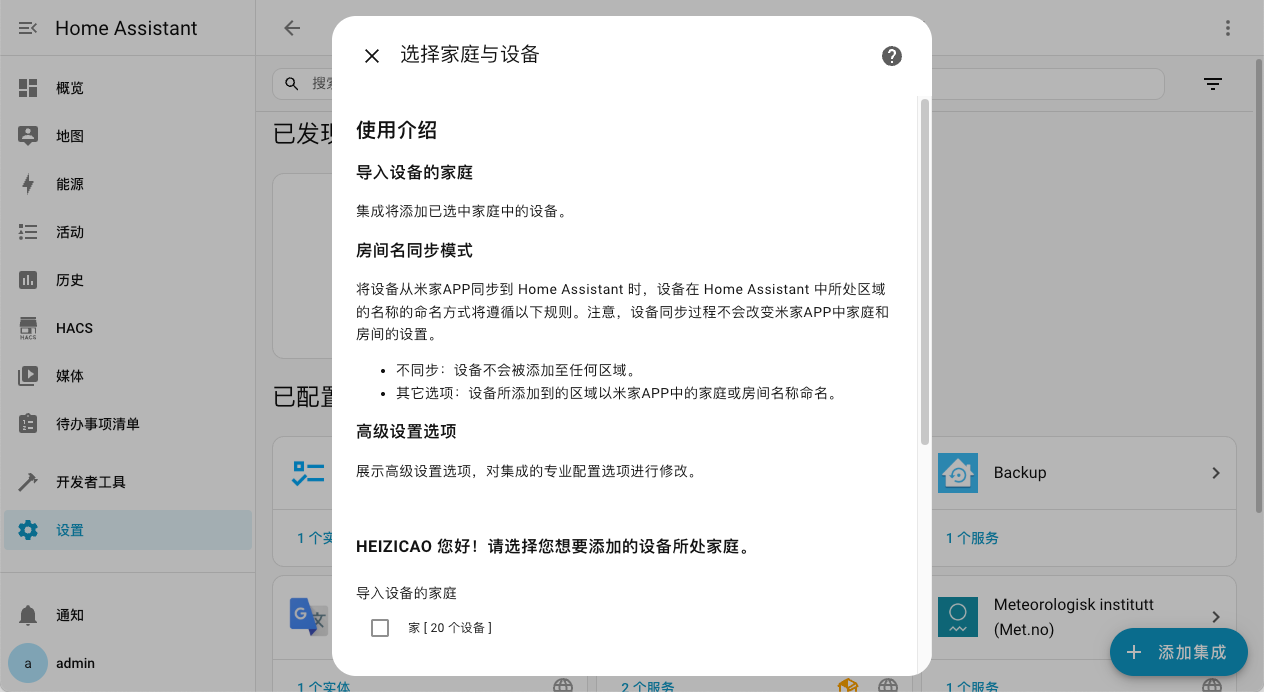
上面没问题的话,接下来就可以添加米家设备

超详细!手把手教你在 NAS 上部署 Home Assistant,打造智能家居管理

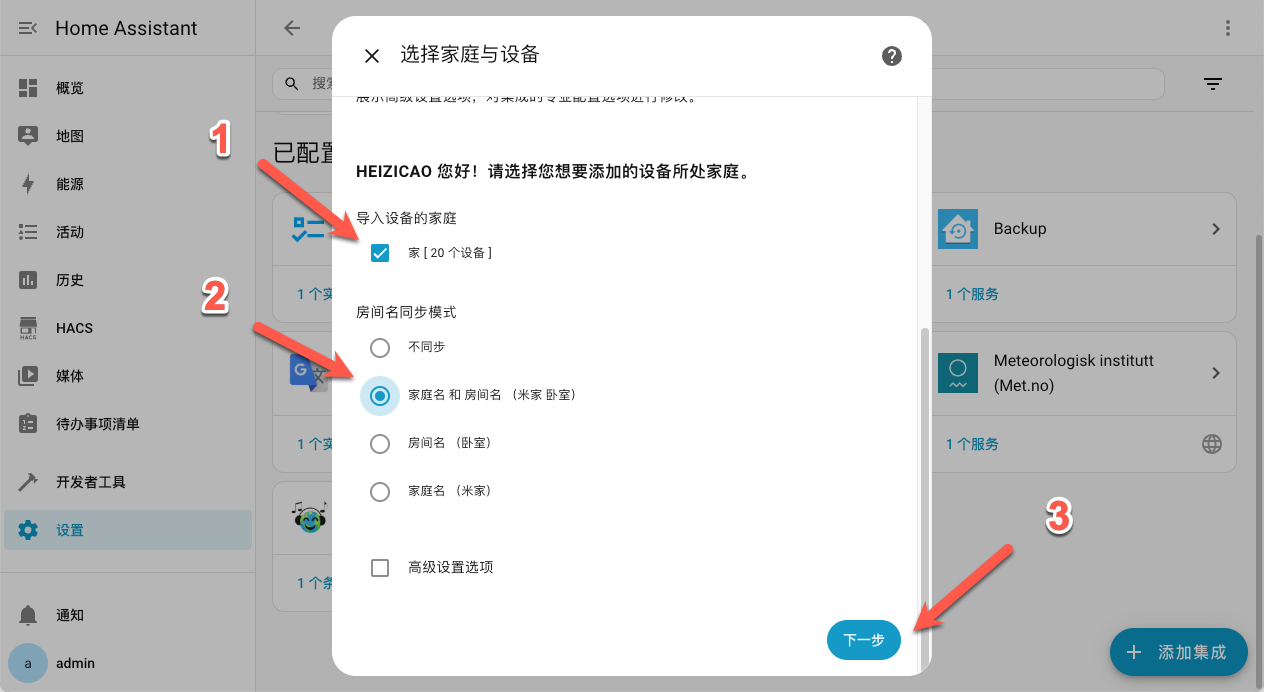
勾选导入设备,同步房间名,点击“下一步”

超详细!手把手教你在 NAS 上部署 Home Assistant,打造智能家居管理

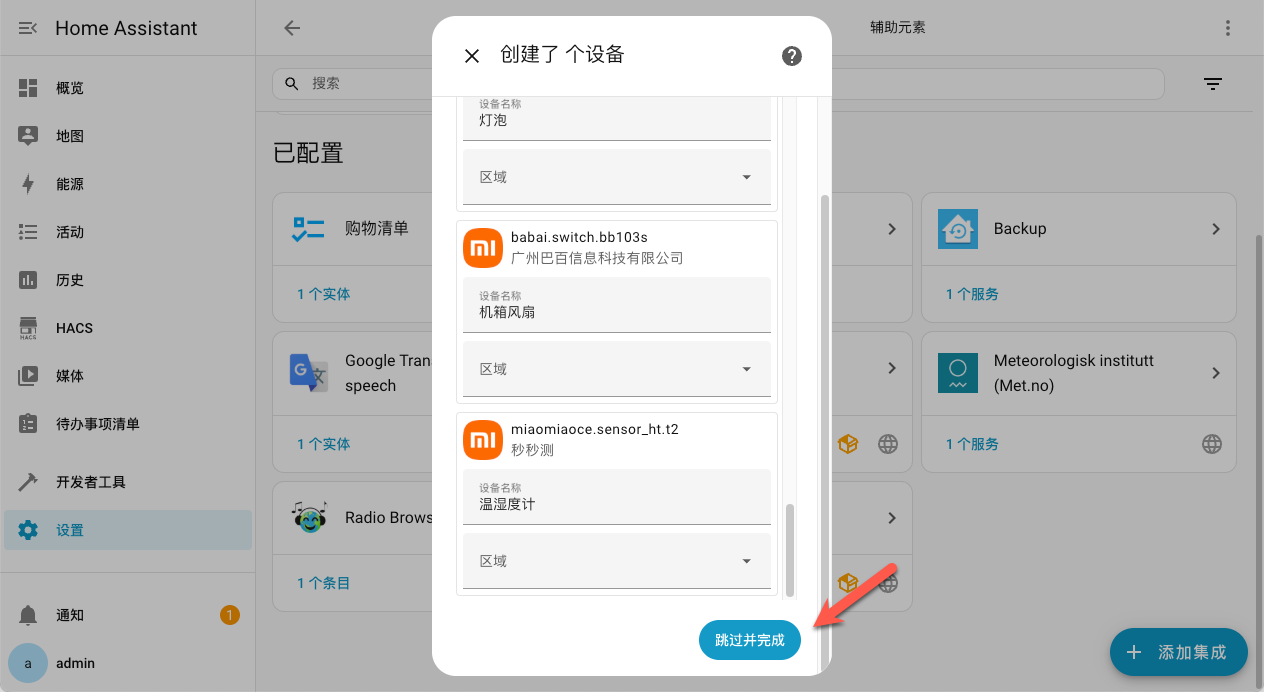
能看到显示所有设备了,点击“跳过并完成”(区域可以自行设置,我就跳过了)

超详细!手把手教你在 NAS 上部署 Home Assistant,打造智能家居管理

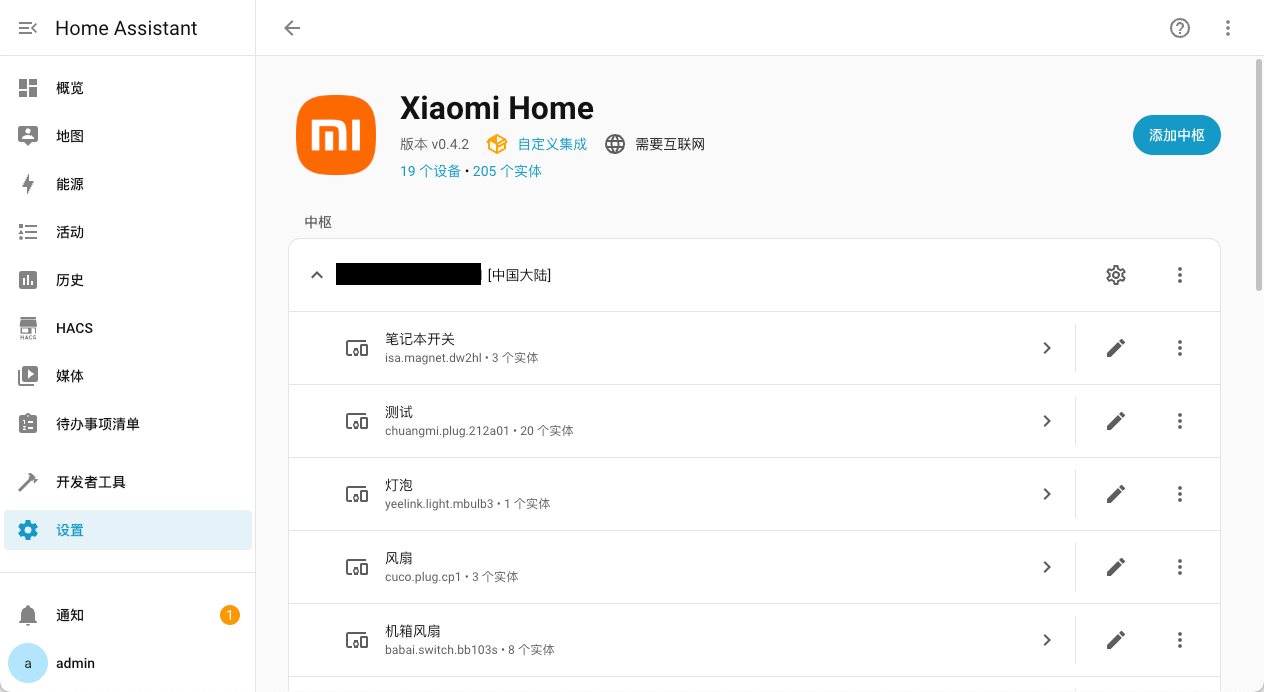
米家设备都能在插件显示

超详细!手把手教你在 NAS 上部署 Home Assistant,打造智能家居管理

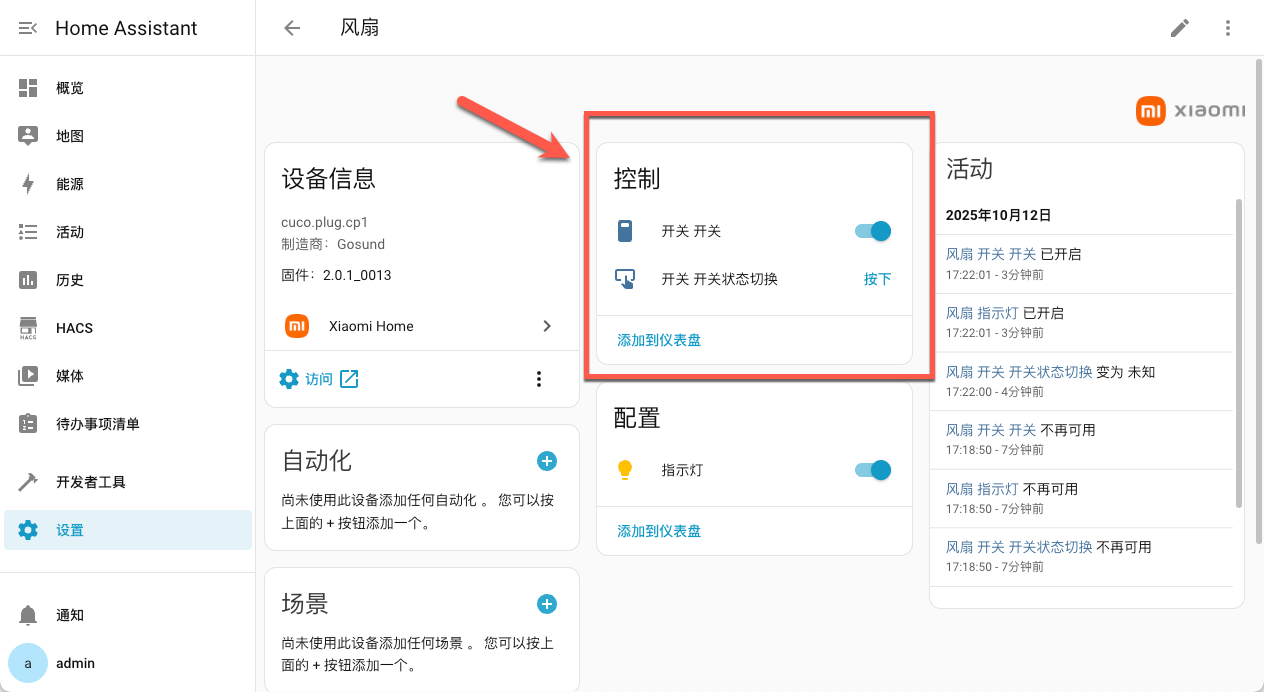
随便进入一个设备,可以直接控制开关

超详细!手把手教你在 NAS 上部署 Home Assistant,打造智能家居管理

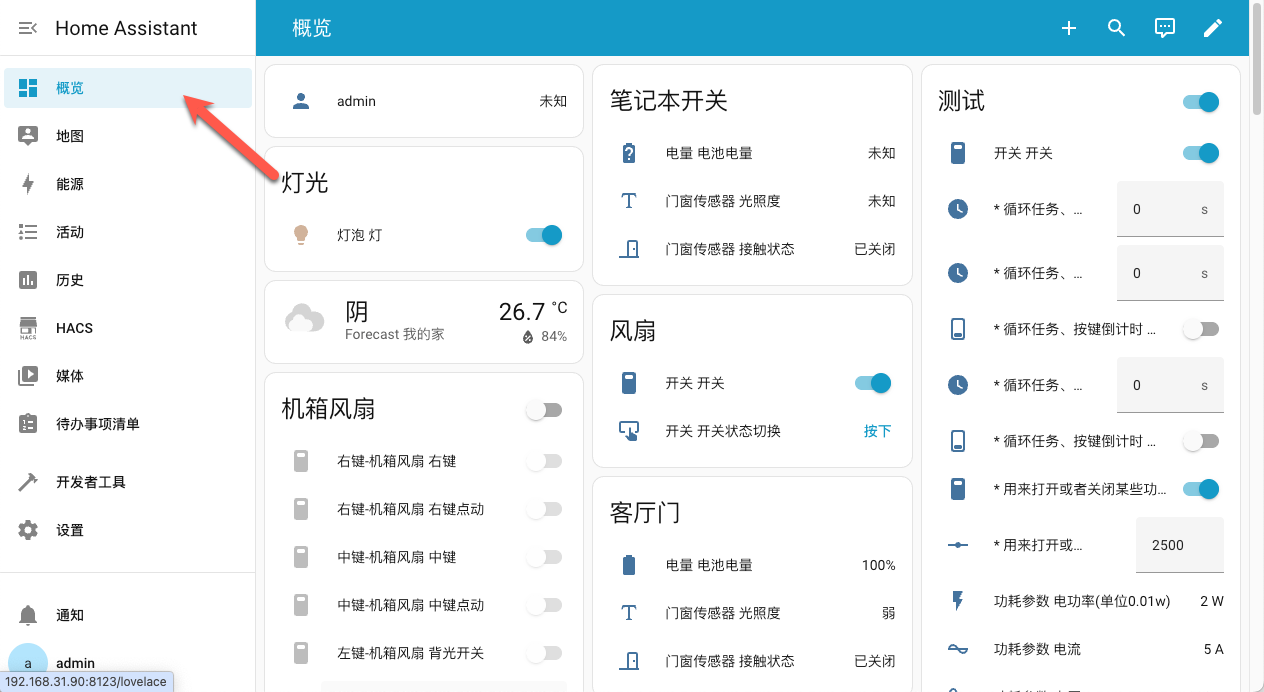
来到“概览”,就可以看到显示所有设备了

超详细!手把手教你在 NAS 上部署 Home Assistant,打造智能家居管理

HomeKit Bridge

之所以要安装 HomeKit,那当然是为了更方便,更直接在 iPhone 控制米家设备

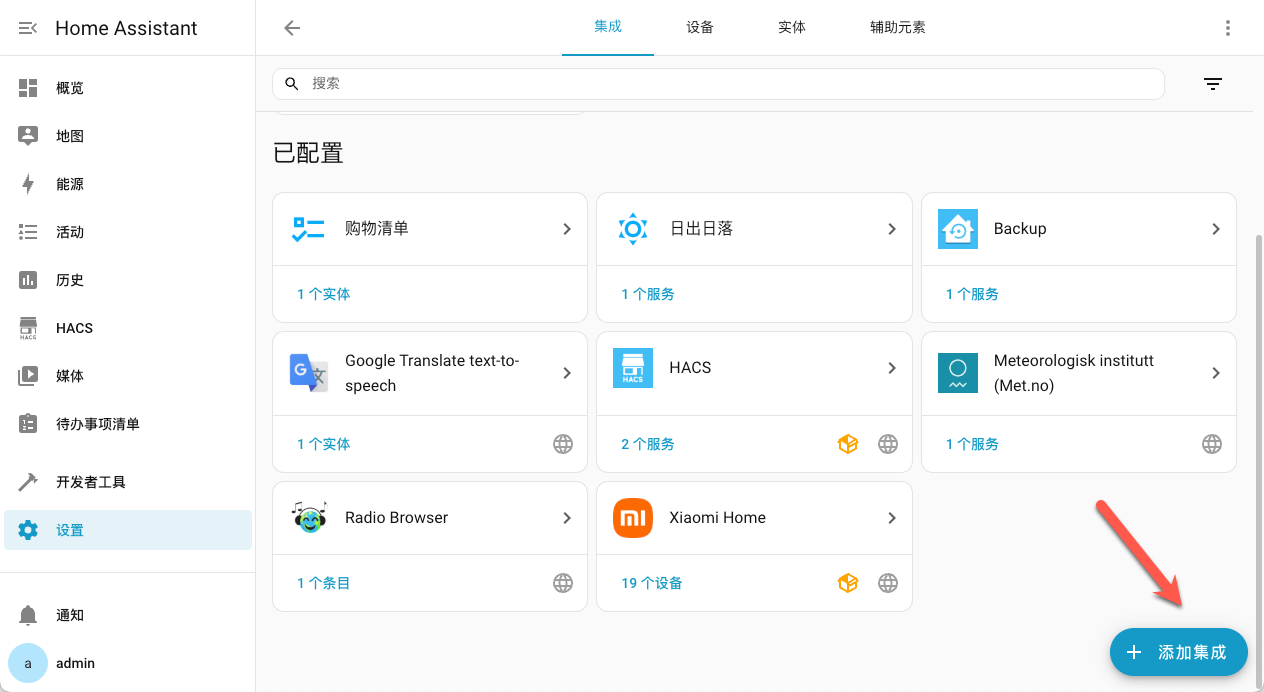
设置 -> 设备与服务
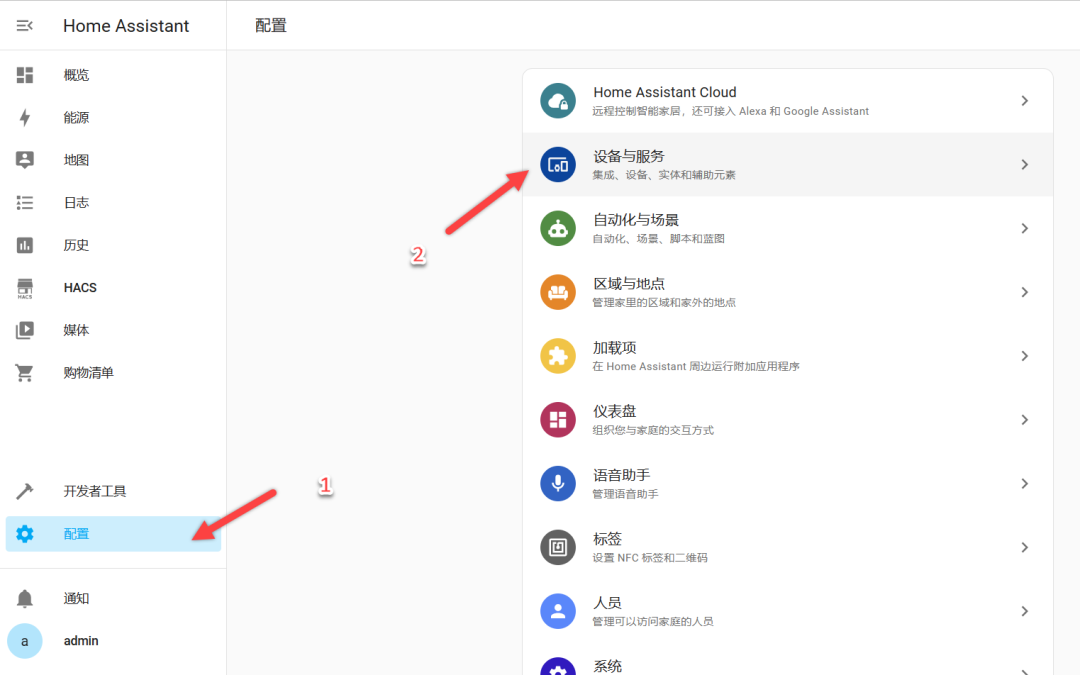
超详细!手把手教你在 NAS 上部署 Home Assistant,打造智能家居管理

右下角,点击“添加集成”

超详细!手把手教你在 NAS 上部署 Home Assistant,打造智能家居管理

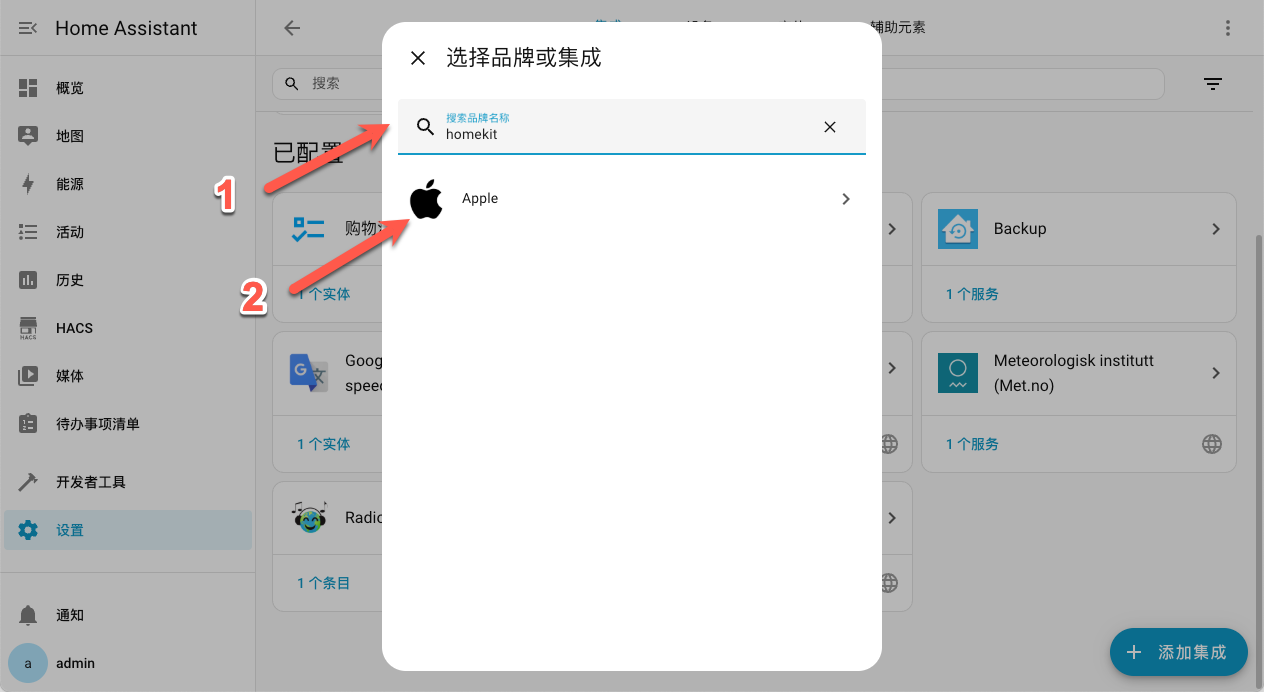
搜索“homekit”,点进去

超详细!手把手教你在 NAS 上部署 Home Assistant,打造智能家居管理

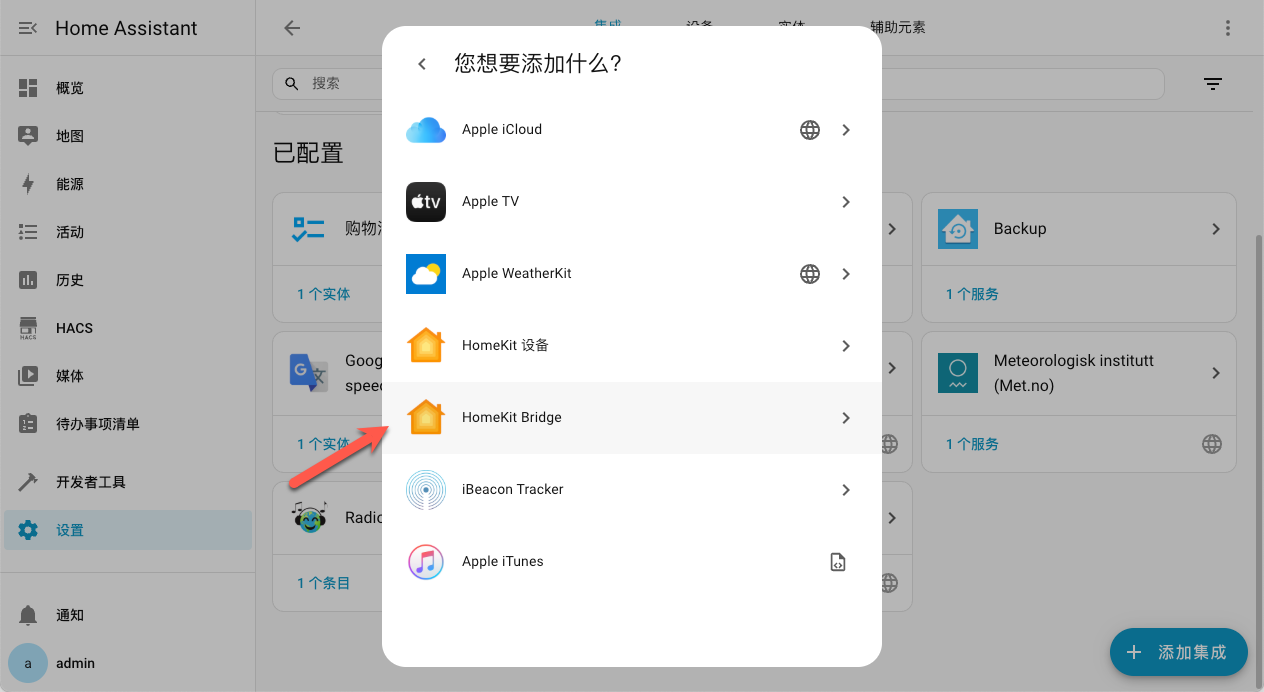
选择“HomeKit Bridge”

超详细!手把手教你在 NAS 上部署 Home Assistant,打造智能家居管理

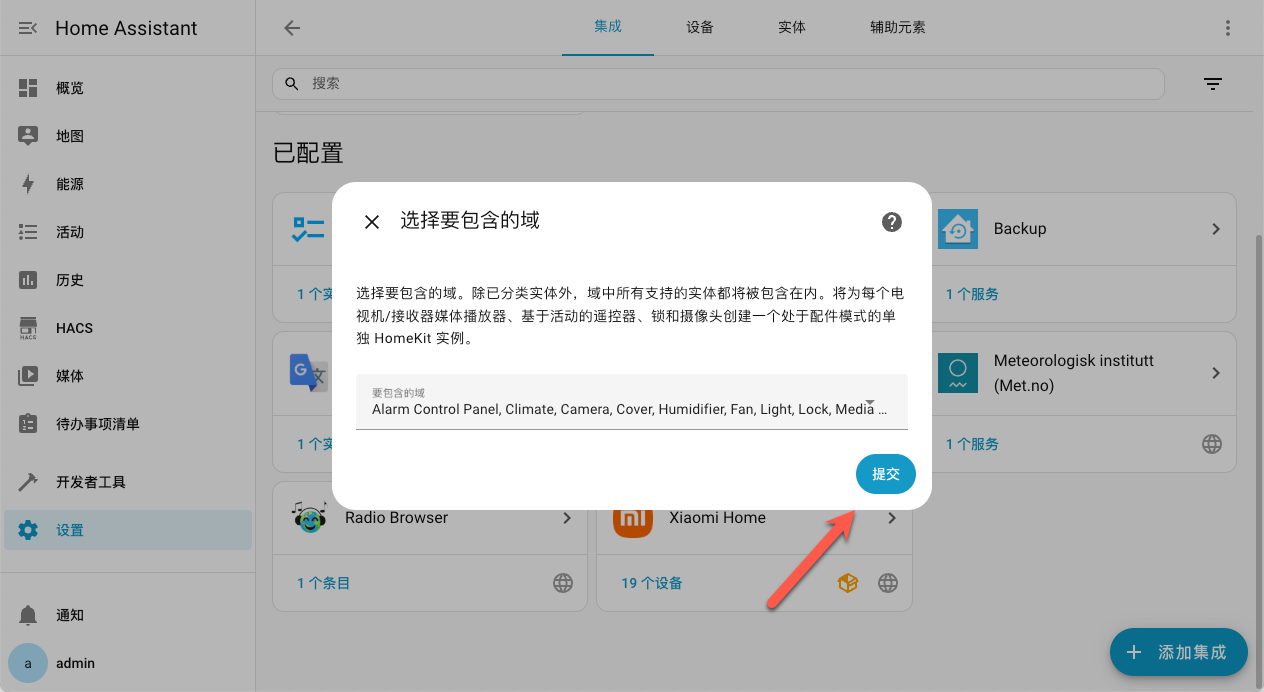
点击“提交”(也可以自行下拉设置)

超详细!手把手教你在 NAS 上部署 Home Assistant,打造智能家居管理

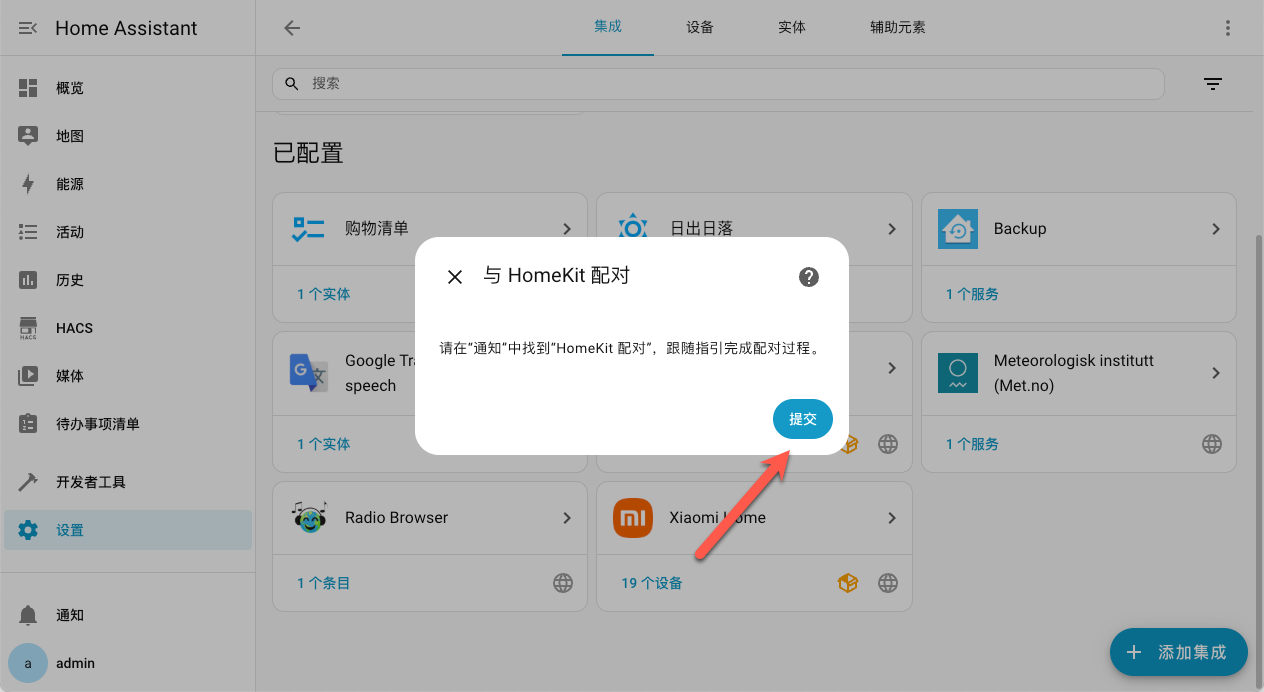
点击“提交”,这里是提示等一下要看通知

超详细!手把手教你在 NAS 上部署 Home Assistant,打造智能家居管理

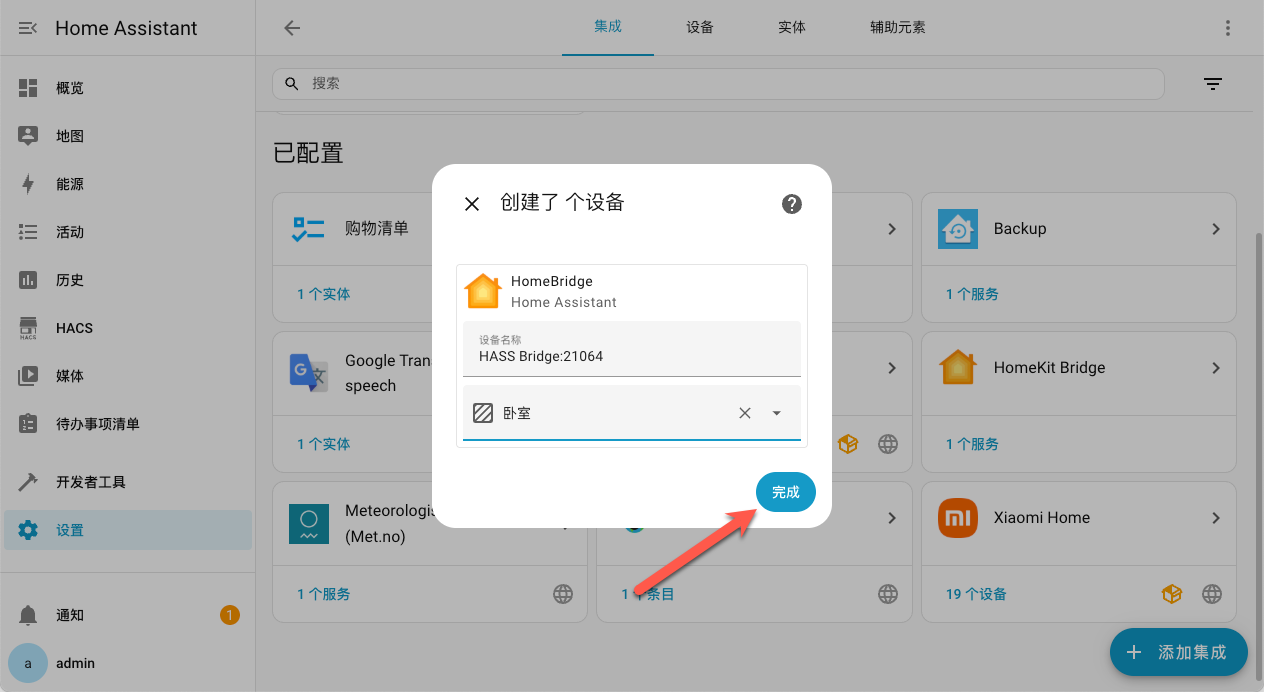
随便设置区域就行,点击“完成”

超详细!手把手教你在 NAS 上部署 Home Assistant,打造智能家居管理

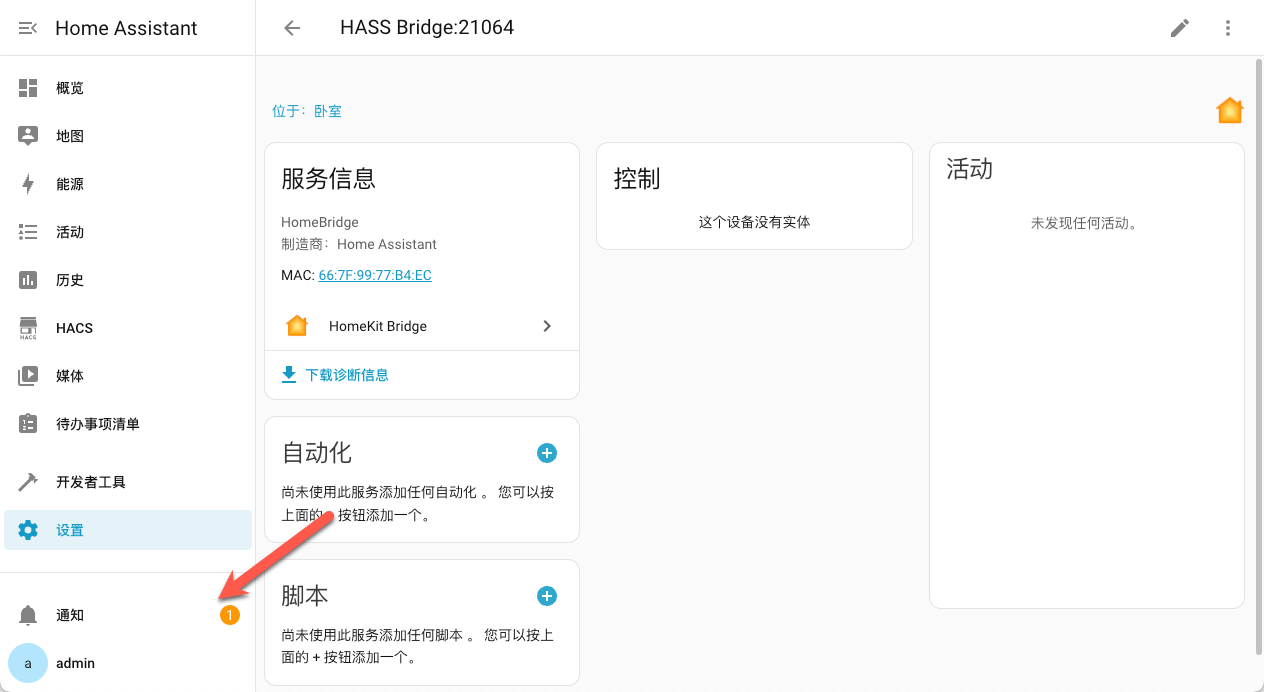
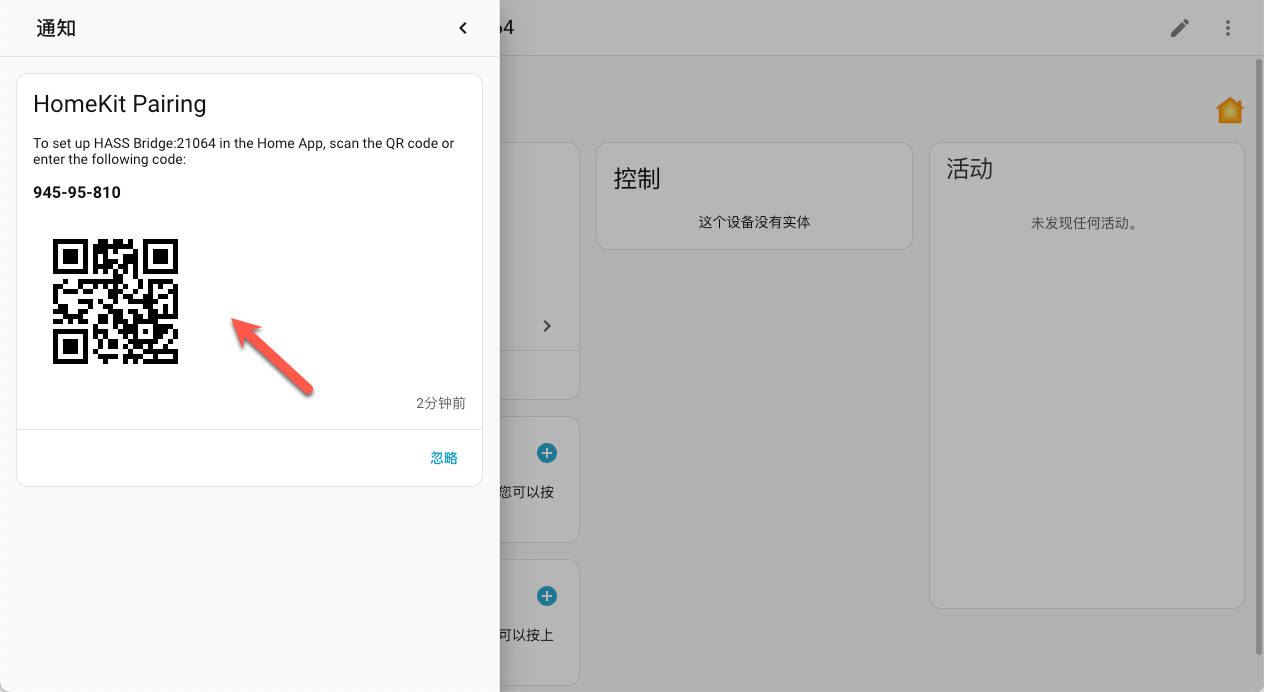
查看左下角“通知”

超详细!手把手教你在 NAS 上部署 Home Assistant,打造智能家居管理

用苹果设备打开“家庭(homekit)”,扫码二维码即可

超详细!手把手教你在 NAS 上部署 Home Assistant,打造智能家居管理

TIP:

如果扫描找不到设备,检查 Docker 部署的网络模式是否为 host。如果不是修改后删除上面桥接,重新添加生成二维码,用手机重新扫描。

将桥接设备添加到家庭
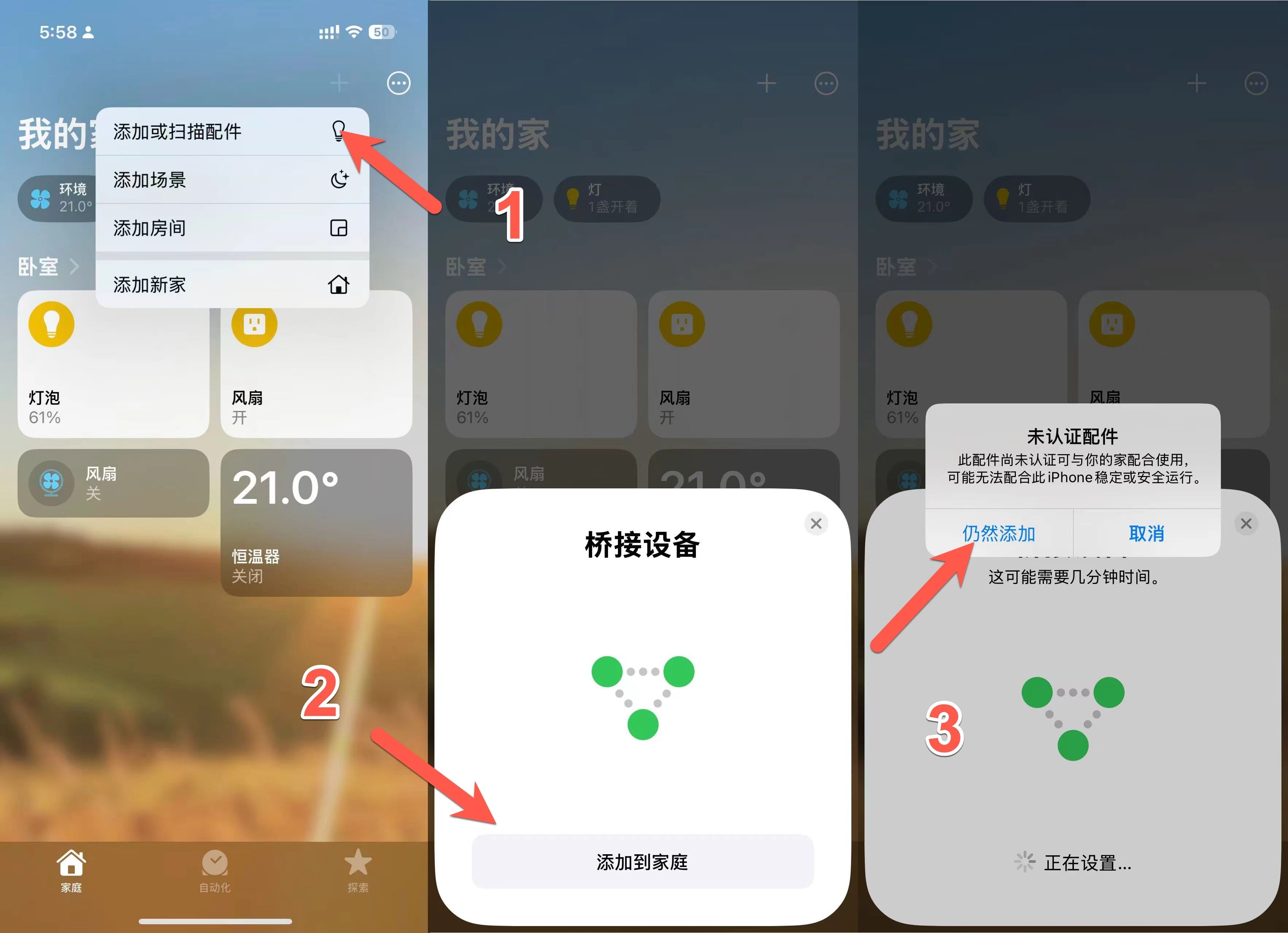
超详细!手把手教你在 NAS 上部署 Home Assistant,打造智能家居管理

添加成功后,就可以将设备添加到顶部下拉栏,后面就能方便控制了

超详细!手把手教你在 NAS 上部署 Home Assistant,打造智能家居管理

总结

Home Assistant 作为一款开源的智能家居自动化平台,最大的亮点在于其强大的兼容性,能够打破不同品牌、不同类型智能设备之间的壁垒,实现集中管理与控制。这里也就简单说了一下米家设备与 HomeKit 联动,让 iPhone 用户也能便捷地操控米家设备。无论是想要打造个性化的自动化场景,还是希望简化对众多智能家居设备的管理,Home Assistant 都是一个值得尝试的选择。

综合推荐:⭐⭐⭐⭐(多个生态设备,相互联动)

使用体验:⭐⭐⭐⭐(功能强大,可扩展性强)

部署难易:⭐⭐(简单)︎

赞(0)

这些信息可能会帮助到你: 下载帮助 | 报毒说明 | 进站必看 | 关于我们


版权声明:本文采用知识共享 署名4.0国际许可协议 [BY-NC-SA] 进行授权
文章名称:《超详细!手把手教你在 NAS 上部署 Home Assistant,打造智能家居管理》
文章链接:http://www.077u.cn/jiaocheng/fnos/5368.html
免责声明:根据《计算机软件保护条例》第十七条规定“为了学习和研究软件内含的设计思想和原理,通过安装、显示、传输或者存储软件等方式使用软件的,可以不经软件著作权人许可,不向其支付报酬。”您需知晓本站所有内容资源均来源于网络,仅供用户交流学习与研究使用,版权归属原版权方所有,版权争议与本站无关,用户本人下载后不能用作商业或非法用途,需在24个小时之内从您的电脑中彻底删除上述内容,否则后果均由用户承担责任;如果您访问和下载此文件,表示您同意只将此文件用于参考、学习而非其他用途,否则一切后果请您自行承担,如果您喜欢该程序,请支持正版软件,购买注册,得到更好的正版服务。
本站是非经营性个人站点,所有软件信息均来自网络,所有资源仅供学习参考研究目的,并不贩卖软件,不存在任何商业目的及用途,网站会员捐赠是您喜欢本站而产生的赞助支持行为,仅为维持服务器的开支与维护,全凭自愿无任何强求。
分享到

评论 抢沙发

登录

找回密码

注册