现在家用宽带想要申请 IPv4 公网基本没戏,运营商要么不给,要么各种限制;而 IPv6 虽然是趋势,但还没真正普及,很多小伙伴也不会桥接
靠第三方的内网穿透?一般都是按隧道数量、使用设备去收费,对我来说最稳定的是自己买一台云服务器 + 自己搭建 NPS 内网穿透。成本不高,但体验直接拉满。
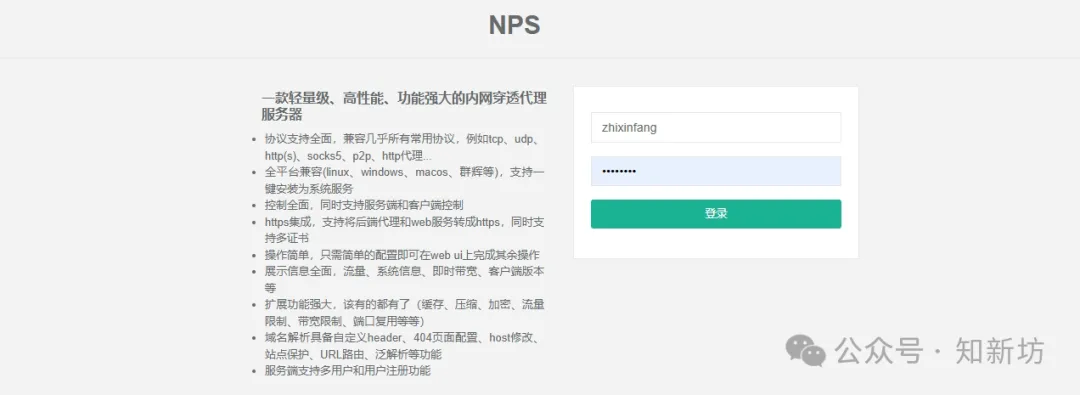
今天就带来一篇 飞牛NAS 部署 NPS 内网穿透的完整教程,已经都二次发这篇文章了,主要是推我上架飞牛应用中心的套件 前提条件:你需要一台云服务器(我的是12Mbps的宽带) + 一个域名
#NPS 的优势主要体现在四个方面:轻量、高性能、易部署、功能强大,同时自带 Web 管理端,使用门槛非常低。
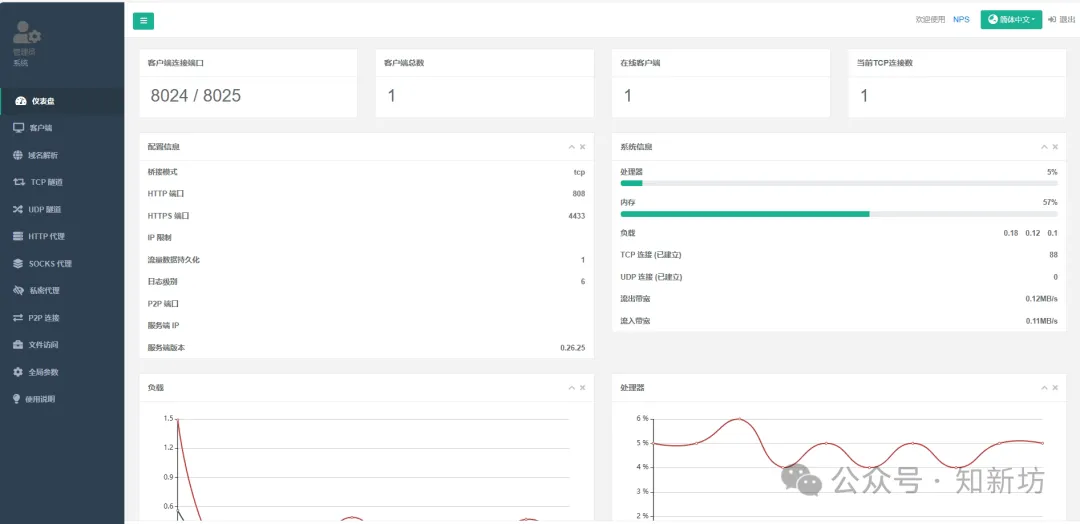
它不仅支持 TCP、UDP、HTTP、HTTPS、SOCKS5 等多种协议穿透,还提供了一系列实用的高级能力,让内网服务的远程访问变得更安全、更灵活,比frp配置简单很多,都是可视化操作。
其中包括:
- 端口映射:把 NAS 或内网服务映射到公网,让你随时随地访问家里的服务。
- 域名绑定:把穿透的服务绑定到自己的域名上,直接用域名访问,不再需要记一堆乱七八糟的端口号。
- 访问控制:支持白名单、黑名单控制来源 IP,有效提升安全性。
- SSL/TLS 加密:支持开启加密传输,让所有隧道流量都更加安全可靠。
整体来说,NPS 就是一个足够轻量、足够灵活、功能覆盖全面的内网穿透解决方案,非常适合 NAS 用户自建使用。
服务端直接使用宝塔部署最方便或者其他方式都可以,我的这篇教程使用宝塔
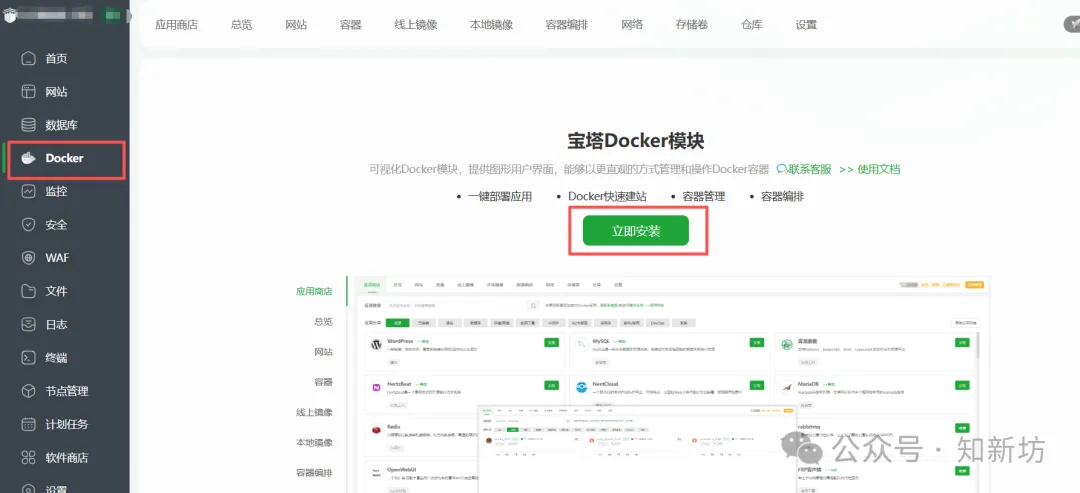
1️⃣ 安装宝塔Docker模块
第一次访问宝塔Docker可能需要先安装宝塔Docker模块,点击“立即安装”后耐心等待即可
2️⃣Docker应用商店搜索NPS,安装NPS服务端

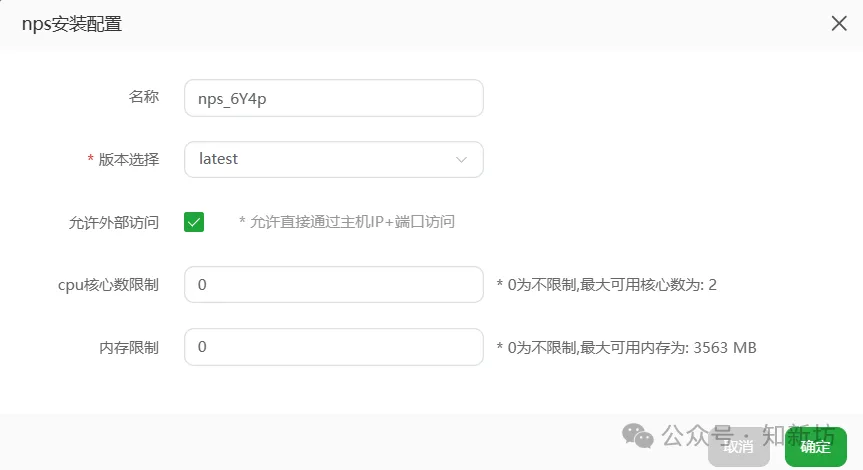
安装后第一次启动运行肯定是失败的,因为80端口被占用,无法启动,我们进入安装目录找到nps.conf,修改端口,和配置WEB管理账号密码
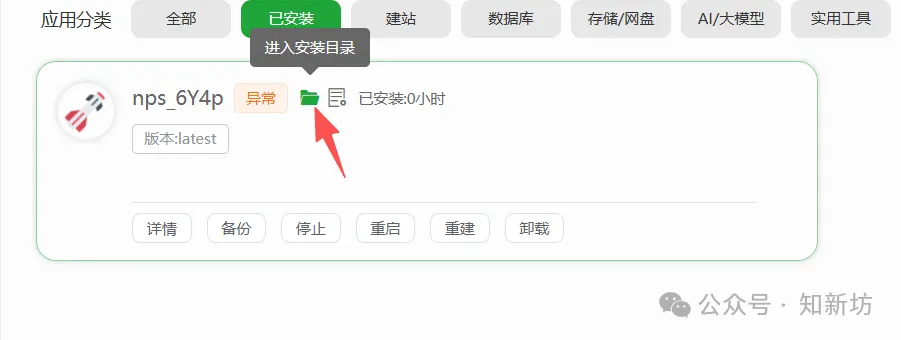
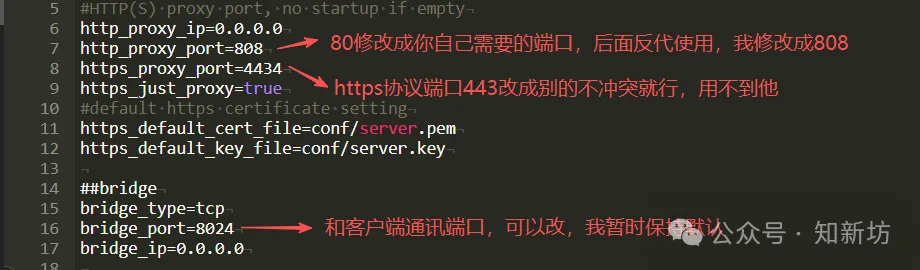
3️⃣修改nps.conf配置文件
路径是点击进入安装目录->conf文件夹->nps.conf,修改我标注的地方就行,其他地方根据需求看看要不要改,一般安装我说的改够用,另外你的这些端口需要去云服务器防火墙和宝塔防火墙处全部放开哦,很重要,不然用不了。
# 默认80修改成你自己需要的端口,后面反代使用,我修改成808
http_proxy_port=808
# https协议端口443改成别的不冲突就行,用不到他
# 因为我们https访问使用代理808实现
https_proxy_port=4434
# 8024和客户端通讯端口,可以改,我暂时保持默认
bridge_port=8024
# WEB管理登录用户名
web_username=admin
# WEB管理登录密码
web_password=123
# web访问端口,后期反代使用
web_port = 8081

修改后保存,我们再把应用启动一下,就能启动成功了

4️⃣ 登录WEB后台管理页
浏览器访问服务器ip:8081(改过端口缓存改后的)进行访问登录
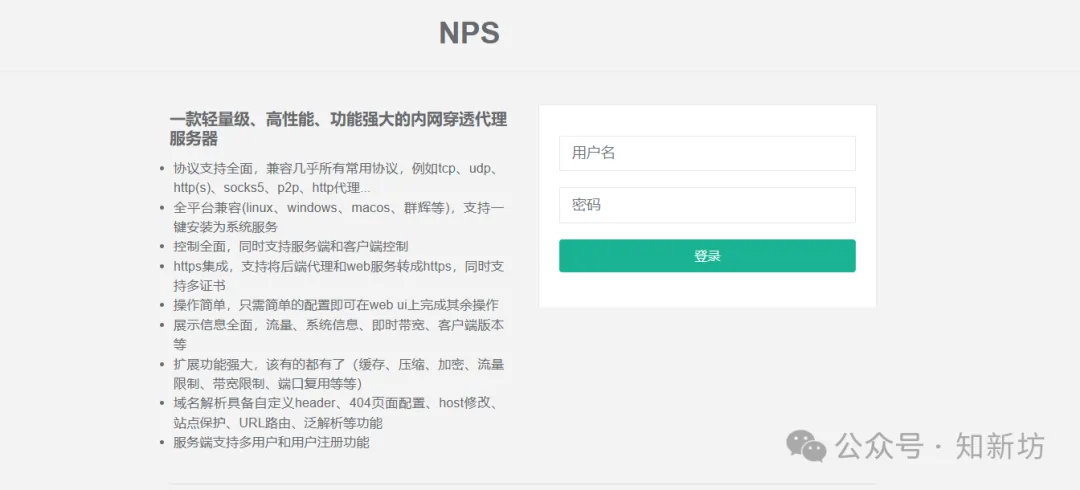
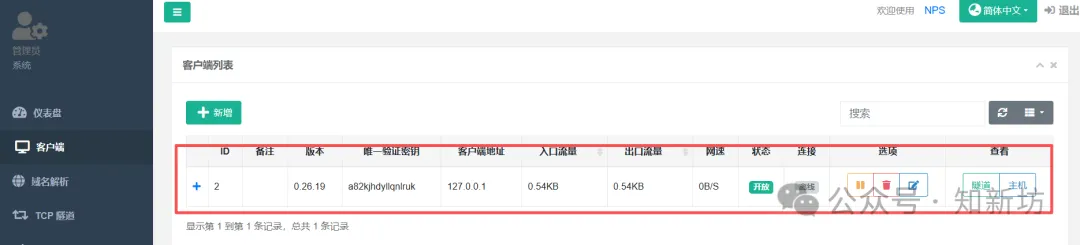
登录后客户端菜单按钮这里能看到默认有一个客户端信息了,你可以使用他也可以删掉重新建立,都可以的,重要的是“唯一验证密钥”,后面需要填到NAS的客户端里面使用的,可以点修改按钮修改的,越复杂越好
客户端我以飞牛为例,直接在应用商店安装我上架的套件即可,非常便捷
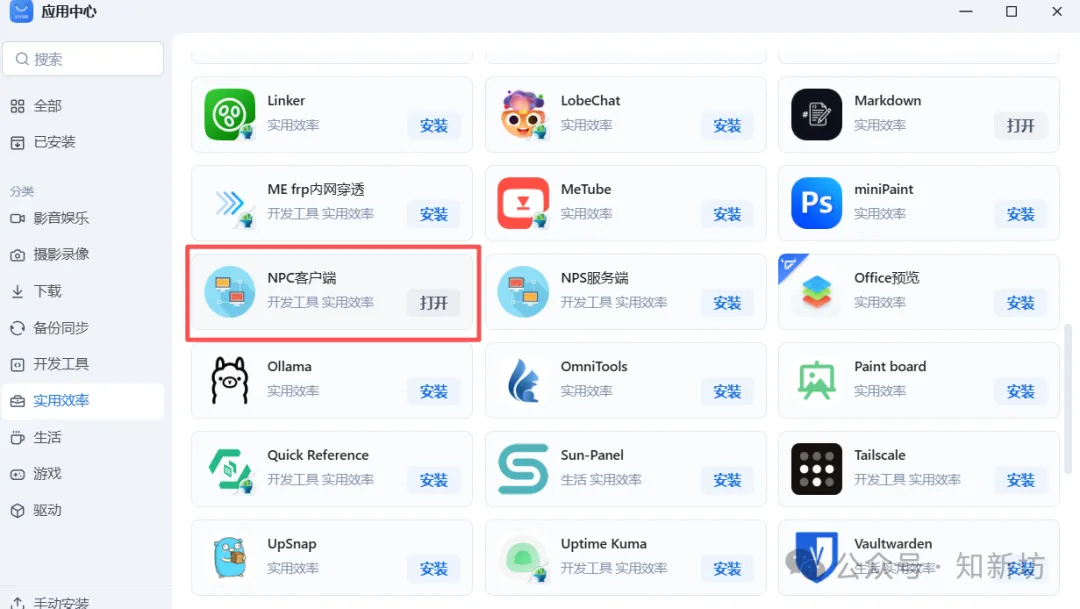
1️⃣ 安装NPC客户端
2️⃣配置客户端
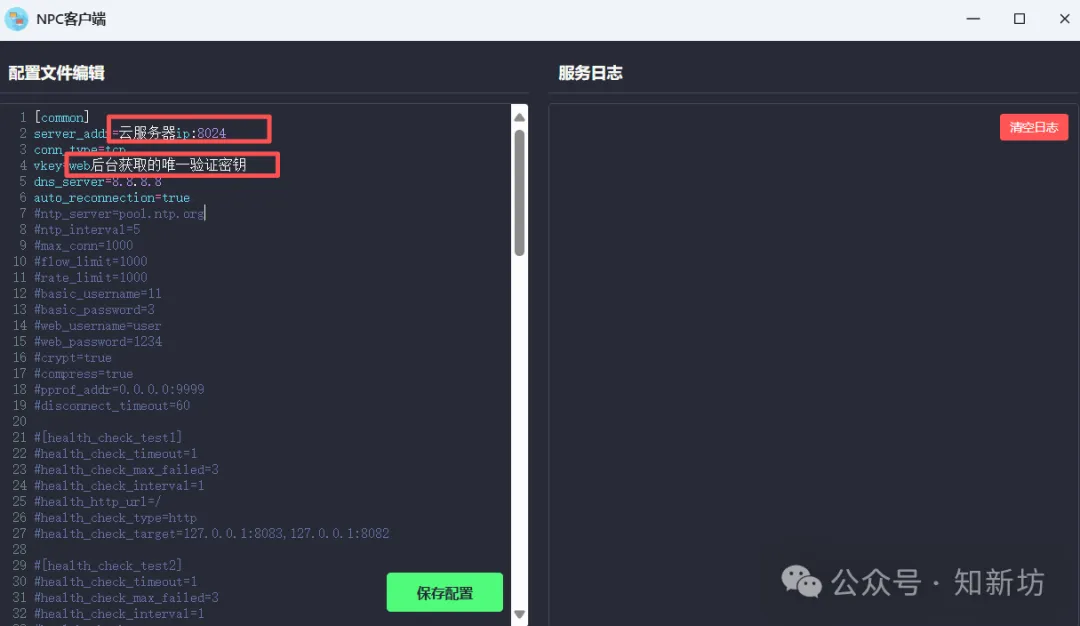
只需要修改我下图圈出来的位置就行了,然后保存,右边服务日志会有连接成功的提示(前提是云服务器防火墙和宝塔防火墙端口已经放开,没放开可能会失败)
# 填入云服务器ip和8024端口(改过的换成改后的)server_addr=云服务器公网ip:8024# 填入web获取的“唯一验证密钥”vkey=WEB后台获取的密钥
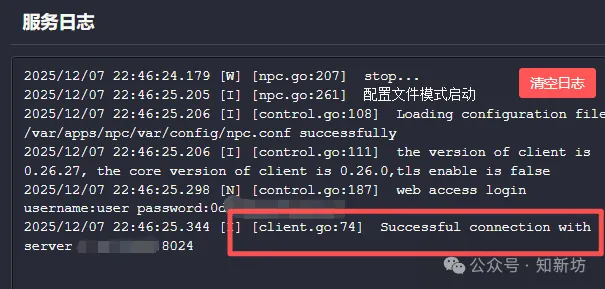
此时在返回web后台可以看到,已经显示在线了,就是正常使用了

这样NAS客户端就部署完成了,后面就没客户端的事情了
肯定不能通过公网IP加端口访问,所以就需要域名来操作,我的服务器是腾讯云国内的,所以域名进行了备案,不想备案的就使用国外服务器。
1️⃣ 解析泛域名
首先先去域名商那边解析一个泛域名,解析一个*的泛域名

2️⃣创建反向代理
点击宝塔侧栏,点击网站->反向代理
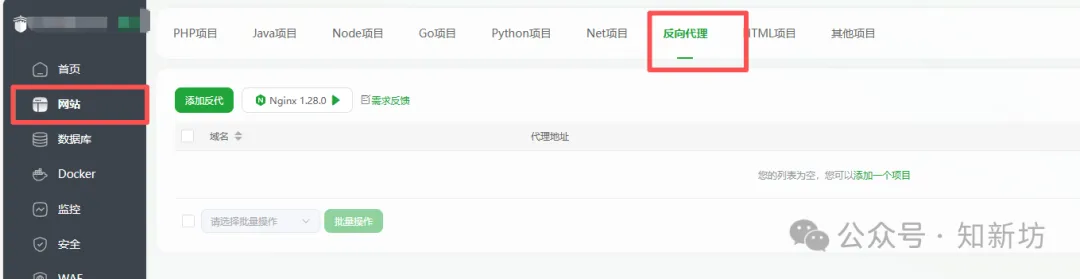
添加反代,按照我下图,先随便输入一个域名,不然泛域名不能直接保存,然后输入公网IP:端口,保存

保存后,我们点击设置,返回去添加泛域名,先添加泛域名,就可以把上面随便搞的域名删掉了。

然后申请一个SSL证书
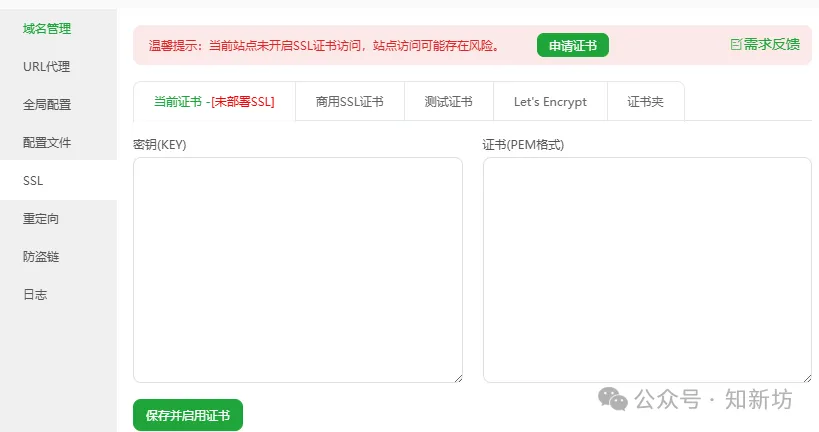
然后怎么使用呢?飞牛NAS为例
去WEB管理界面,查看你创建的客户端ID,我的ID是 1
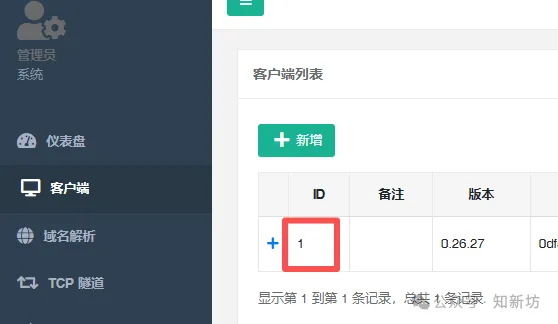
然后点击侧边菜单栏 域名解析,点击新增
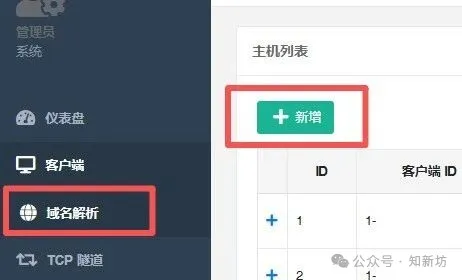
我们只需要选择ID、设置二级域名(不需要再去解析)、输入内网IP:端口 就行了

所有的设置完,就是一个项目一个域名,直接访问域名就行了
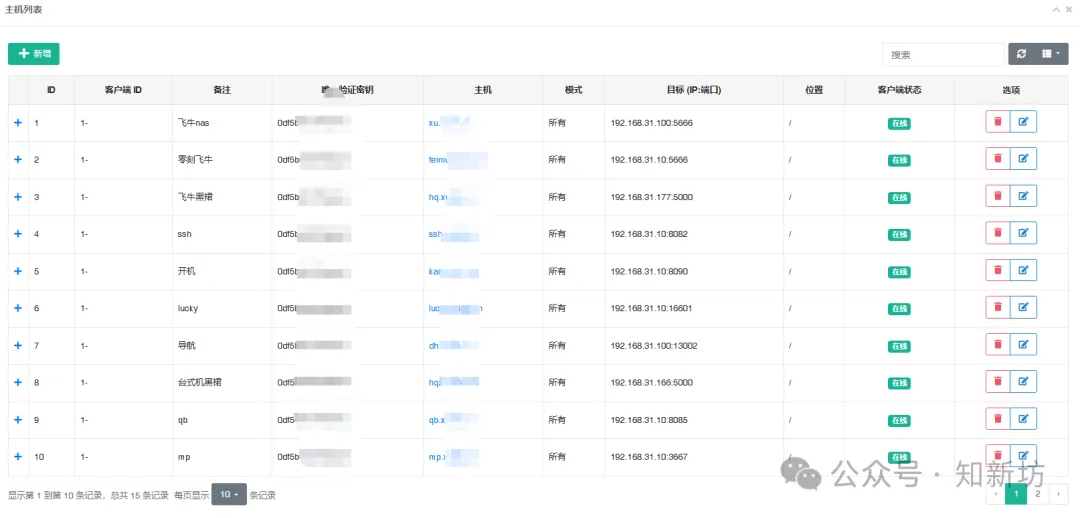
这样代理的好处还有一个,比如一个项目需要很大的内存资源和算力,可以部署在本地,服务器代理一下,直接使用本地设备性能去计算
下载速度和响应速度取决于你服务器宽带,有兴趣的朋友了解部署一下玩玩看,很方便!!