最近我相信不少朋友都成功白嫖到了阿里云 ESA 的免费 CDN 套餐,不限流量、全球加速,一用就是到 2050 年,等于白送 25 年 CDN 加速,不薅都说不过去。
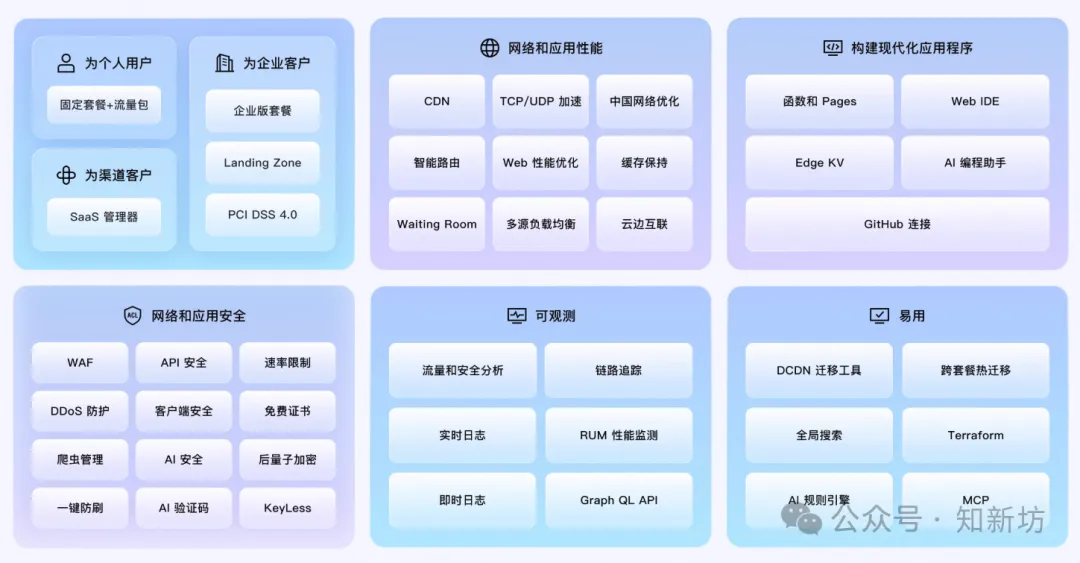
既然 CDN 都白给了,那不用起来就太可惜了,今天这篇文章,就来教大家如何利用这个白嫖到的 CDN 套餐,在只有IPV6公网的情况下,加速访问飞牛 NAS,可以在ipv4网络下访问,而且效果还不错。
当然,前提也很现实:既然走的是国内 CDN 节点,备案域名是必须的,这个绕不开,但只要你手里有一个已备案的域名,剩下的操作其实并不复杂。
接下来我会以飞牛 NAS 自带的 DDNS 解析为例,手把手带大家走一遍完整配置流程,如果你不是用来访问 NAS,而是想加速自己的博客、面板或者其他服务,同样也可以直接照着思路套用。
白嫖到的 CDN,不用白不用,咱们直接开整。

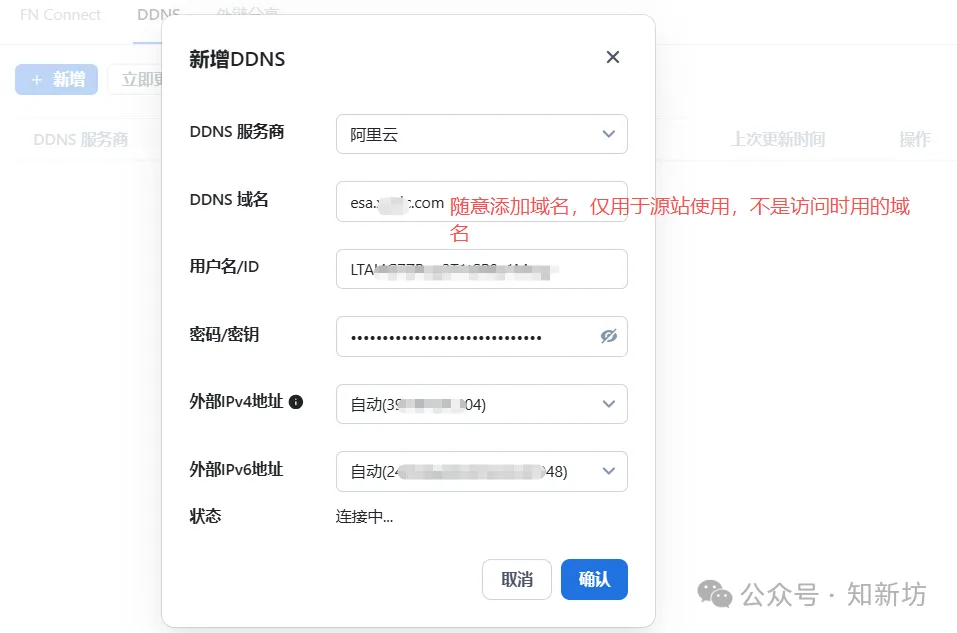
比如我的,我的是阿里云,我们需要先在飞牛DDNS处解析一个站源域名,这个域名是站源,不是今后访问飞牛NAS的域名,前缀可以任意无所谓
1️⃣访问ESA,新增站点
https://esa.console.aliyun.com/siteManage/list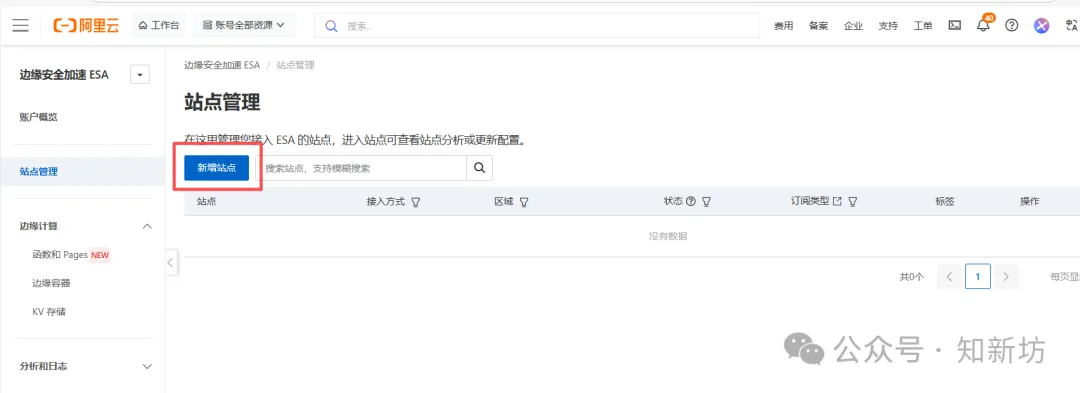
因为我们是免费白嫖的,只能填入顶级域名,也就是不带前缀的
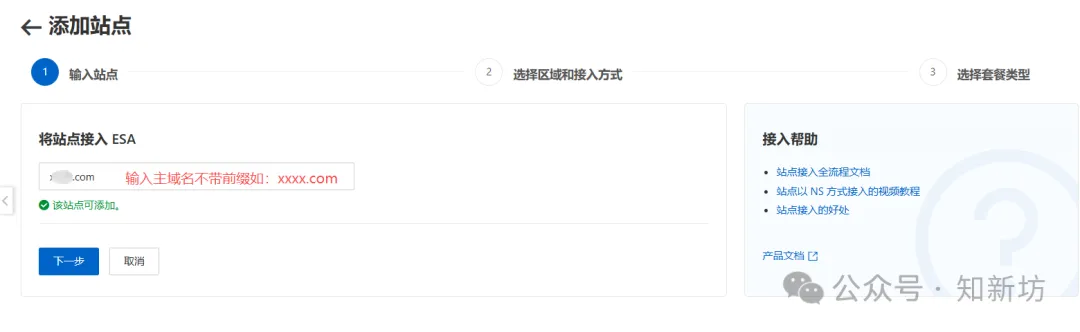
2️⃣选择区域和接入方式&配置TXT记录
中国内地和全球都是需要备案的,如果不包含中国内地则不需要备案,但是中国不提供加速,我的是备案的,就选择中国内地
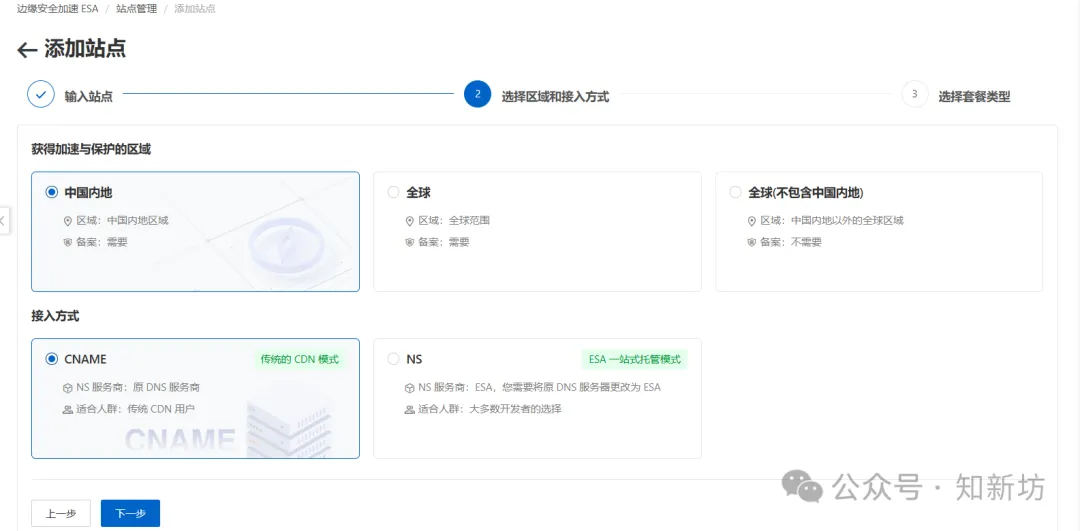
然后选择你白嫖的套餐
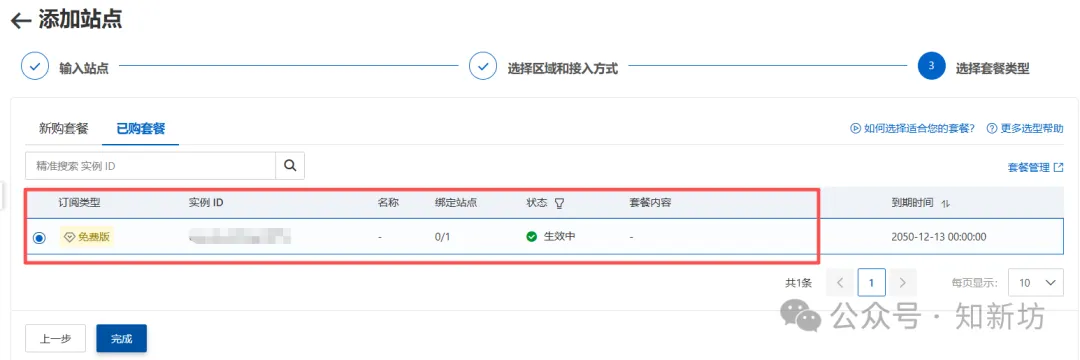
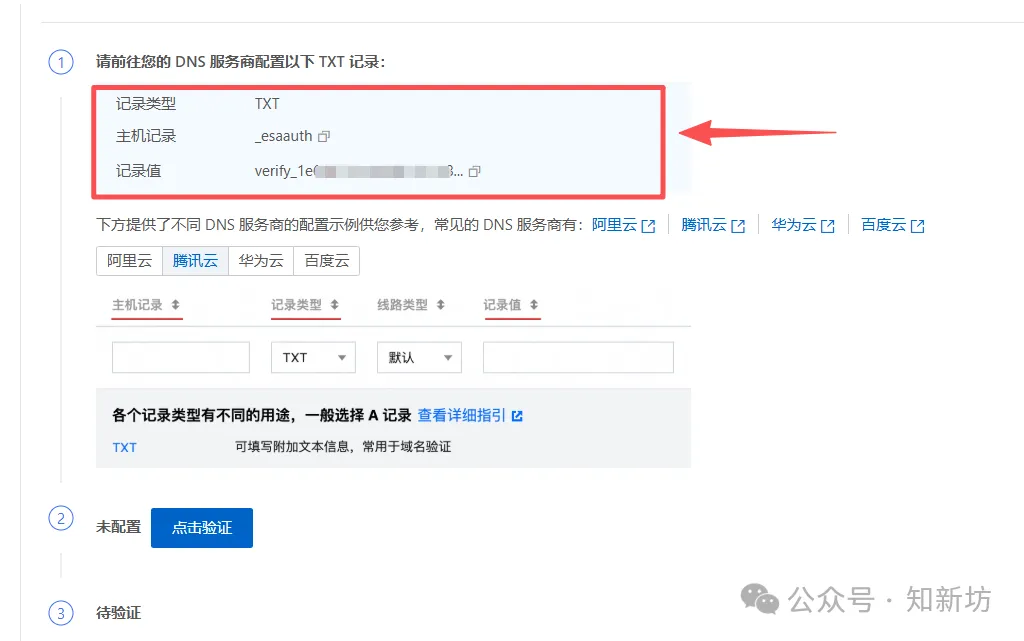
点击完成之后,需要去域名服务商处配置TXT记录值,验证域名
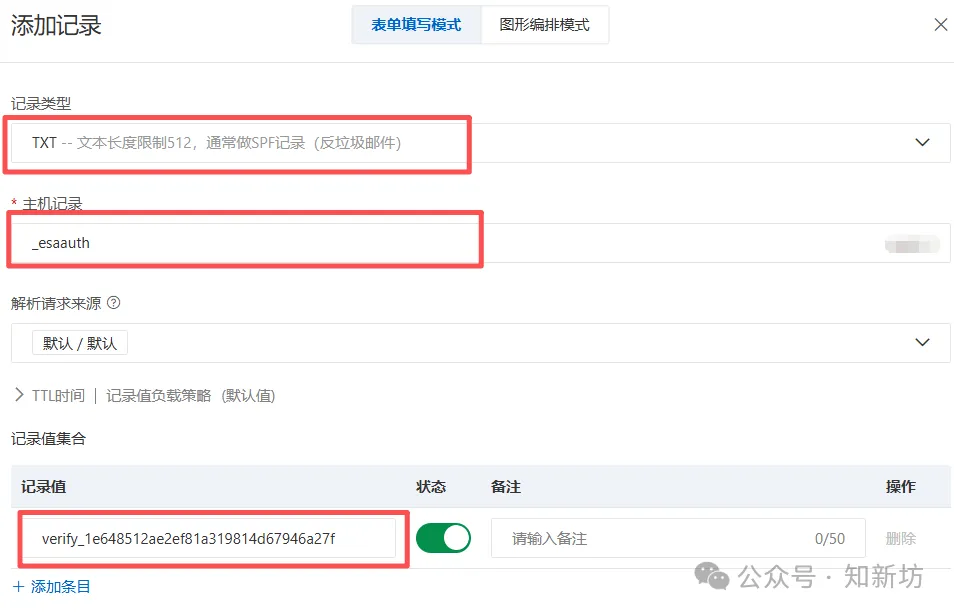
我们到域名解析的地方添加TXT记录,我的是阿里云,你们如果是其他的,根据自己的设置后保存就行了
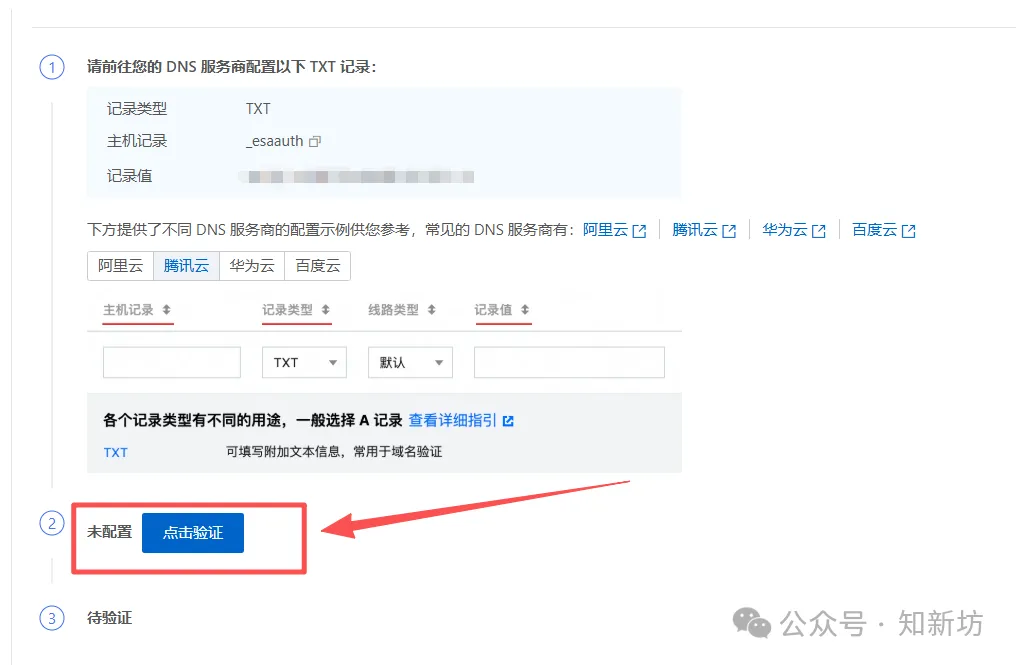
添加后等个十几秒返回刚刚的页面,点击验证,验证成功后会自动转到新的界面
3️⃣添加DNS记录
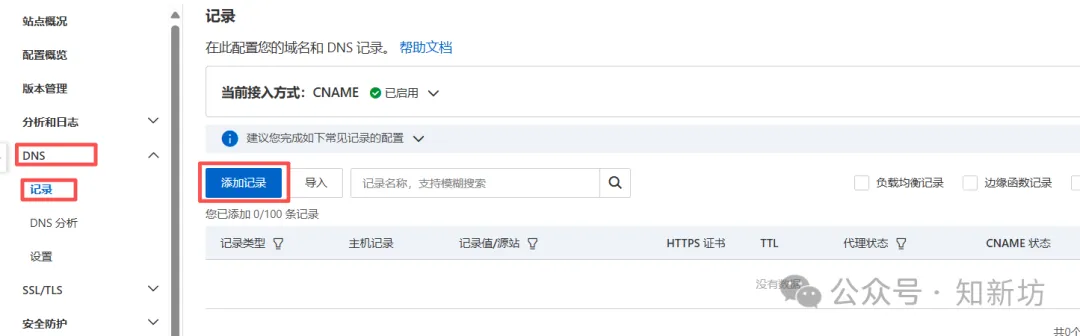
DNS->记录->添加记录
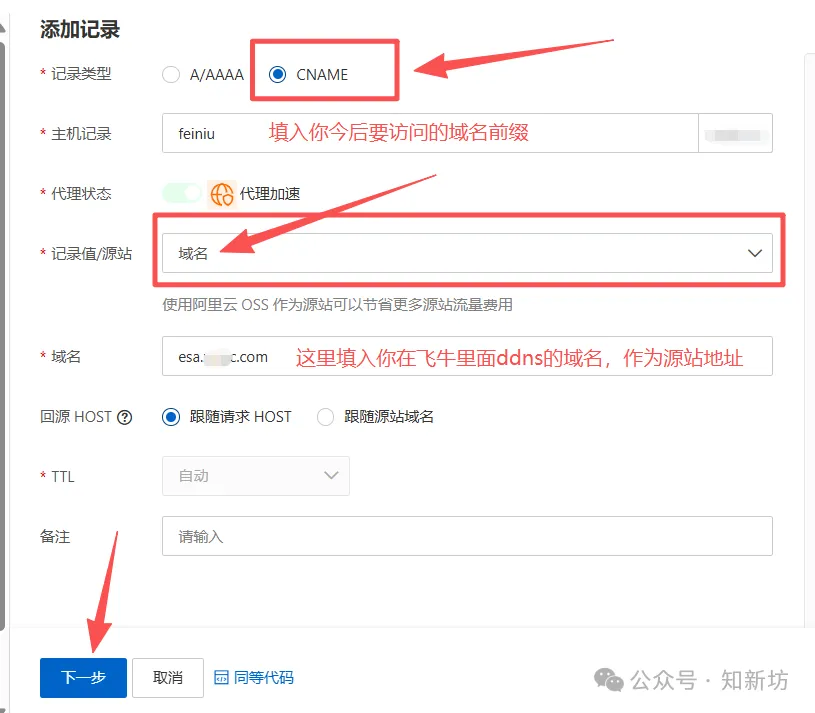
- 记录类型:选择CNAME
- 主机记录:填入今后要访问NAS的域名前缀
- 记录值/源站:选择域名
- 域名:填入在飞牛DDNS解析的域名
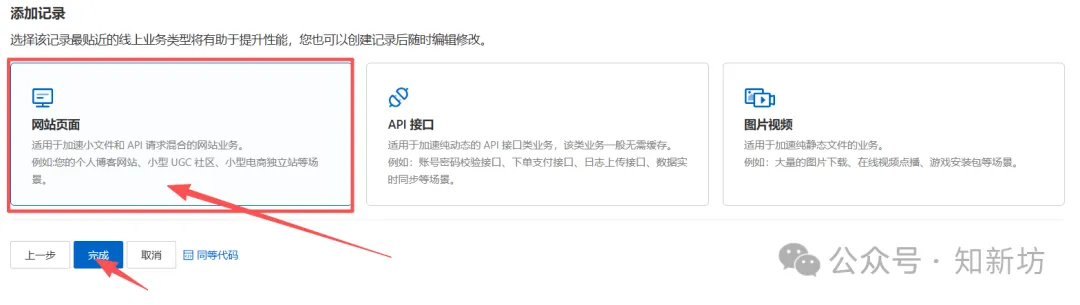
点击下一步之后转跳到选择业务类型页面,我们选择网站页面,点击完成,转跳到新界面,让你添加CNAME记录
4️⃣前往域名服务商,添加CNAME记录
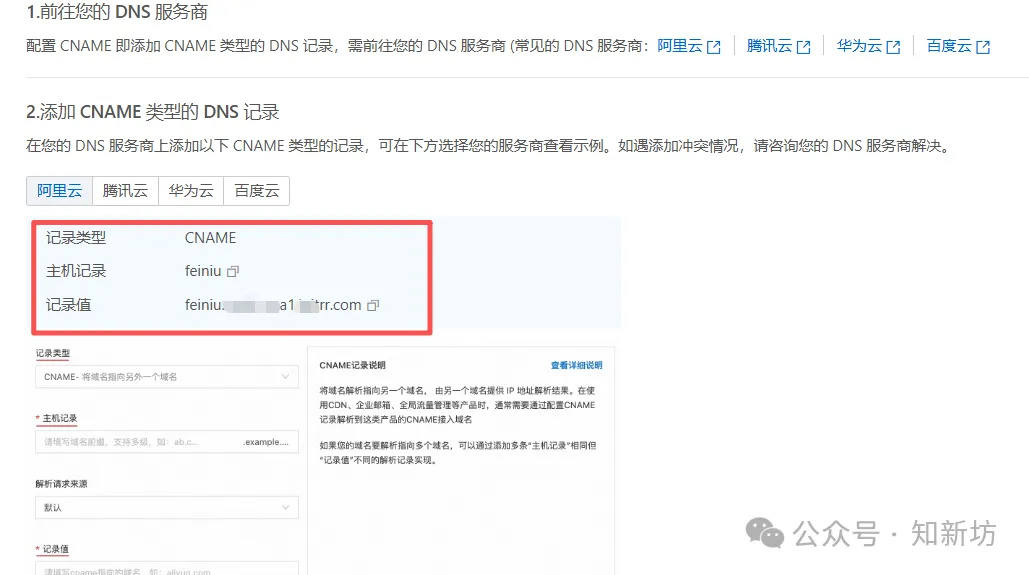
到域名解析的位置添加CMAME记录
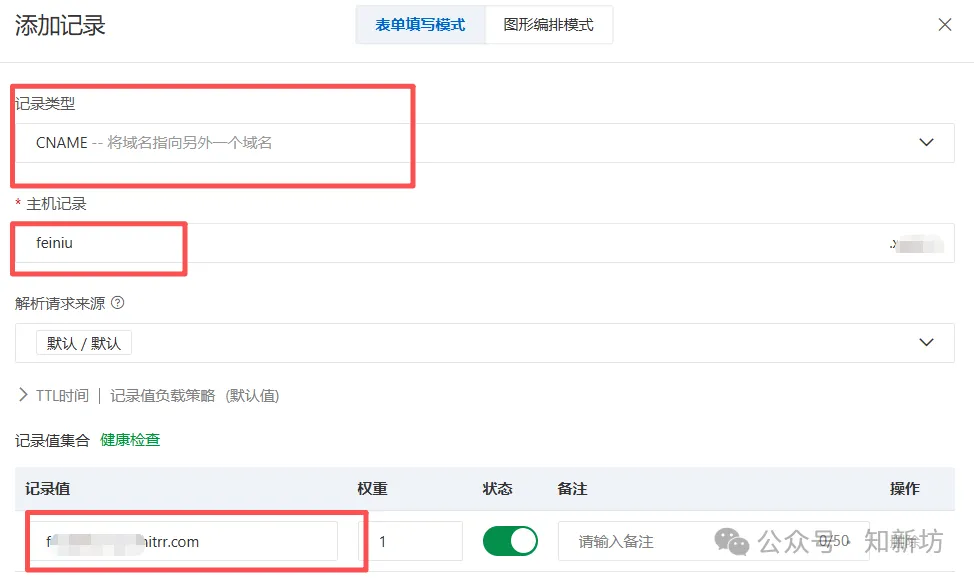
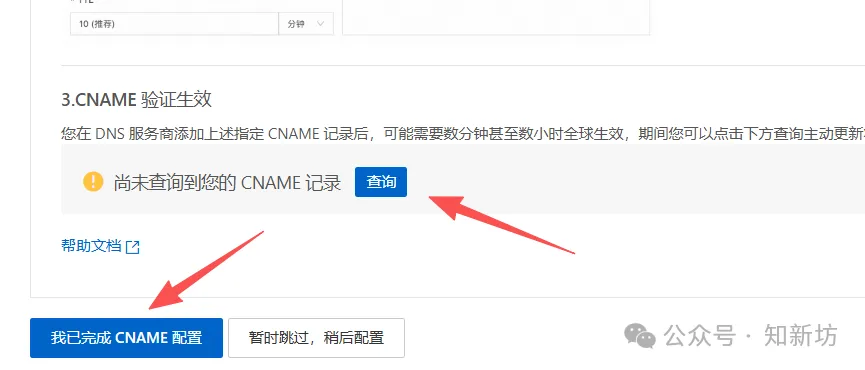
添加后,在返回之前页面,点击查询,查询到后,点击“我已完成CNAME配置”
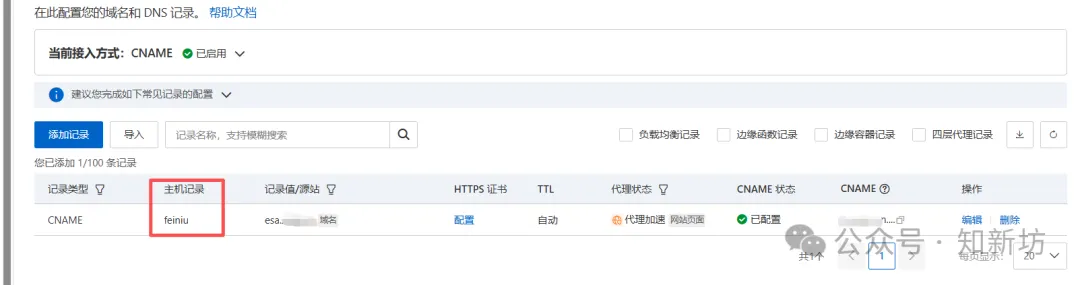
此时我们就配置完成了,并且CNAME状态也是已配置
5️⃣设置回源规则
侧边菜单栏,选择 规则->回源规则
- 设置规则名称
- 自定义规则:选择刚刚解析的域名
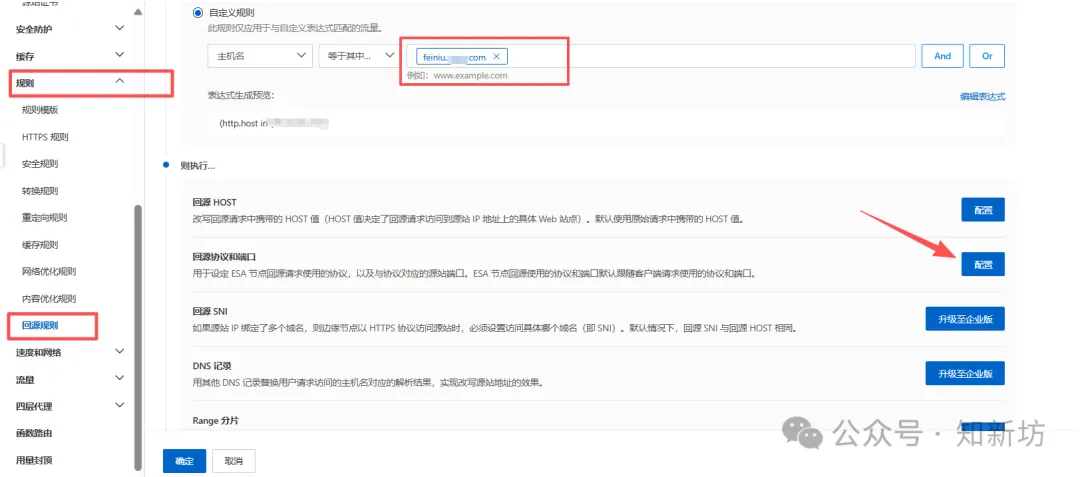
- 回源协议与端口:填入飞牛5666和5667端口(其实只要5666就行)
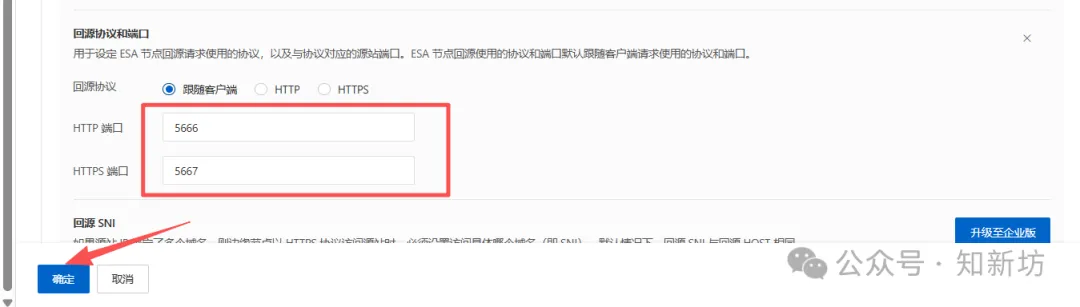
此时我们已经可以通过http协议进行访问了
6️⃣设置HTTPS协议
侧边菜单栏顺序是 SSL/TLS->边缘证书->1️⃣开启SSL/TLS->2️⃣托管 DCV->3️⃣申请免费证书
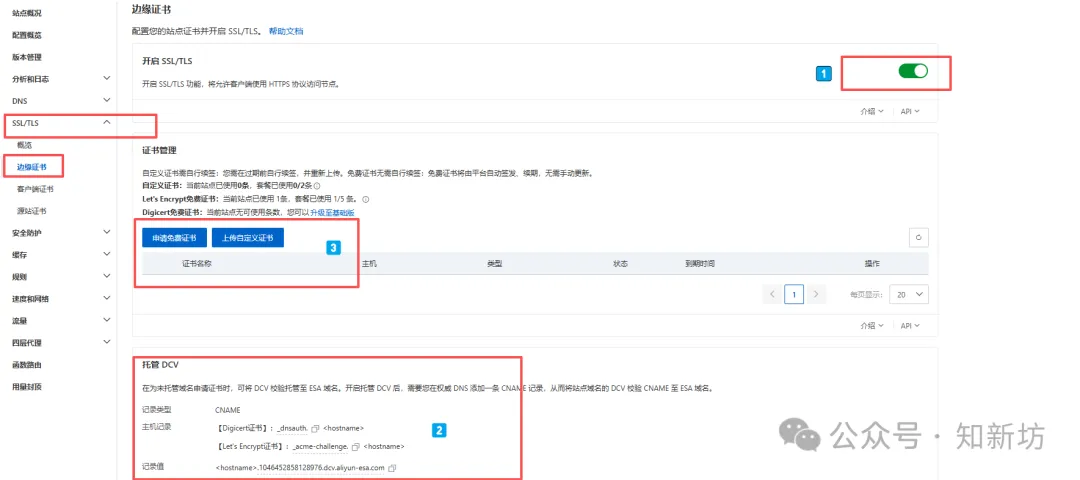
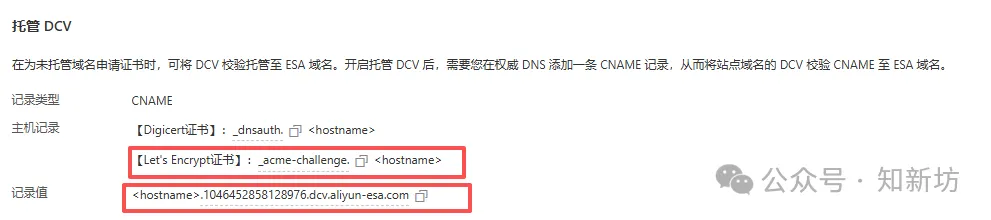
先托管DCV成功之后再去申请证书,没配置就会失败,托管 DCV比较难理解,我给大家弄个示例演示一下,因为我们是免费的使用我圈起来的Let’s Encrypt证书 主机记录和记录值
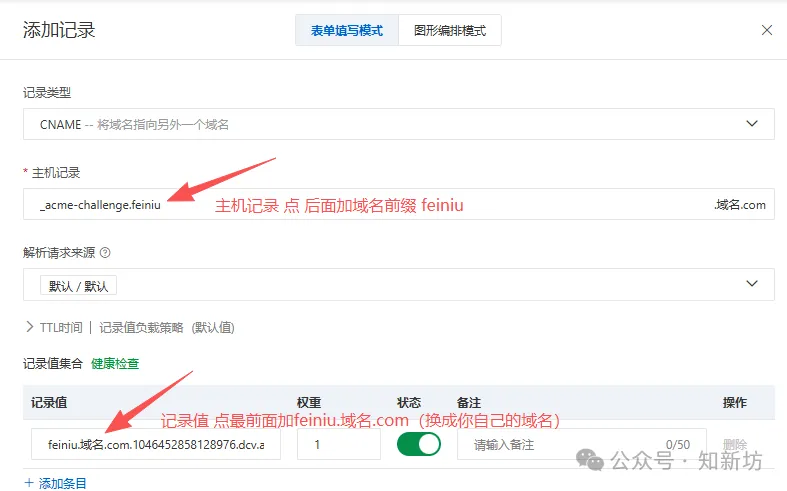
比如我前面解析的域名是feiniu.域名.com,那么我要去解析的地址配置的CNAME示例如下,图中已经很清楚明朗
下面是官方的解释

配置好不知道对不对就申请试试看,申请成功就是正确的,失败的话就是配置DCV有问题,DCV配置好之后不要删除,今后证书到期还得申请
点击申请免费证书

证书证书颁发机构选择Let’s Encrypt,证书域名就输入前面解析的
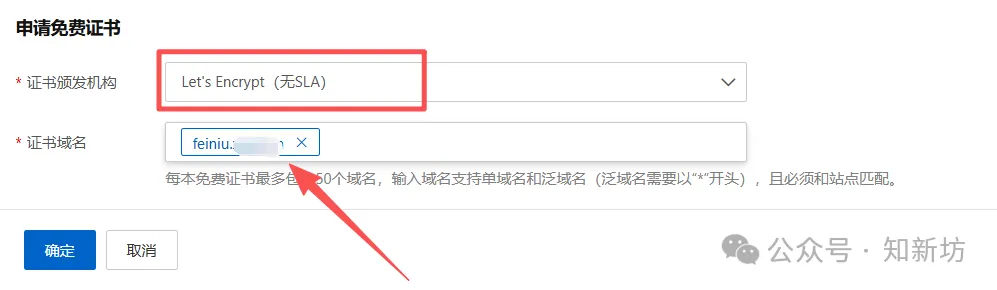
申请成功如下
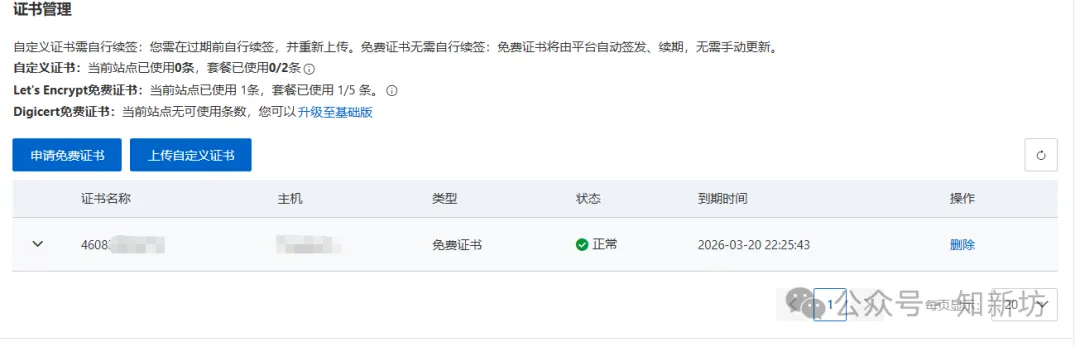
往下拉开始强制HTTPS

到这里,整个配置流程就算完成了,现在你已经成功用阿里云 ESA 免费 CDN,给飞牛 NAS 套上了一层加速,支持HTTPS 访问,不过只能一个项目使用,不能添加多个
如果你不拿来访问 NAS,用在个人博客、面板、下载页、静态站点上,同样是一套通用思路,照着改域名就能直接复用。
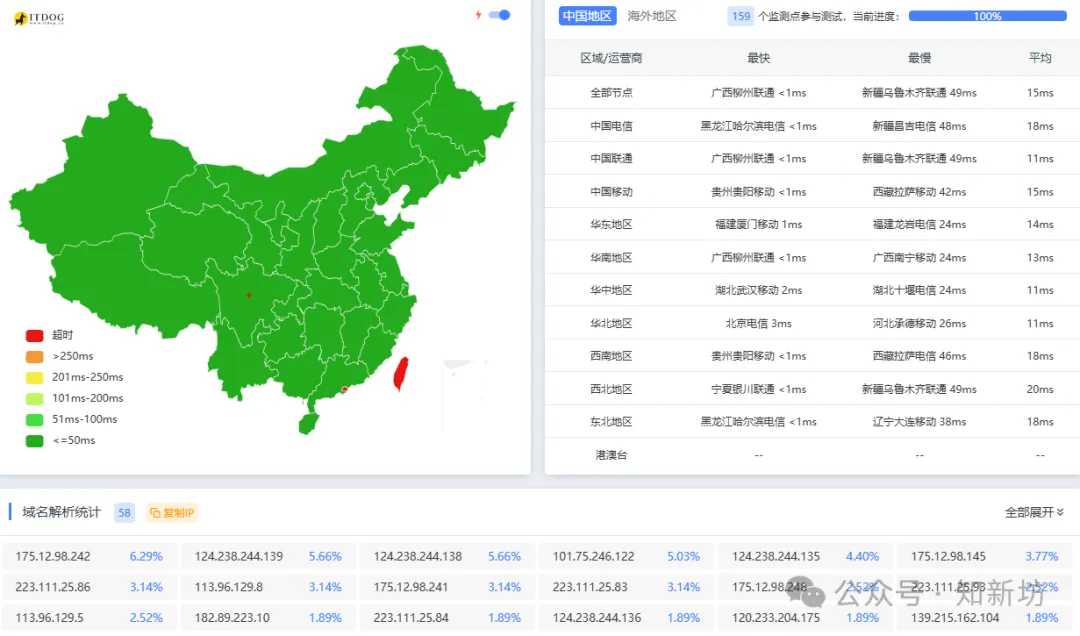
来一张全国网络延迟测试