欢迎光临
我们一直在努力

轻量又美观!NAS 部署 Homarr 导航页超简单,小白也轻松上手

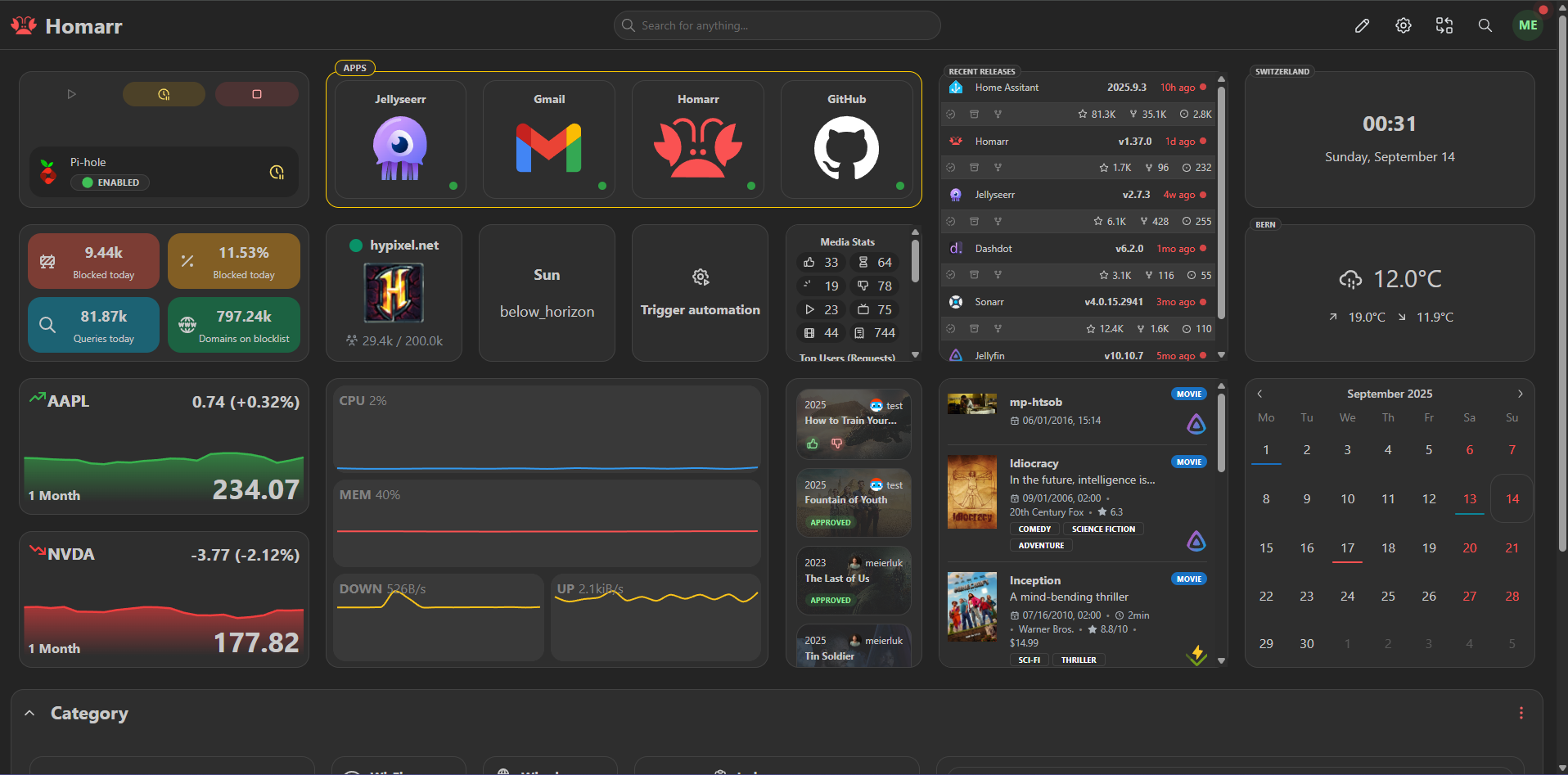
Homarr:

一个简单而轻量级的服务器主页,可帮助您在一个地方轻松访问所有服务。
轻量又美观!NAS 部署 Homarr 导航页超简单,小白也轻松上手

主要特征:

  • • 🖌️ 高度可定制,具有广泛的拖放网格系统
  • • ✨ 与您喜爱的自托管应用程序无缝集成
  • • 📌 简单快速的应用程序管理 – 不涉及 YAML
  • • 👤 详细且易于使用的用户管理,具有权限和组
  • • 👥 支持通过 OIDC / LDAP 单点登录
  • • 🙊 使用 BCrypt 和 AES-256-CBC 对您的宝贵数据进行安全加密
  • • 🕔 使用 WebSockets、tRPC 和 Redis 进行实时小部件更新
  • • 🔍 使用快速内置搜索功能搜索受支持集成中的数千个数据点或 Homarr 中的数据
  • • 🦞 具有超过 11K 图标的图标选择器
  • • 🚀 与任何主要消费类硬件(x86、Raspberry Pi、旧笔记本电脑等)和大多数作系统(Windows、Linux、TrueNAS、Unraid)兼容
  • • 🖥️ Helm 的广泛 Kubernetes 支持,可实现高效扩展和高可靠性

安装

Docker Compose

services:
  homarr:
    image: ghcr.io/homarr-labs/homarr:latest
    container_name: homarr
    ports:
      - 7575:7575
    environment:
      - SECRET_ENCRYPTION_KEY=7a2f4d8c1e3b596d0a8f2c4e6b0d1f3a5c7e9b1d3f5a7c9e1b3d5f7a9c1e3b5d
    volumes:
      - ./appdata:/appdata
    restart: unless-stopped

参数说明(更多参数建议去看文档)

:::tips
SECRET_ENCRYPTION_KEY(环境变量):生成 64 位十六进制加密密钥

/appdata(路径):保存配置文件

/var/run/docker.sock(路径,可选):方便管理容器

:::

使用

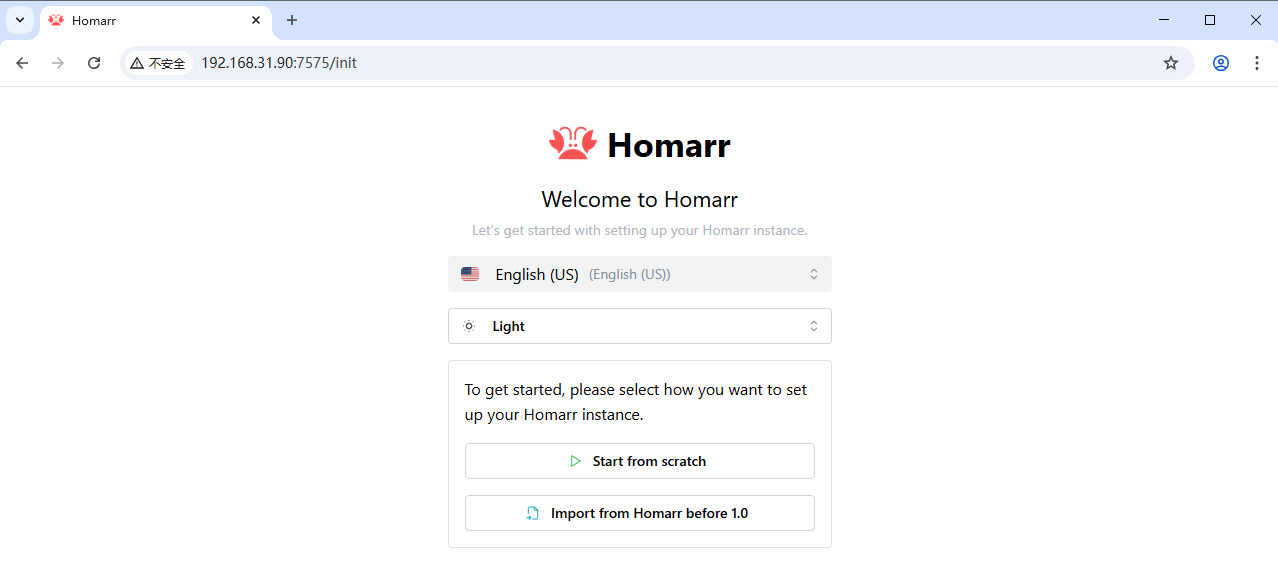
浏览器中输入 http://NAS的IP:7575 就能看到界面
轻量又美观!NAS 部署 Homarr 导航页超简单,小白也轻松上手

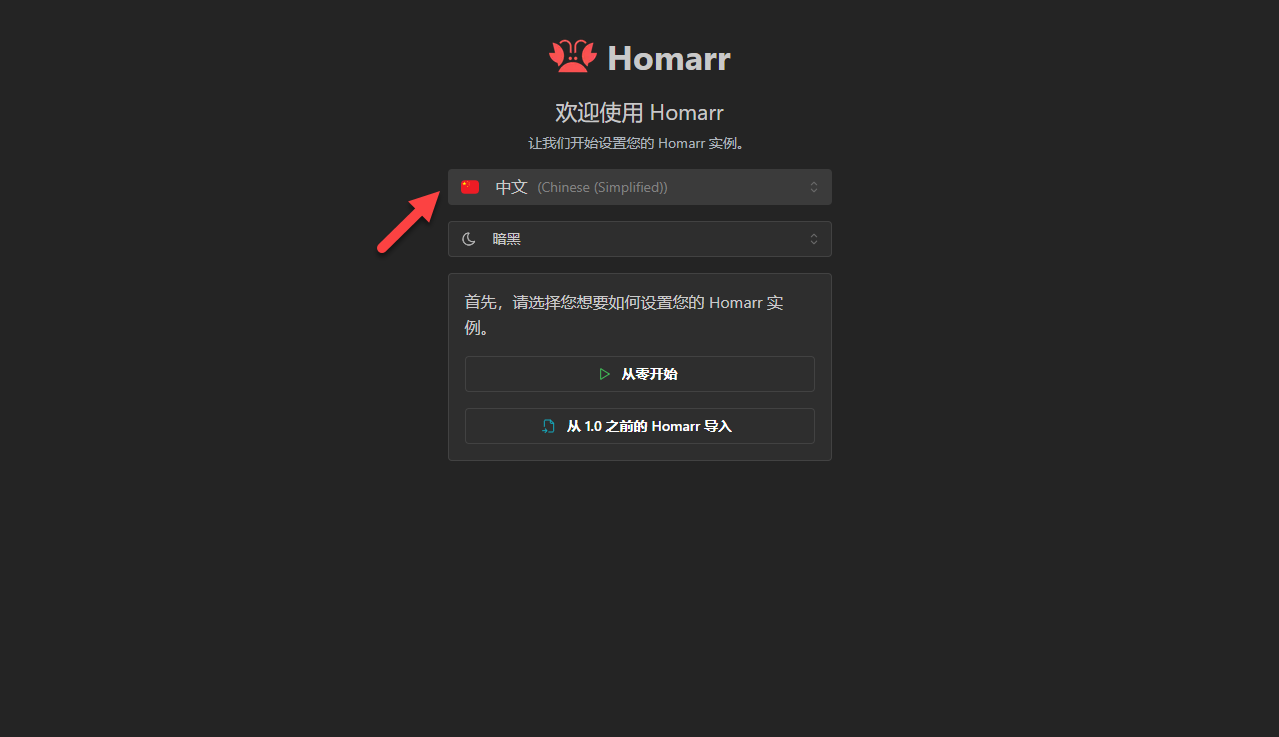
设置语言为中文,为了更好截图我切换为暗黑主题

轻量又美观!NAS 部署 Homarr 导航页超简单,小白也轻松上手

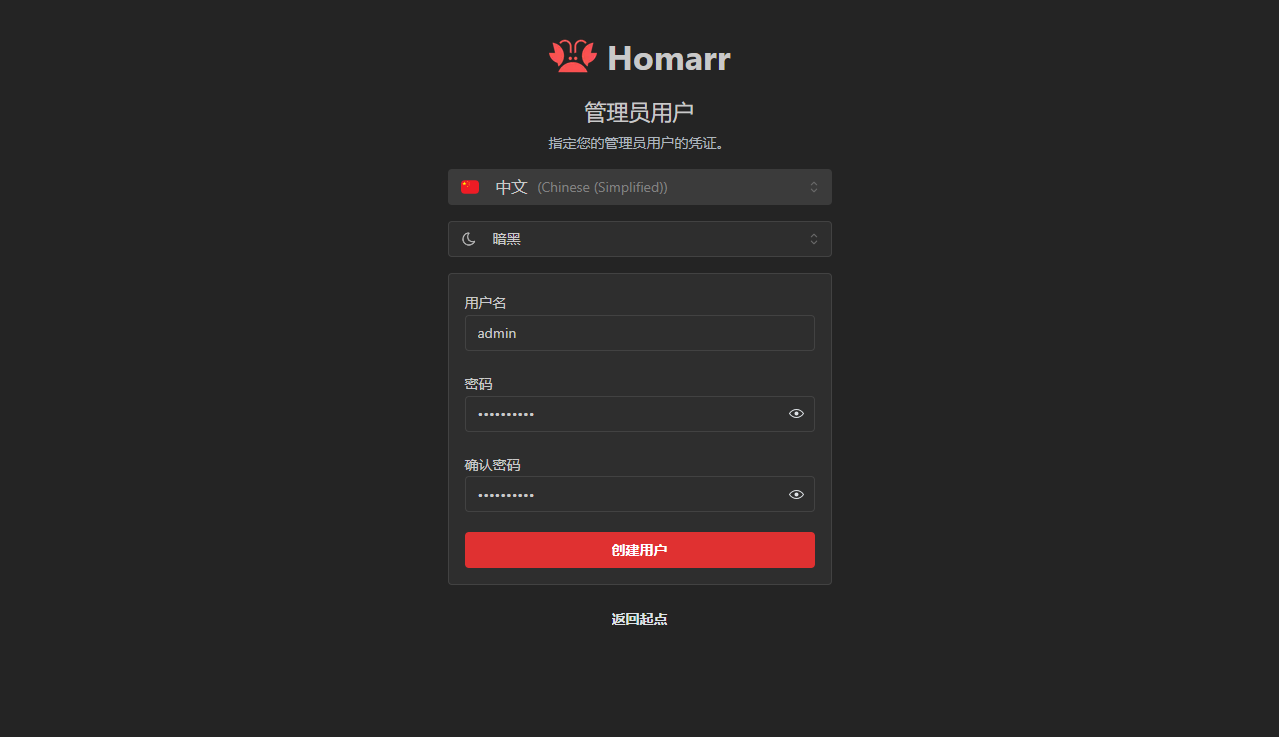
创建用户,按要求填写信息

轻量又美观!NAS 部署 Homarr 导航页超简单,小白也轻松上手

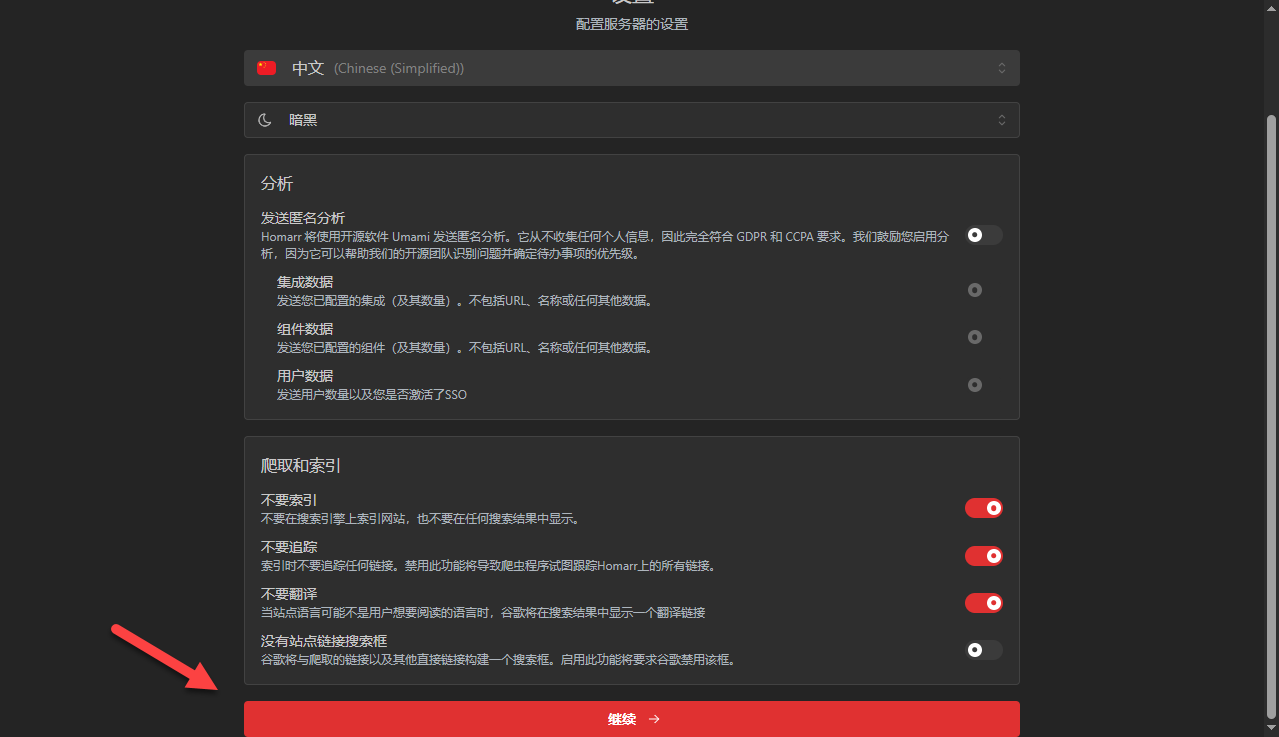
分析的勾选可以去掉,其他默认就行了

轻量又美观!NAS 部署 Homarr 导航页超简单,小白也轻松上手

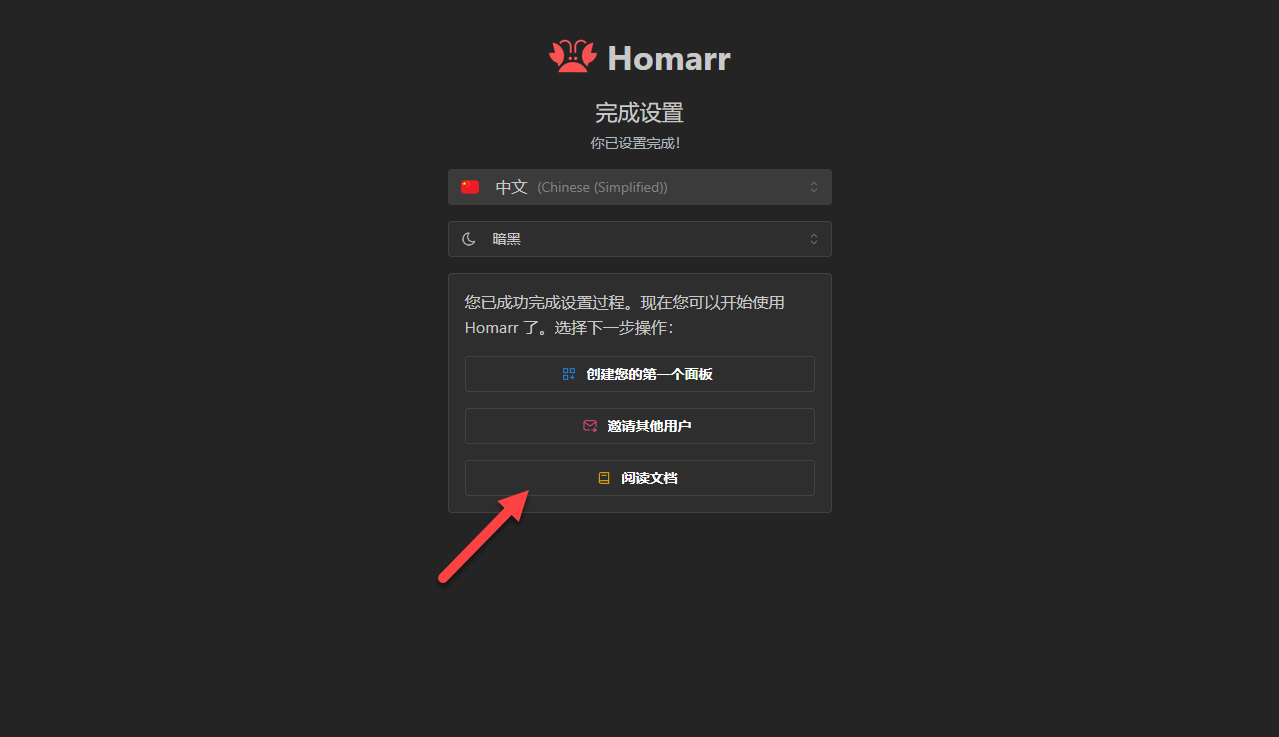
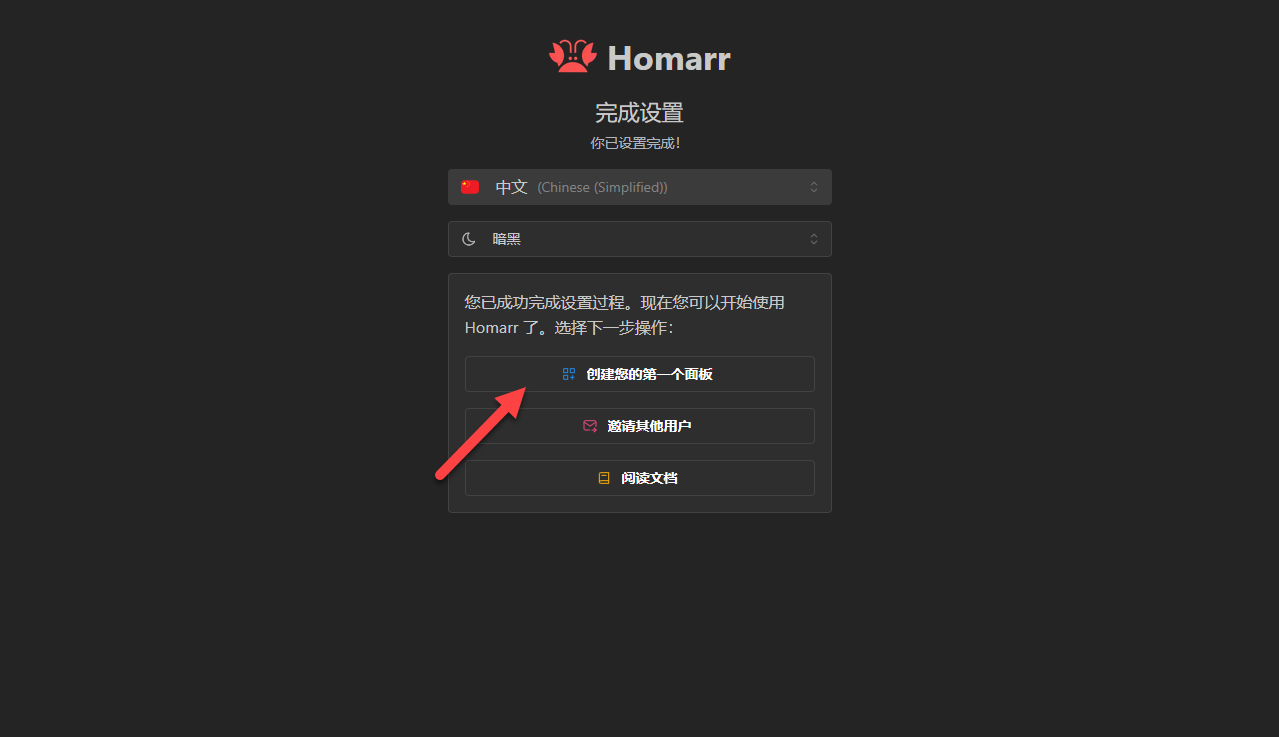
TIP:有需要的可以点击“阅读文档”

轻量又美观!NAS 部署 Homarr 导航页超简单,小白也轻松上手

点击“创建面板”

轻量又美观!NAS 部署 Homarr 导航页超简单,小白也轻松上手

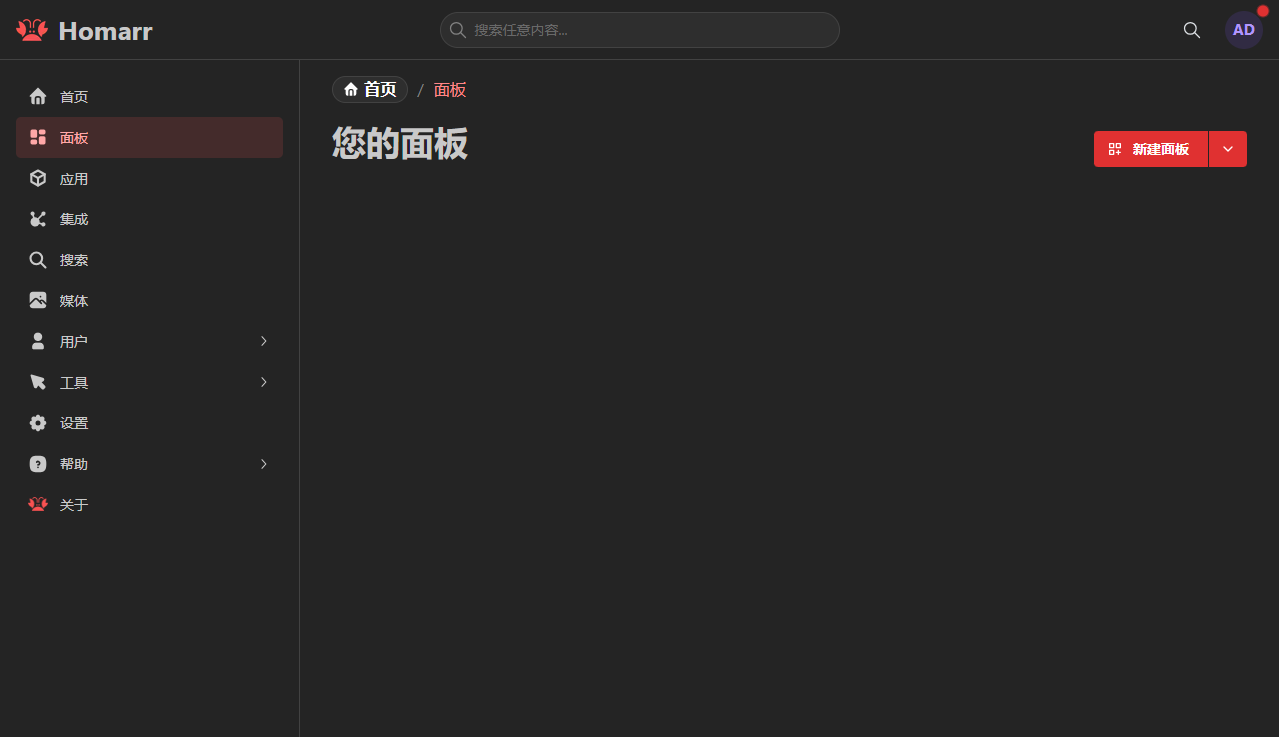
进入面板,管理中心界面看起来还是挺规整的

轻量又美观!NAS 部署 Homarr 导航页超简单,小白也轻松上手

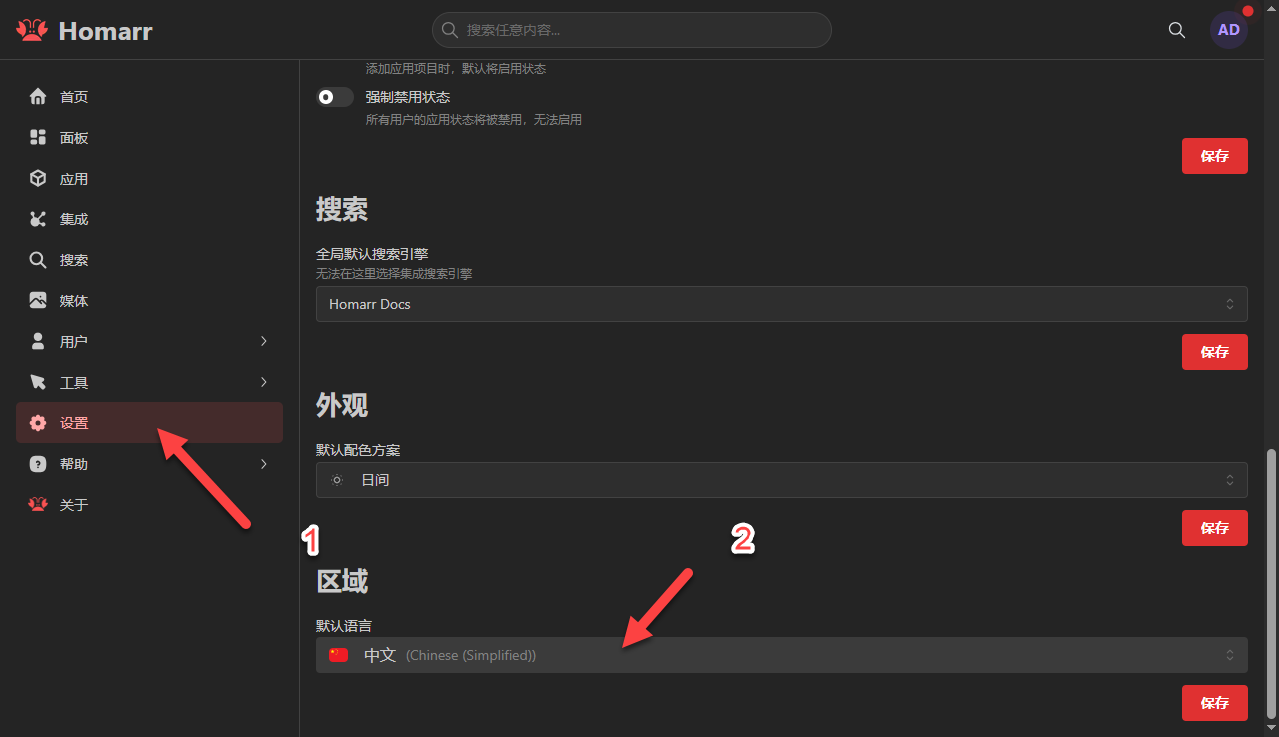
点击设置,修改默认语言为中文(后面用不同浏览器打开就不会默认显示英文了)

轻量又美观!NAS 部署 Homarr 导航页超简单,小白也轻松上手

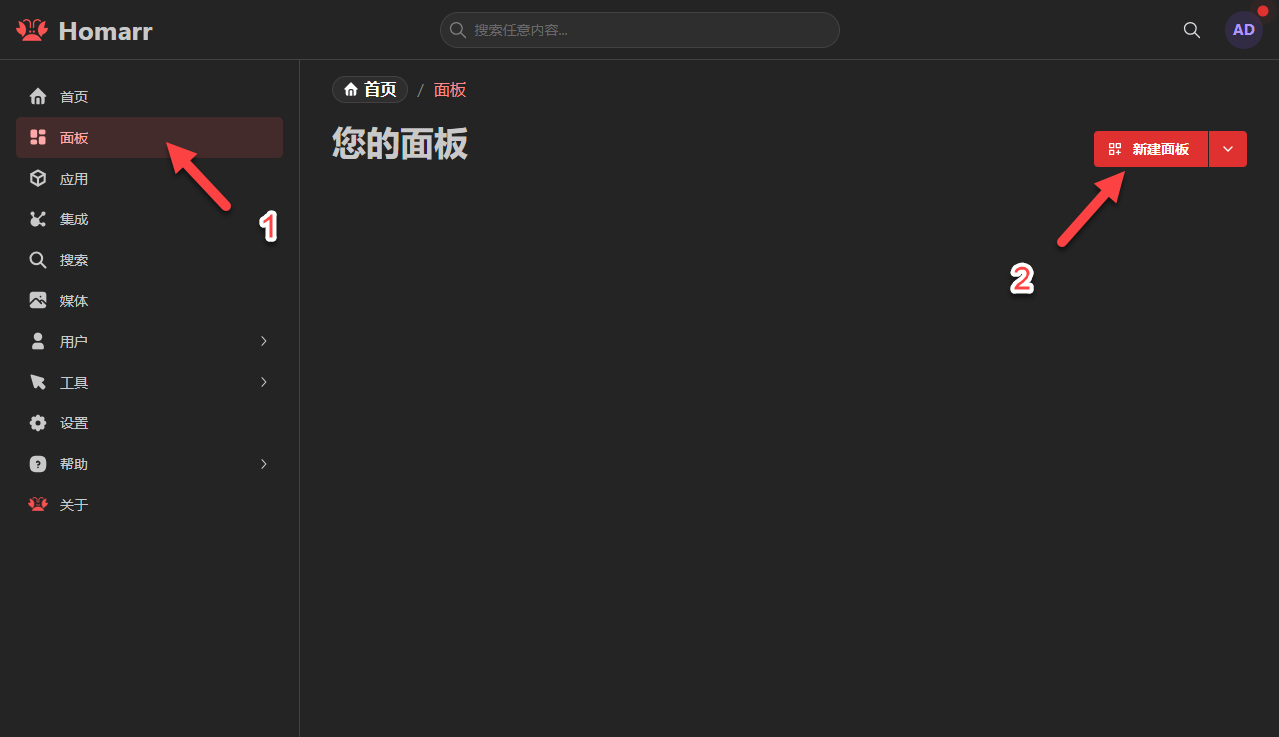
回到面板,点击新建

轻量又美观!NAS 部署 Homarr 导航页超简单,小白也轻松上手

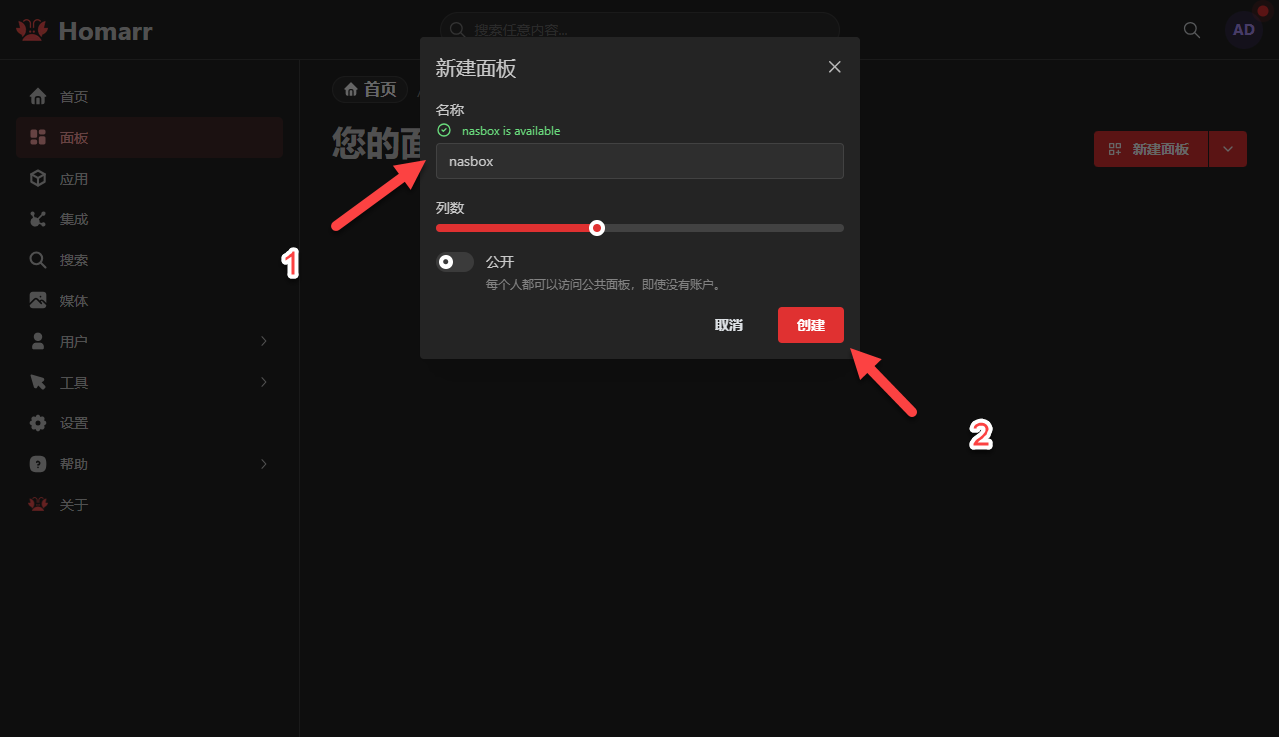
输入名称,点击创建即可

轻量又美观!NAS 部署 Homarr 导航页超简单,小白也轻松上手

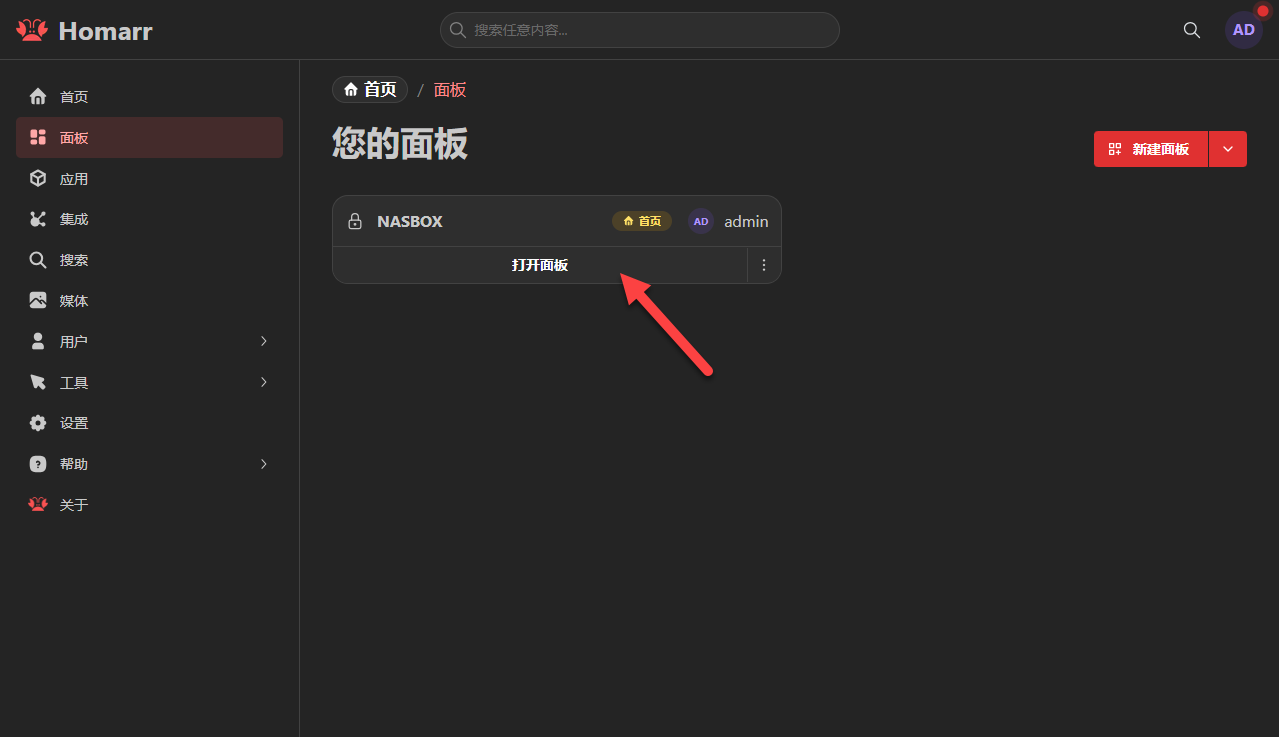
这样就创建完成了,可以打开看看面板

轻量又美观!NAS 部署 Homarr 导航页超简单,小白也轻松上手

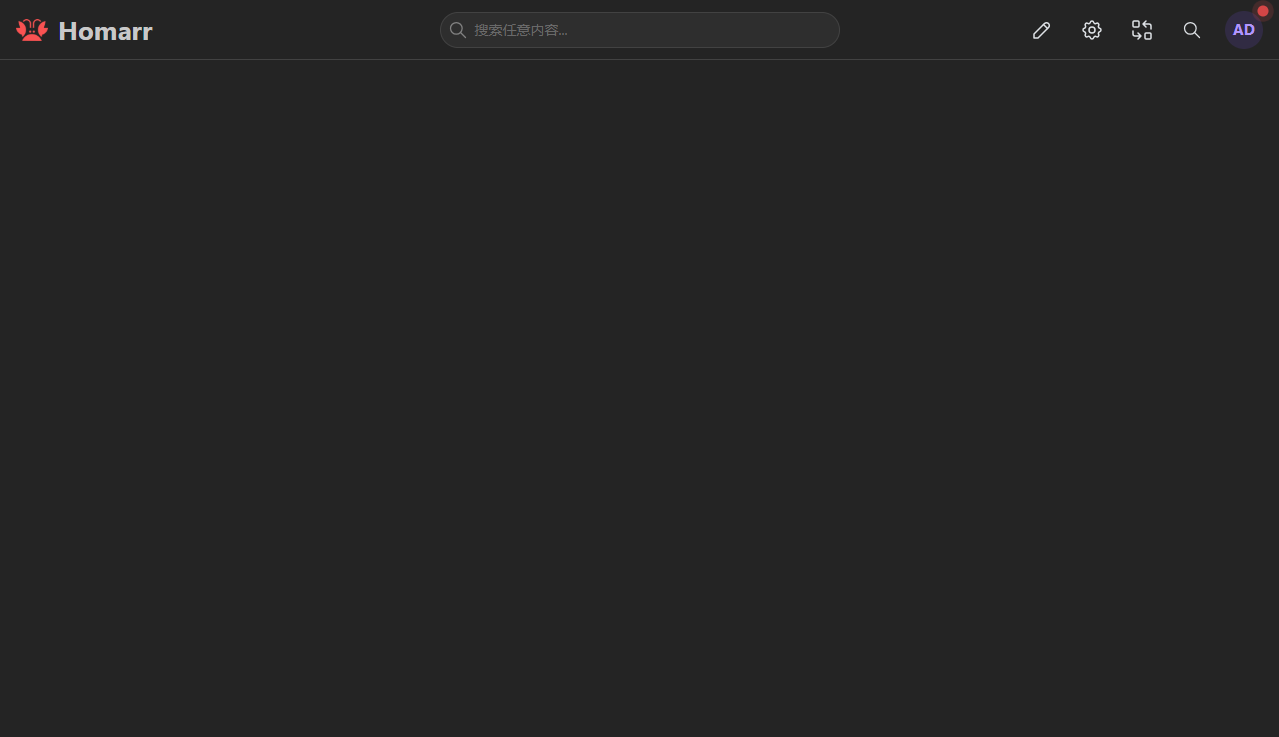
因为目前还没添加东西,所以还没有内容展示

轻量又美观!NAS 部署 Homarr 导航页超简单,小白也轻松上手

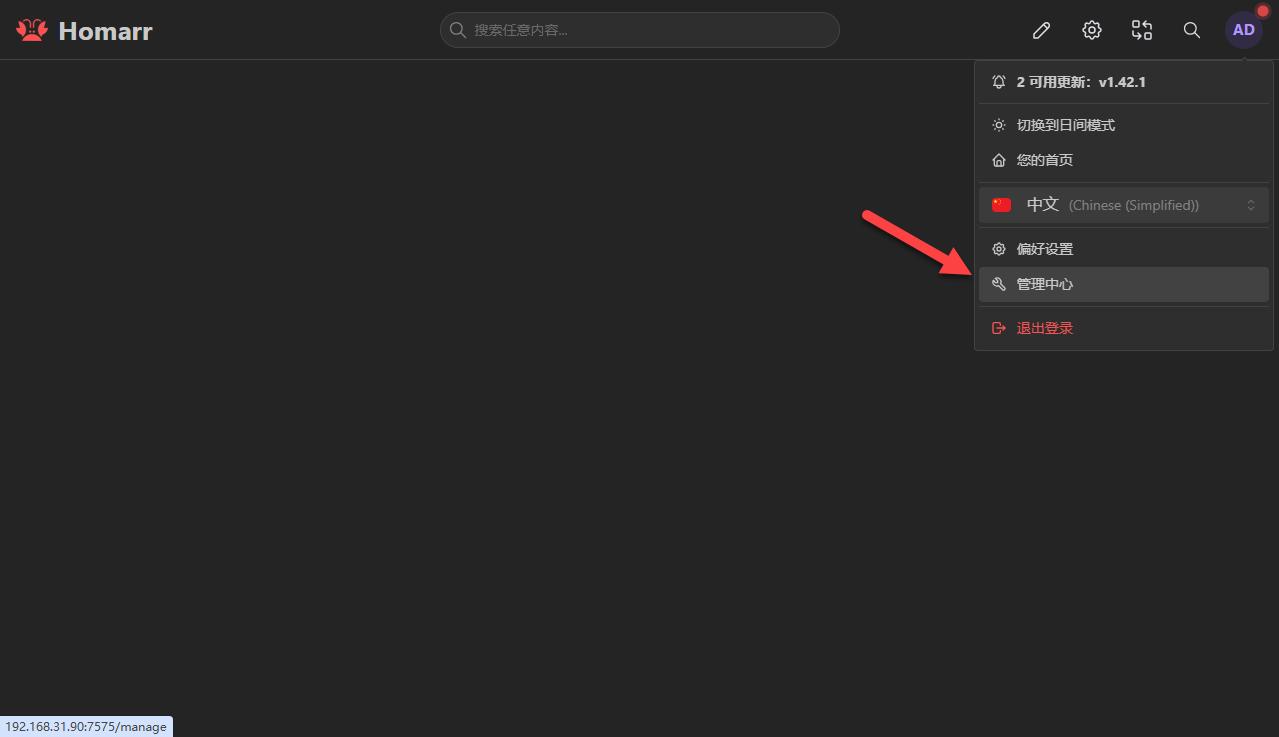
点击头像,返回管理中心

轻量又美观!NAS 部署 Homarr 导航页超简单,小白也轻松上手

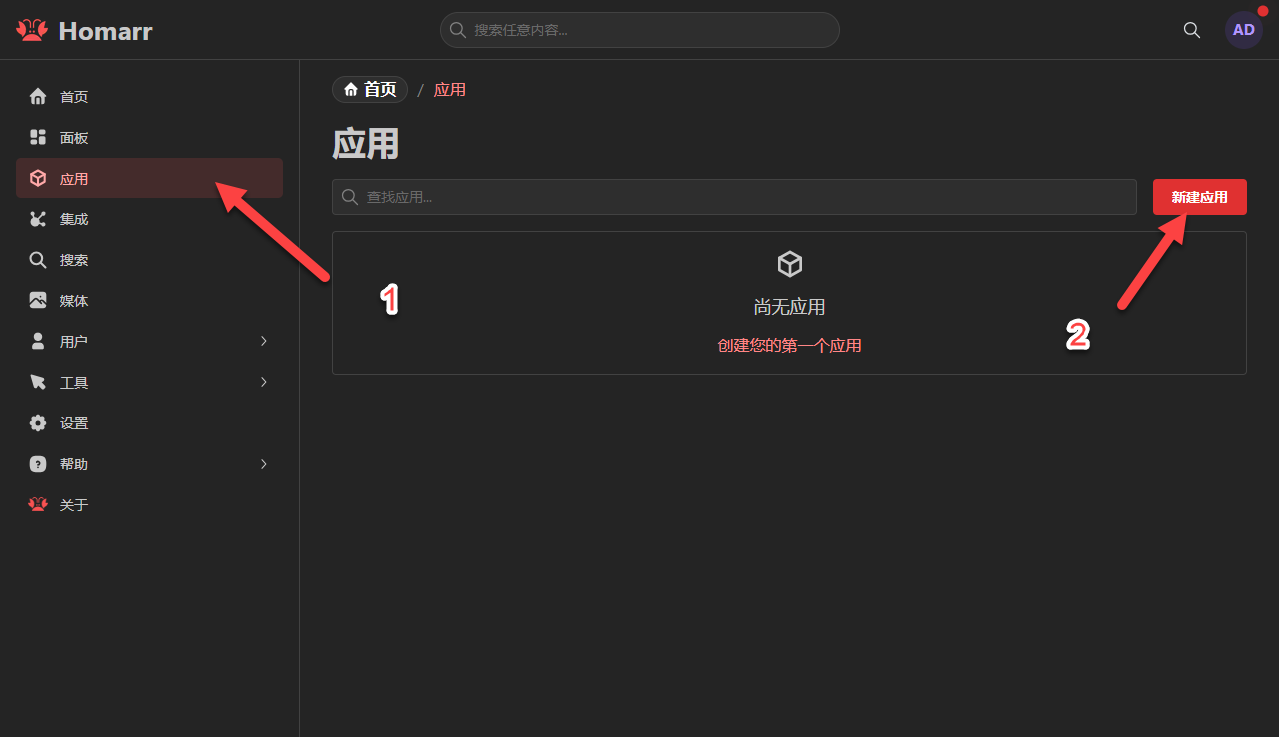
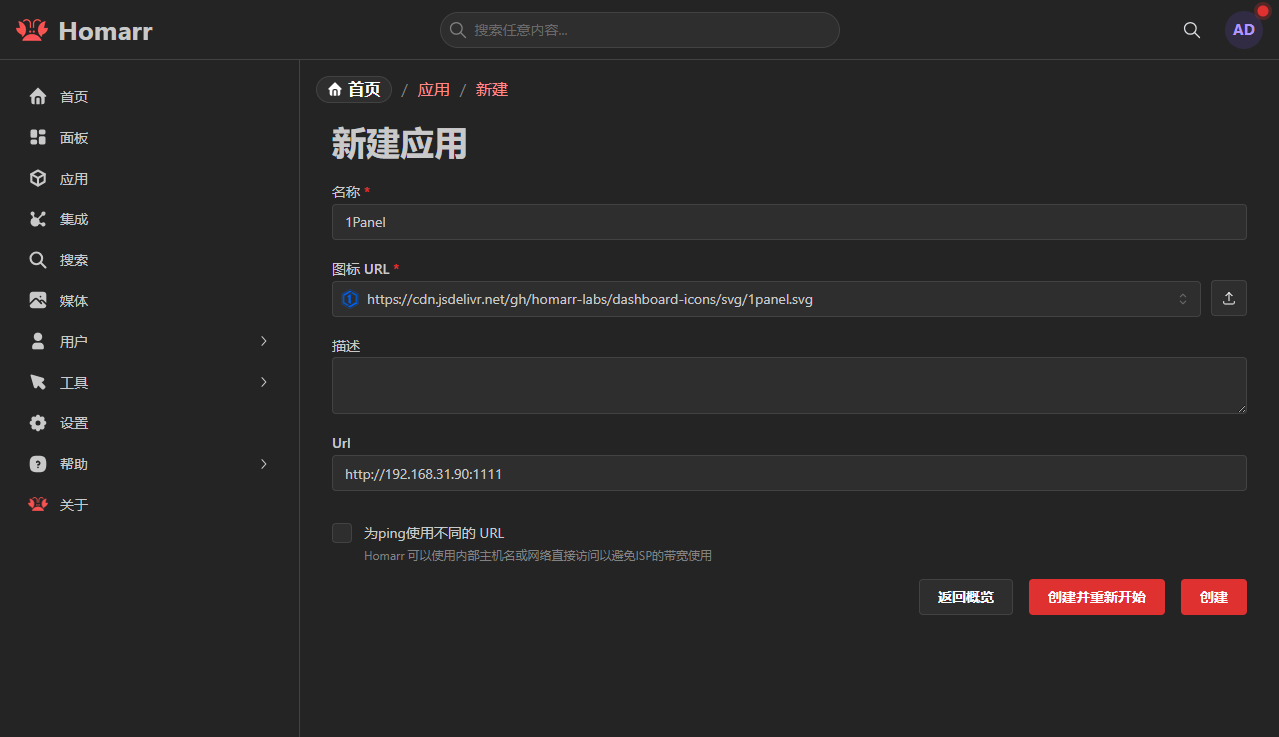
来的应用,选择新建几个应用(用于跳转页面的应用图标)

轻量又美观!NAS 部署 Homarr 导航页超简单,小白也轻松上手

按要求填写信息即可,比较方便的是自带搜索图标(Url 链接按实际情况填写)
轻量又美观!NAS 部署 Homarr 导航页超简单,小白也轻松上手

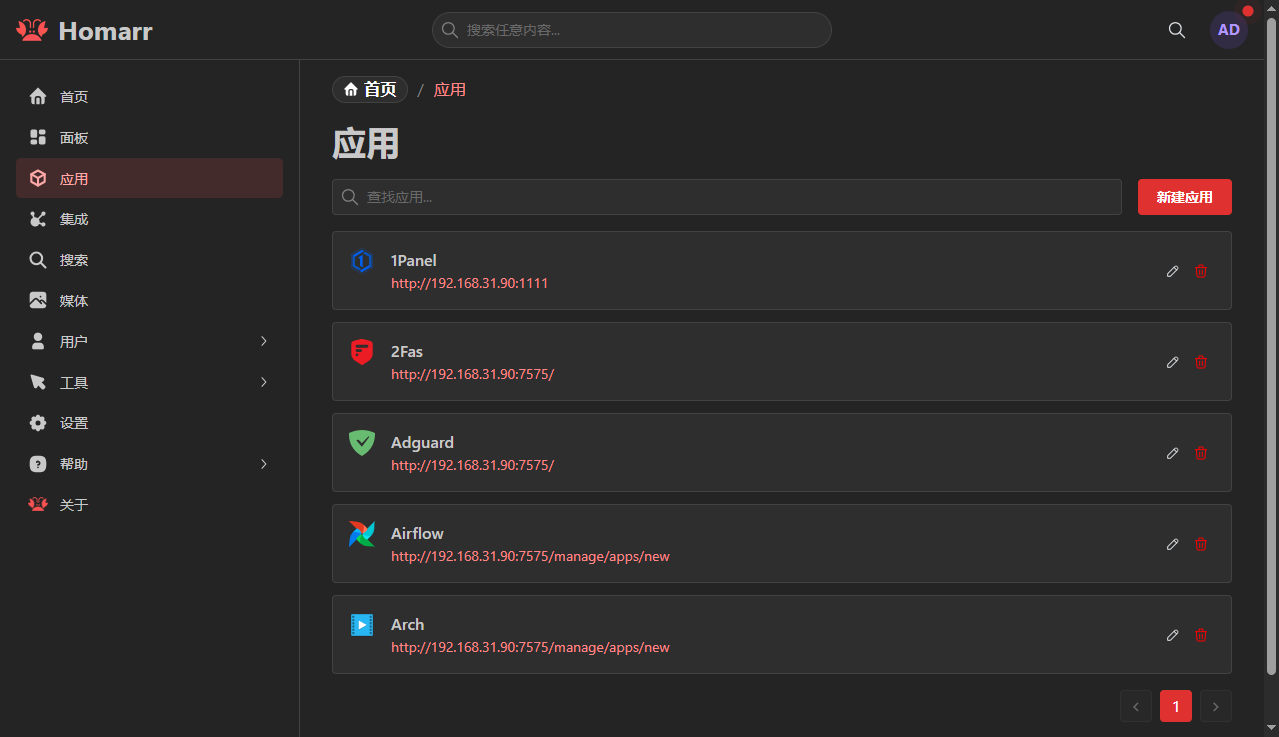
这里我创建了几个作为演示使用

轻量又美观!NAS 部署 Homarr 导航页超简单,小白也轻松上手

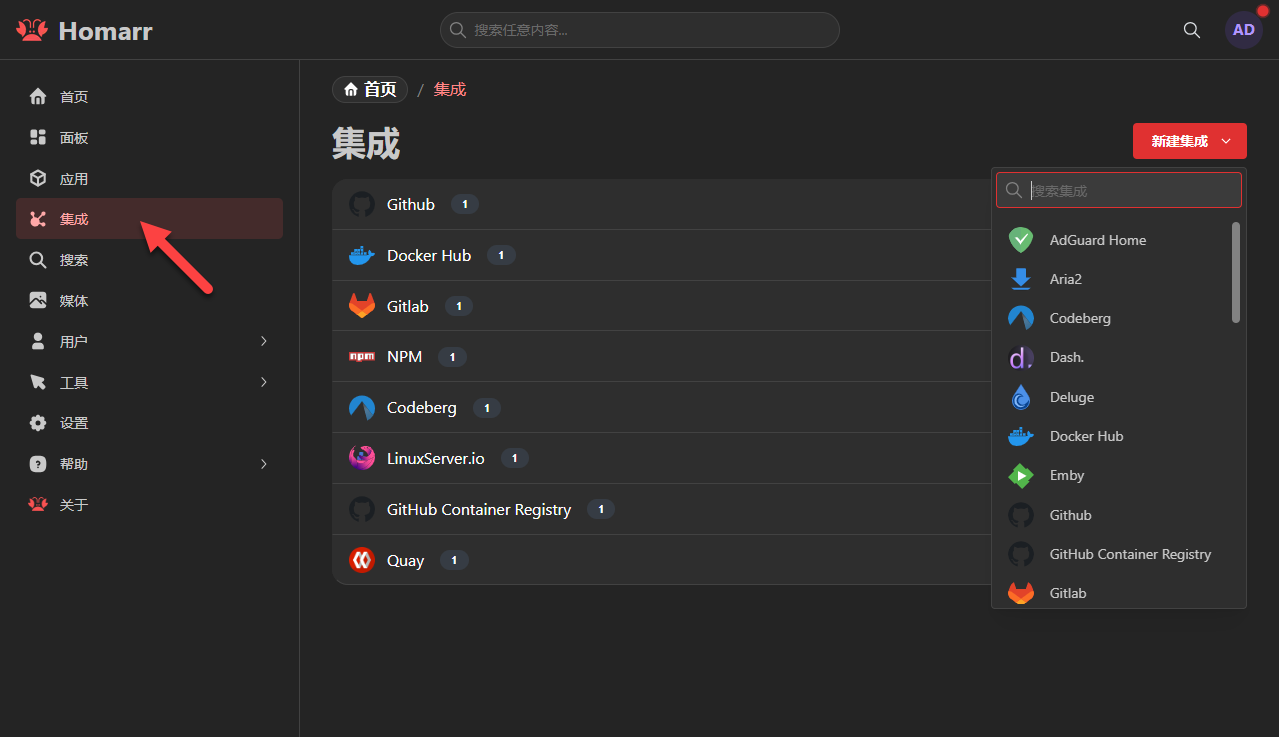
集成,和其他容器进行联动,能在面板展示相关信息(我就不演示,有兴趣的可以添加)
轻量又美观!NAS 部署 Homarr 导航页超简单,小白也轻松上手

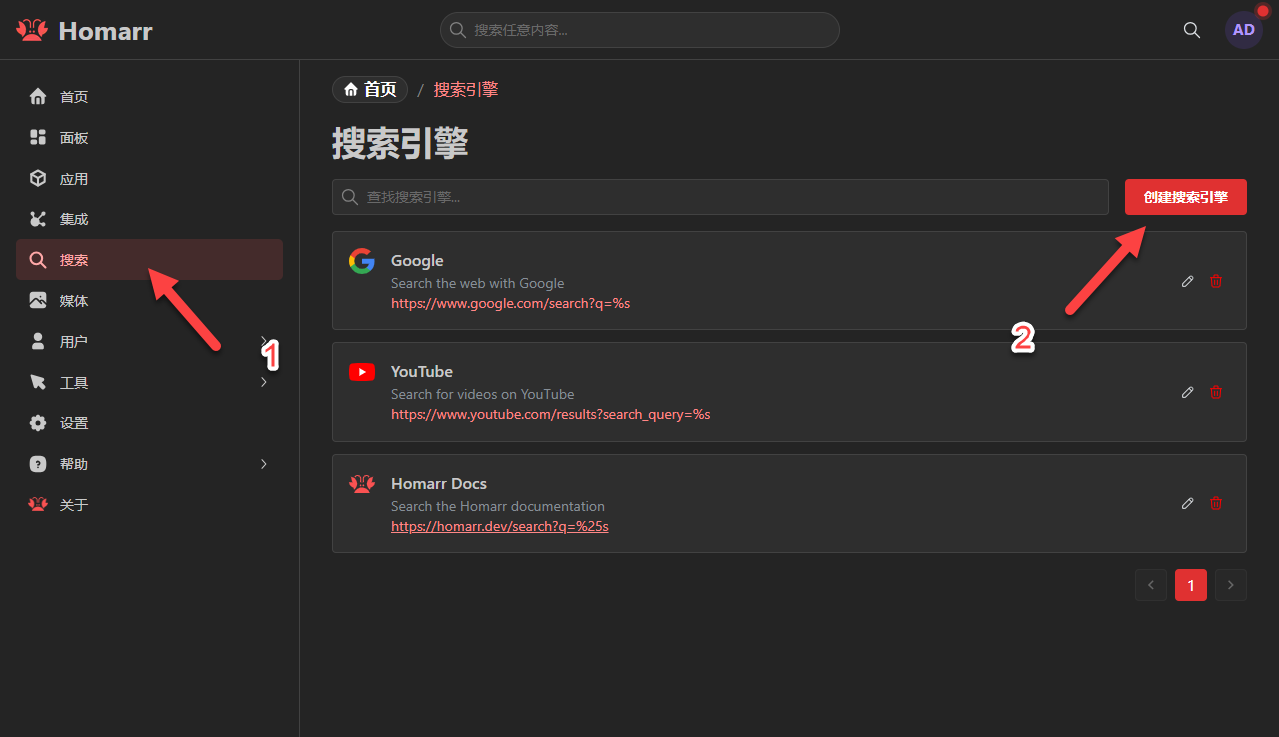
来的下面的搜索,点击创建搜索引擎

轻量又美观!NAS 部署 Homarr 导航页超简单,小白也轻松上手

有需要的,参考创建即可

https://www.baidu.com/s?ie=UTF-8&wd=%s
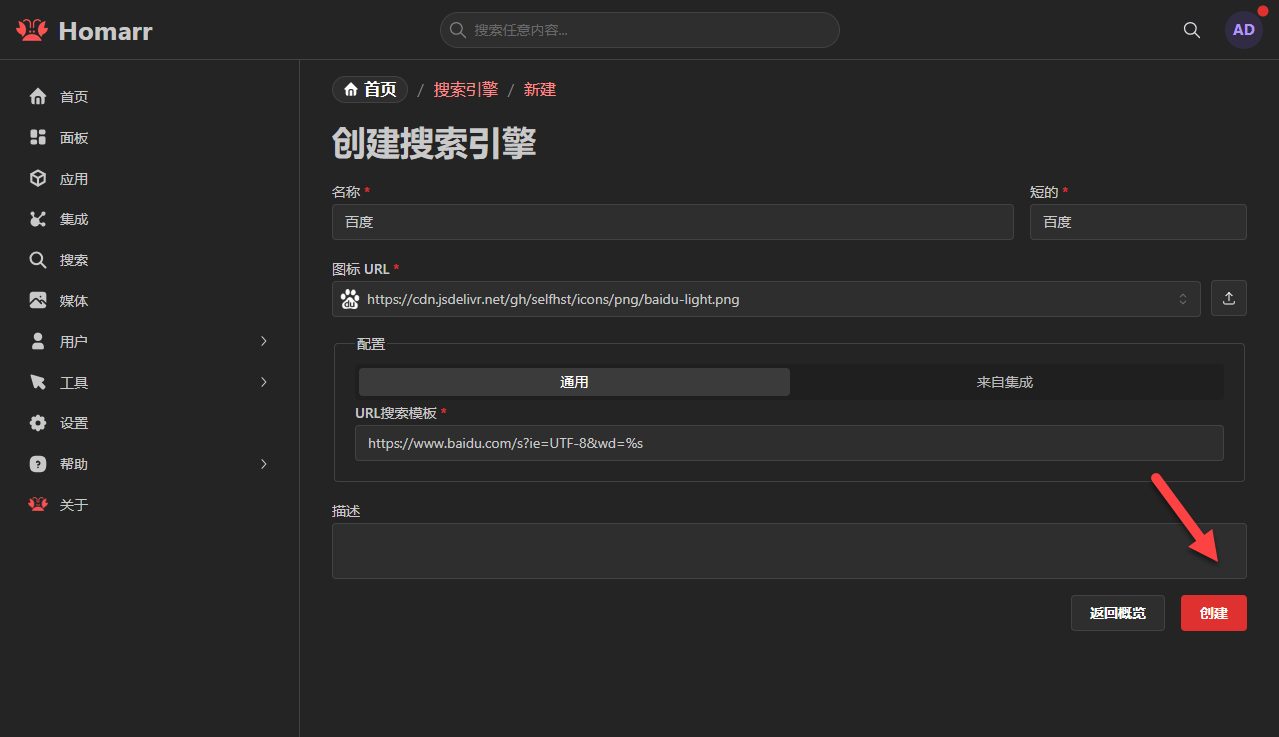
轻量又美观!NAS 部署 Homarr 导航页超简单,小白也轻松上手

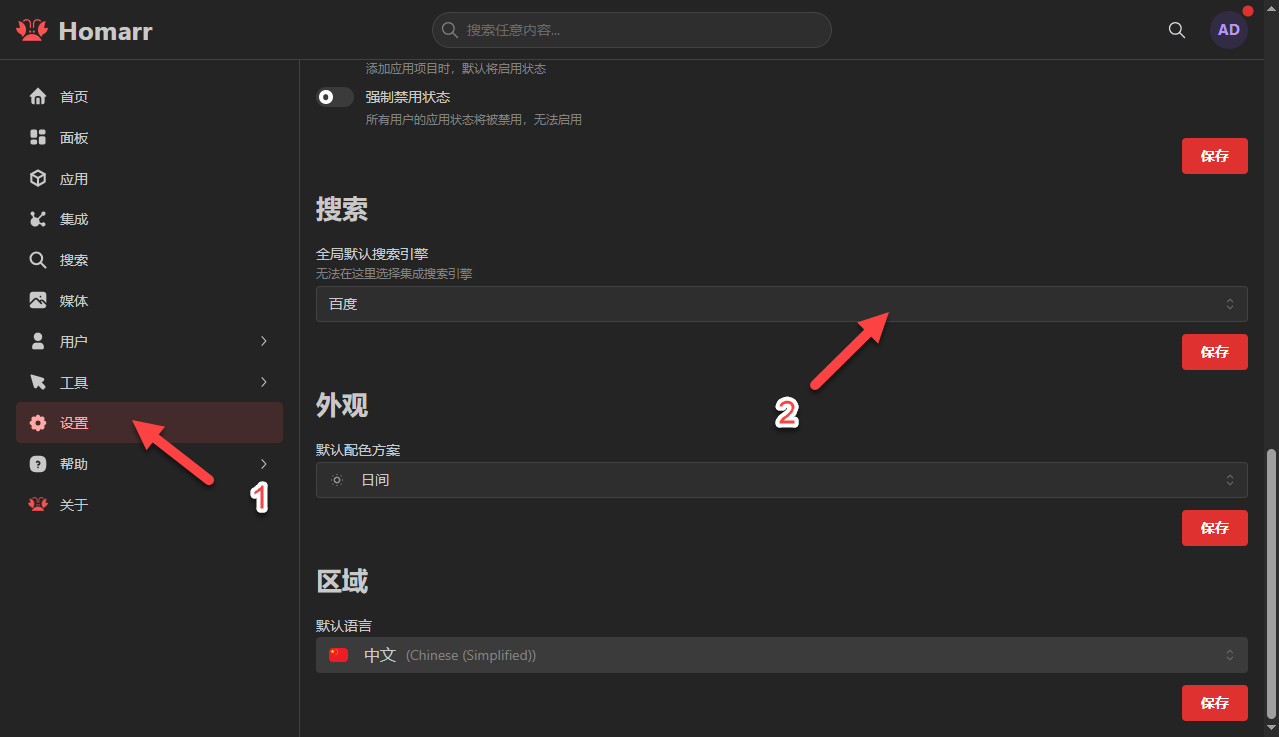
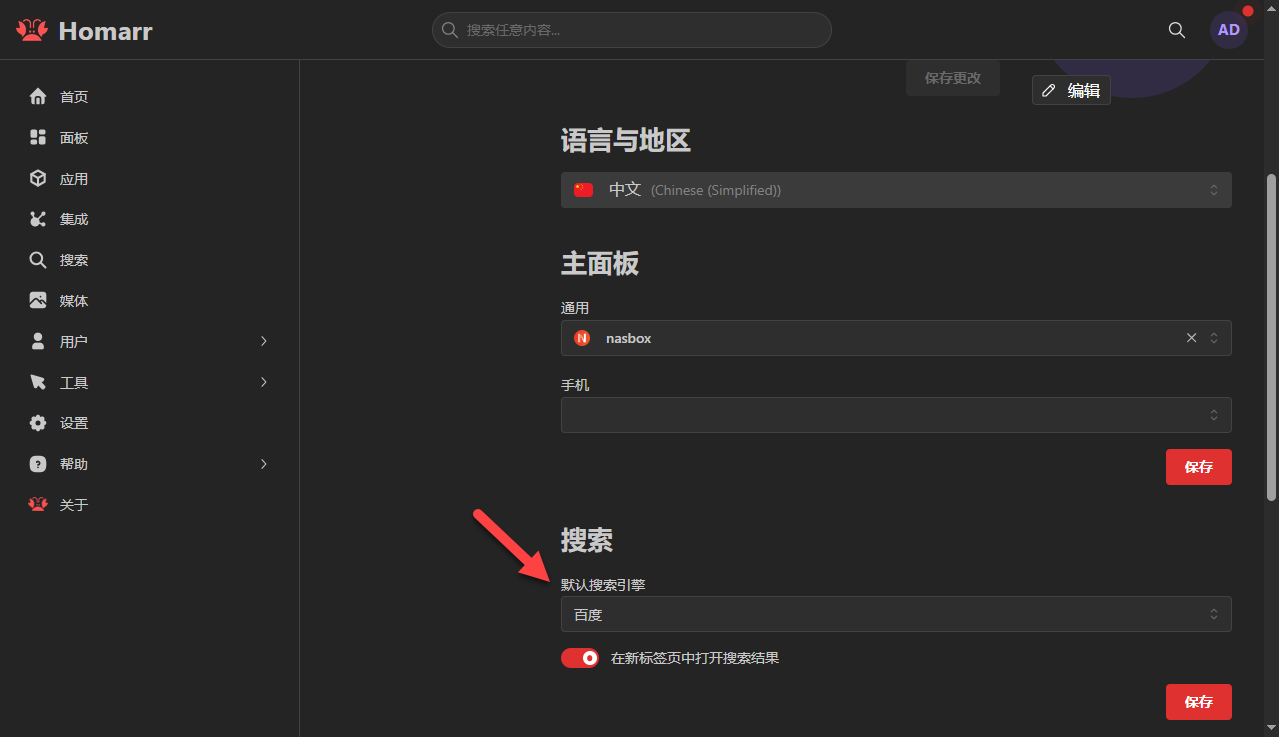
可以来到设置,将默认搜索改为百度

轻量又美观!NAS 部署 Homarr 导航页超简单,小白也轻松上手

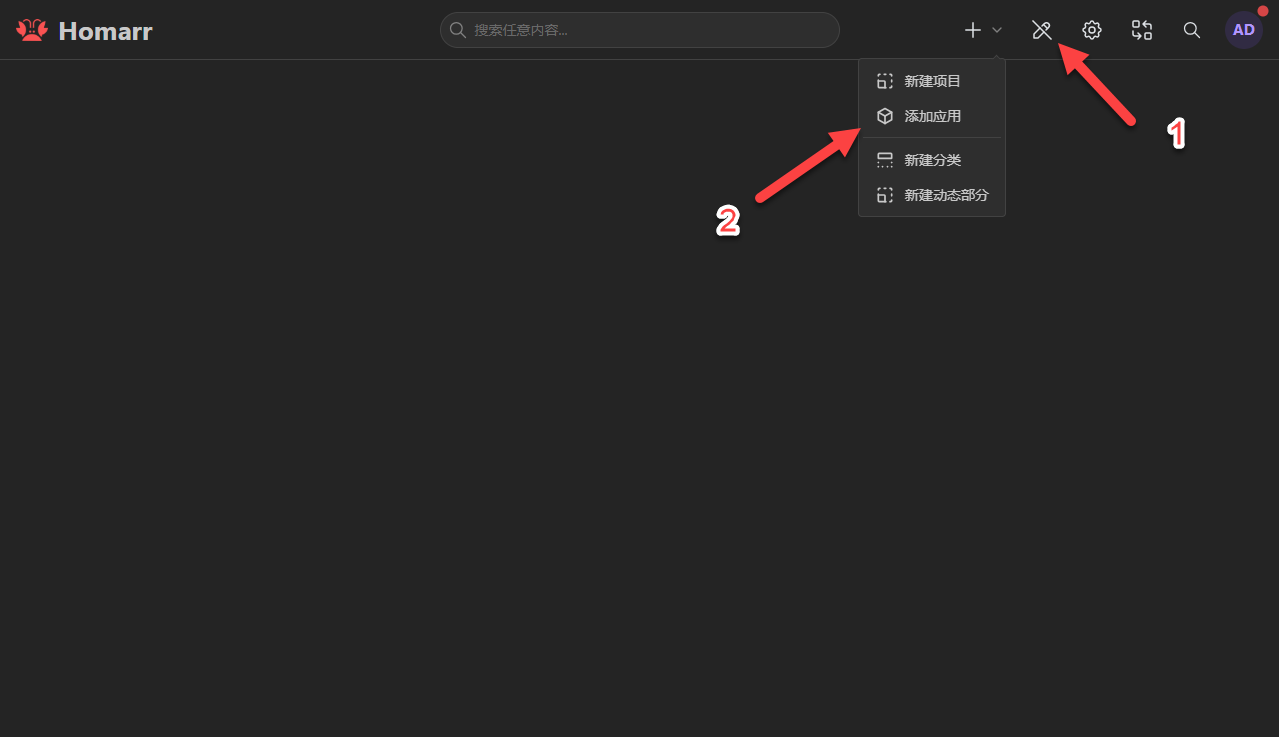
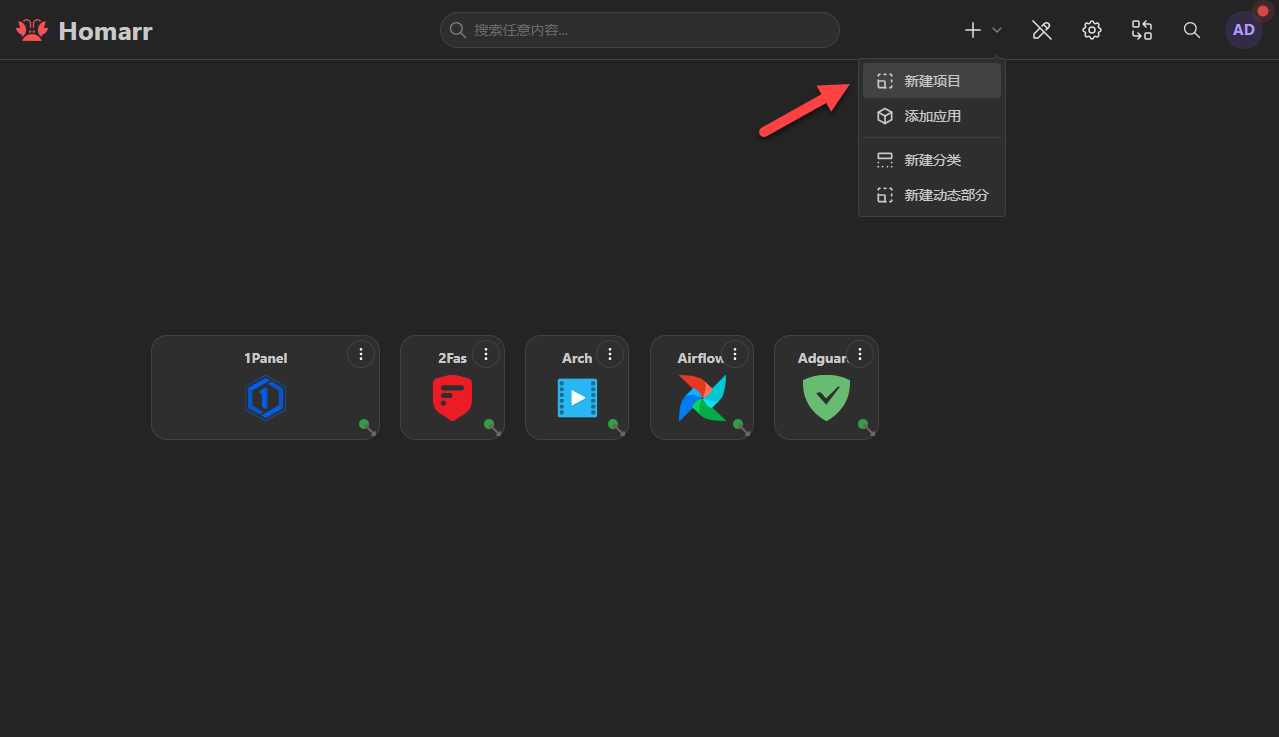
回到前面没内容的面板,点击编辑后选择添加应用

轻量又美观!NAS 部署 Homarr 导航页超简单,小白也轻松上手

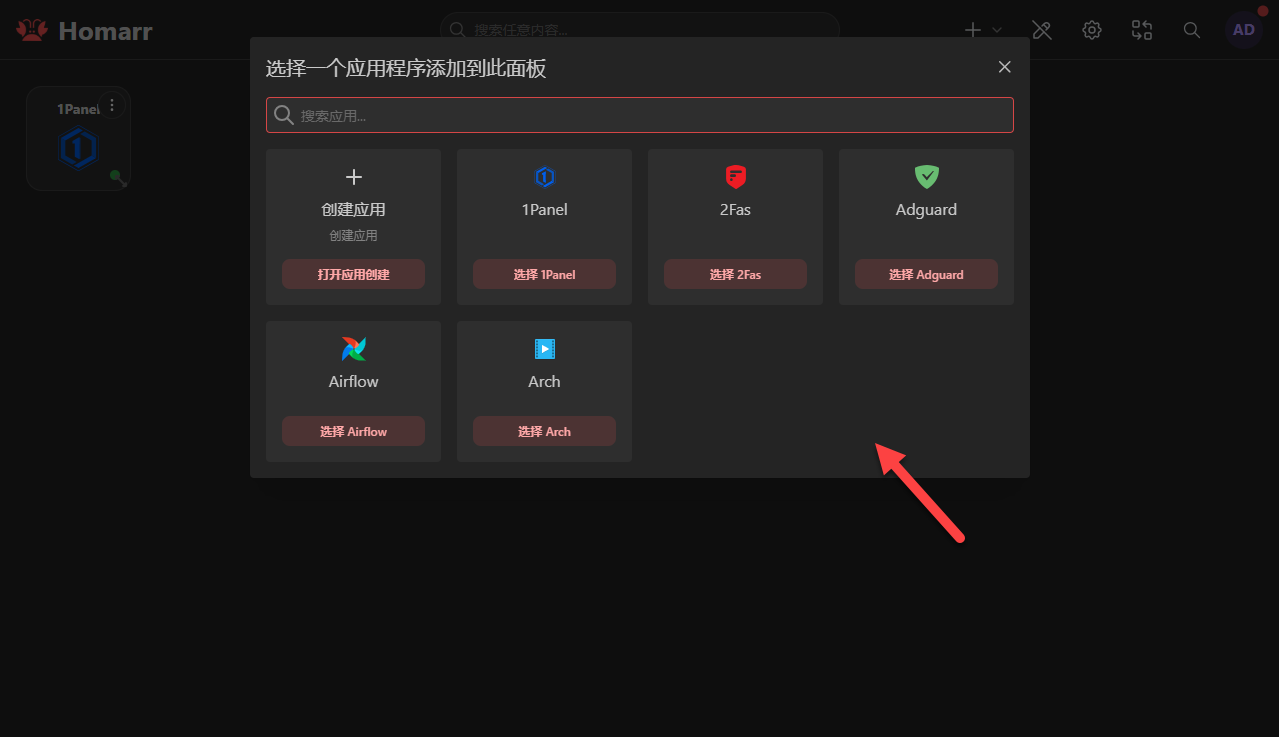
选择前面创建的应用即可,也可以在这里直接创建应用

轻量又美观!NAS 部署 Homarr 导航页超简单,小白也轻松上手

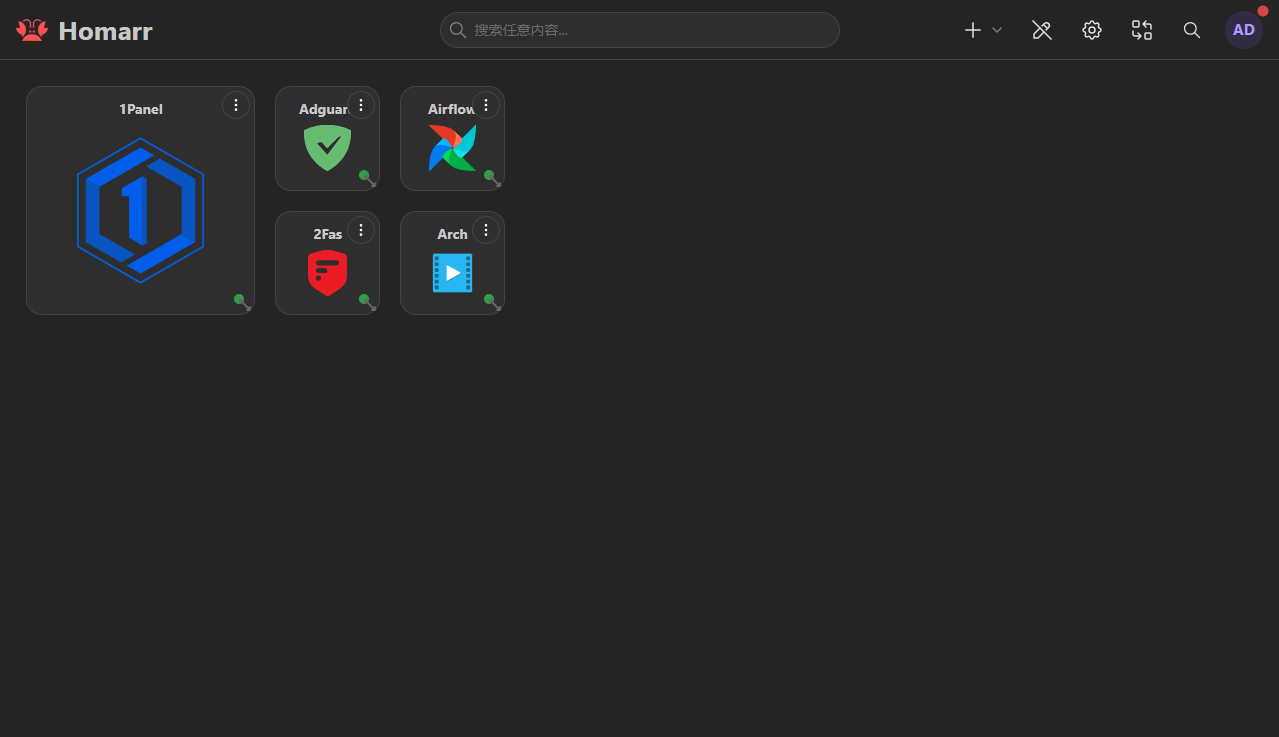
点击应用右下角可以调整应用尺寸大小(也可以点击右上角在界面设置)

轻量又美观!NAS 部署 Homarr 导航页超简单,小白也轻松上手

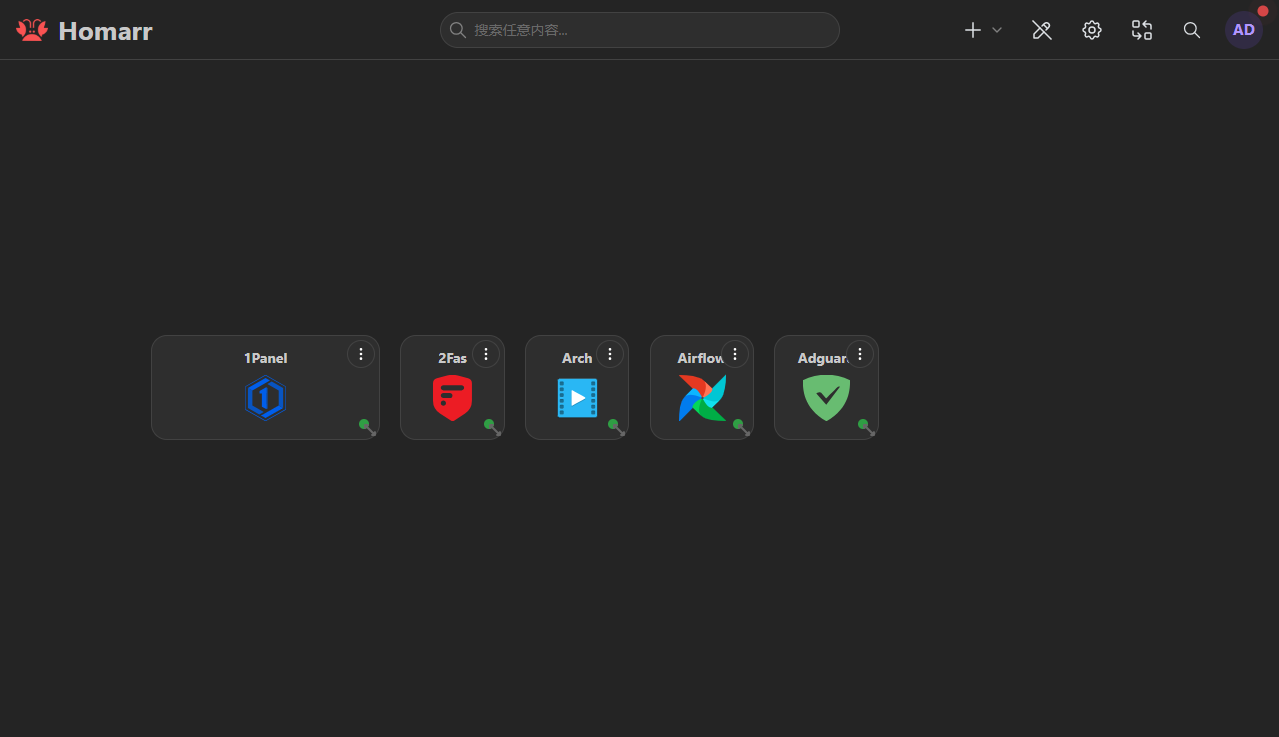
长按可以移动位置(有时候长按不能固定位置,调整一下大小就行了)

轻量又美观!NAS 部署 Homarr 导航页超简单,小白也轻松上手

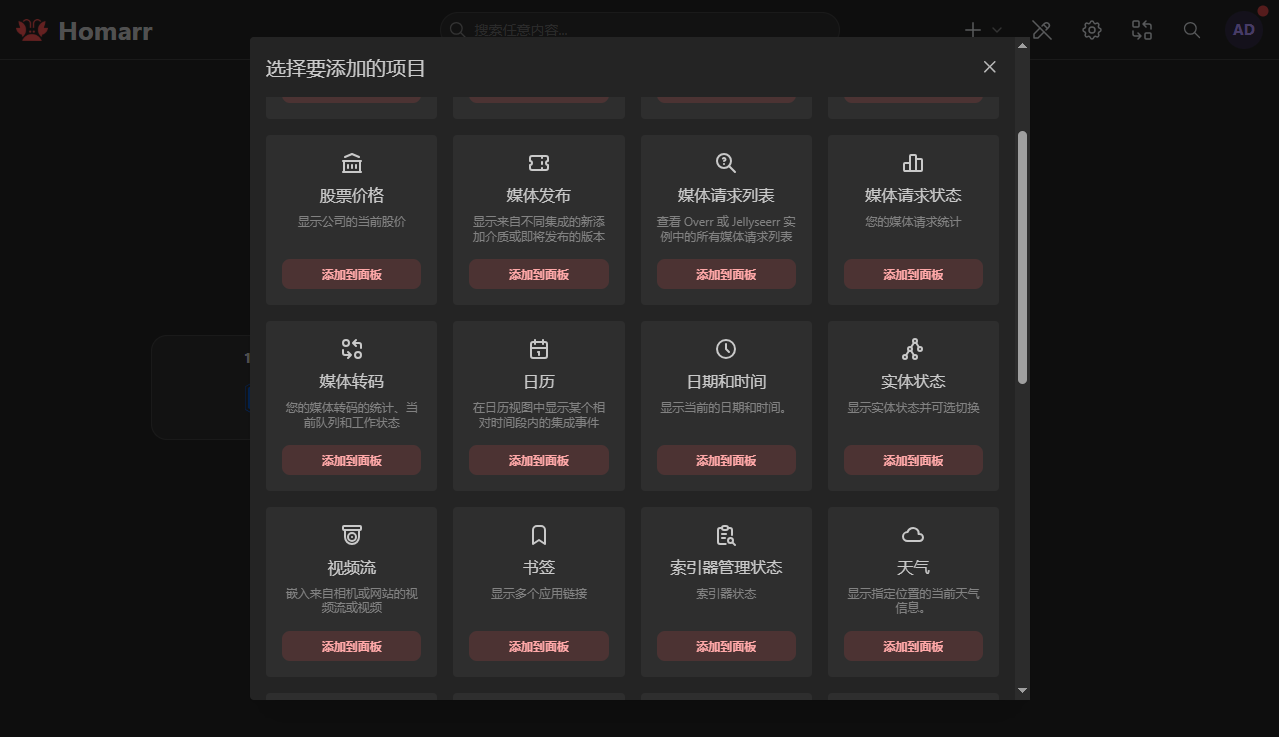
除了常规应用,也可以添加项目

轻量又美观!NAS 部署 Homarr 导航页超简单,小白也轻松上手

项目组件比较多,可以自由添加(有些需要其他容器配合的)

轻量又美观!NAS 部署 Homarr 导航页超简单,小白也轻松上手

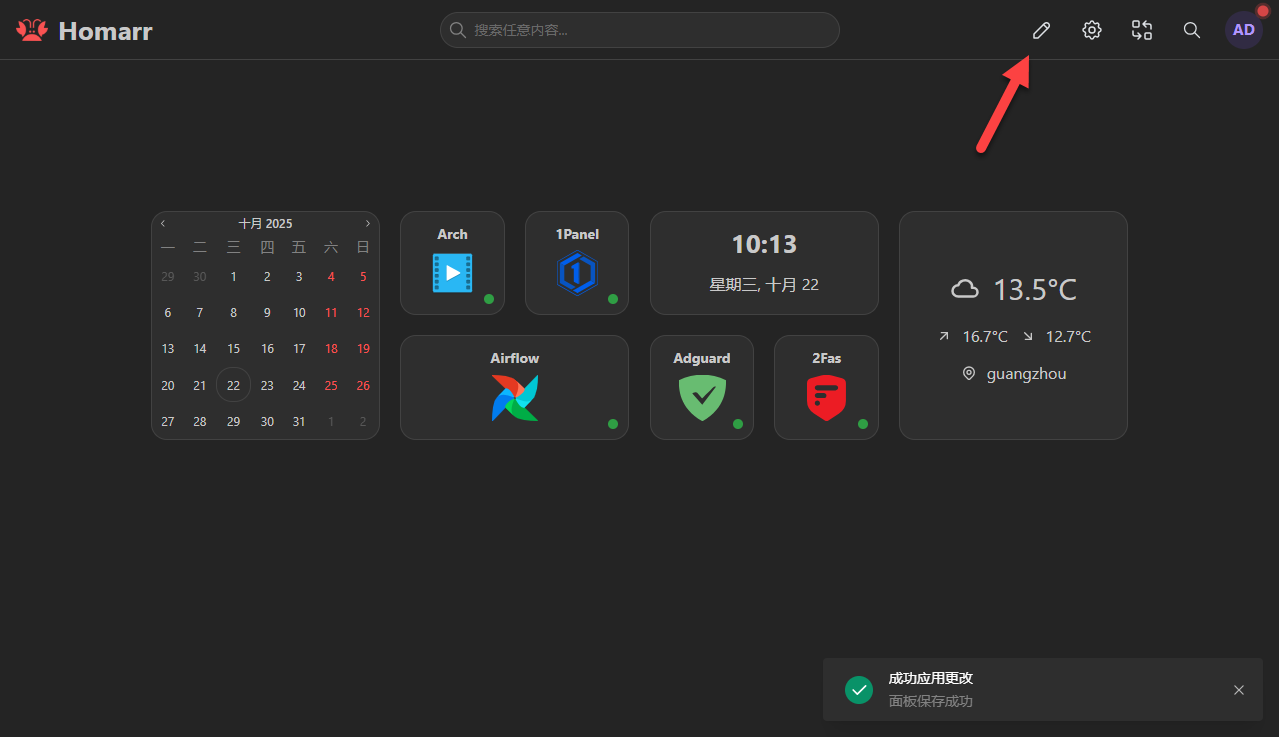
添加之后的效果,记得点击保存

轻量又美观!NAS 部署 Homarr 导航页超简单,小白也轻松上手

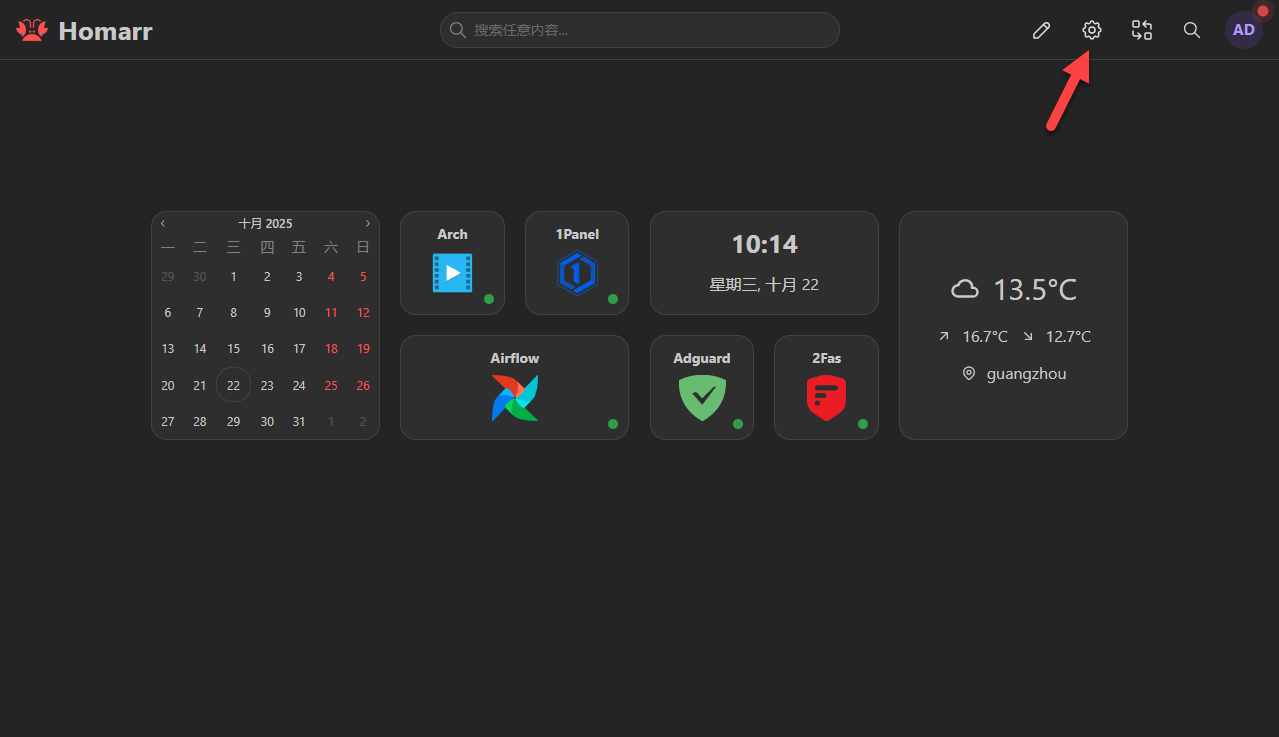
点击旁边的设置按钮

轻量又美观!NAS 部署 Homarr 导航页超简单,小白也轻松上手

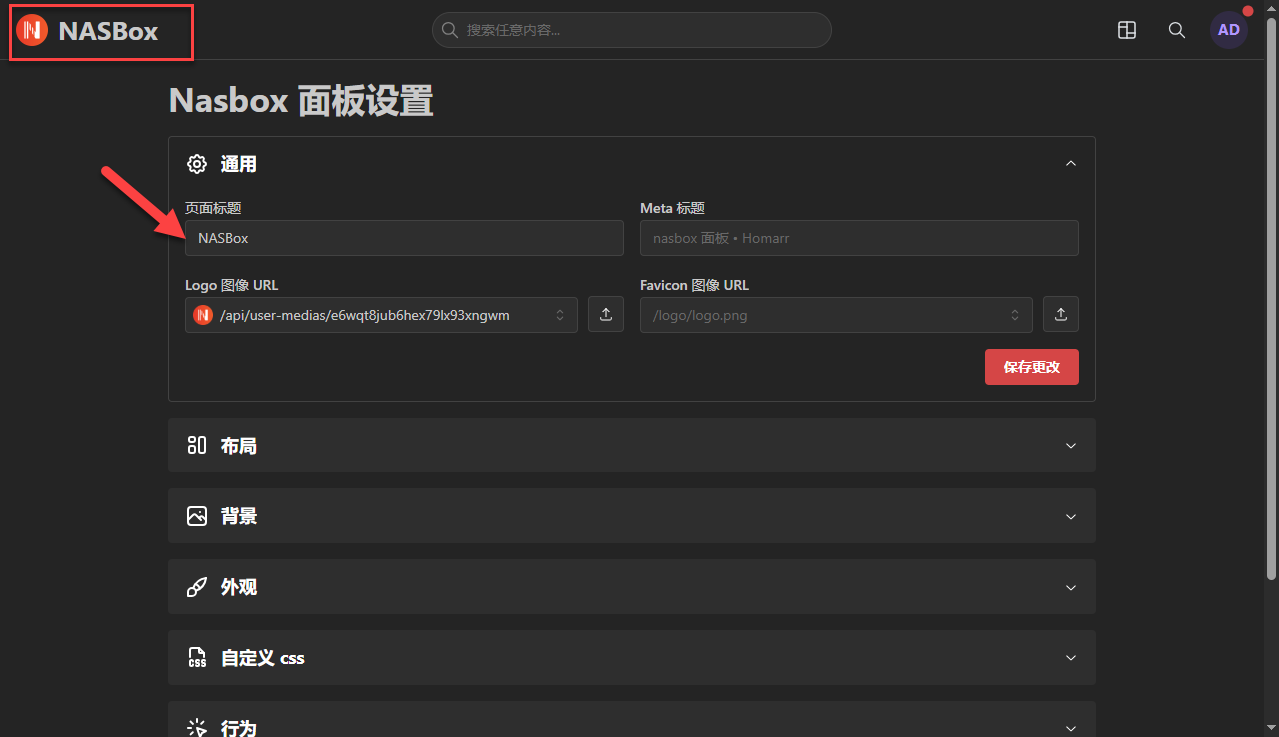
简单修改一下标题和 LOGO 图标

轻量又美观!NAS 部署 Homarr 导航页超简单,小白也轻松上手

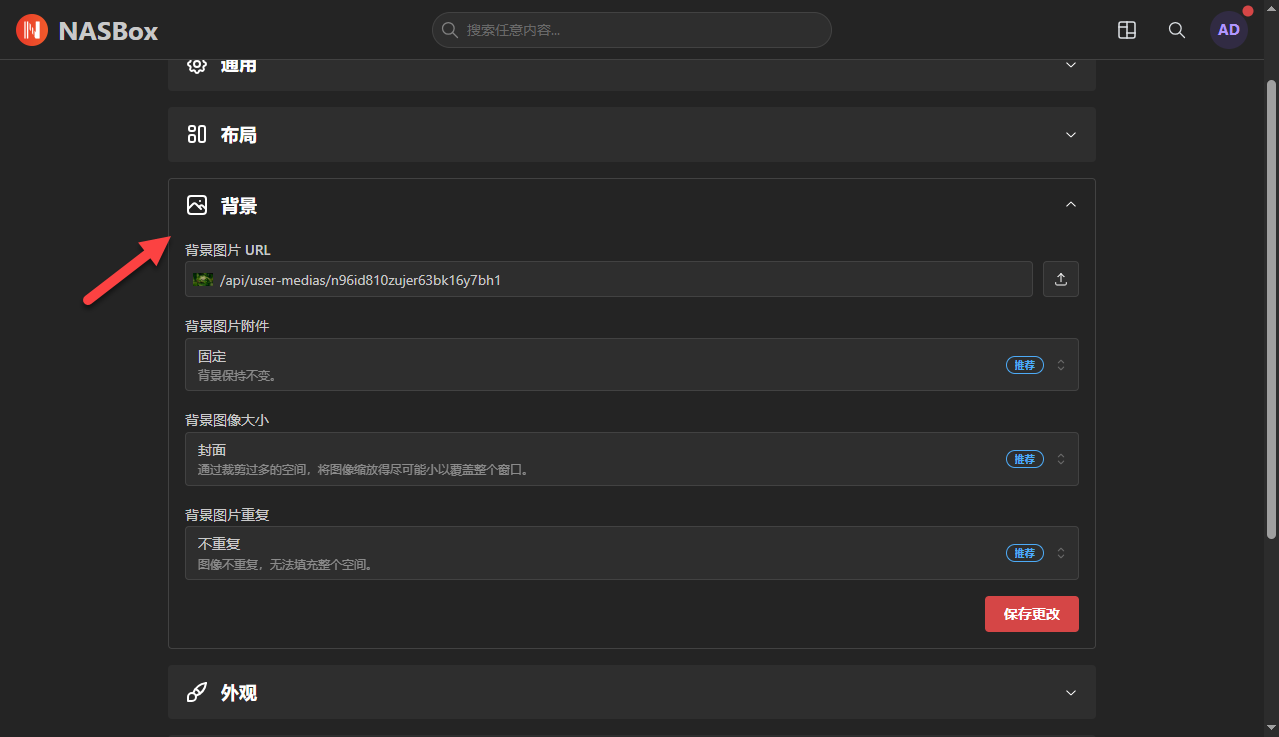
上传好看的壁纸,修改一下背景图片

轻量又美观!NAS 部署 Homarr 导航页超简单,小白也轻松上手

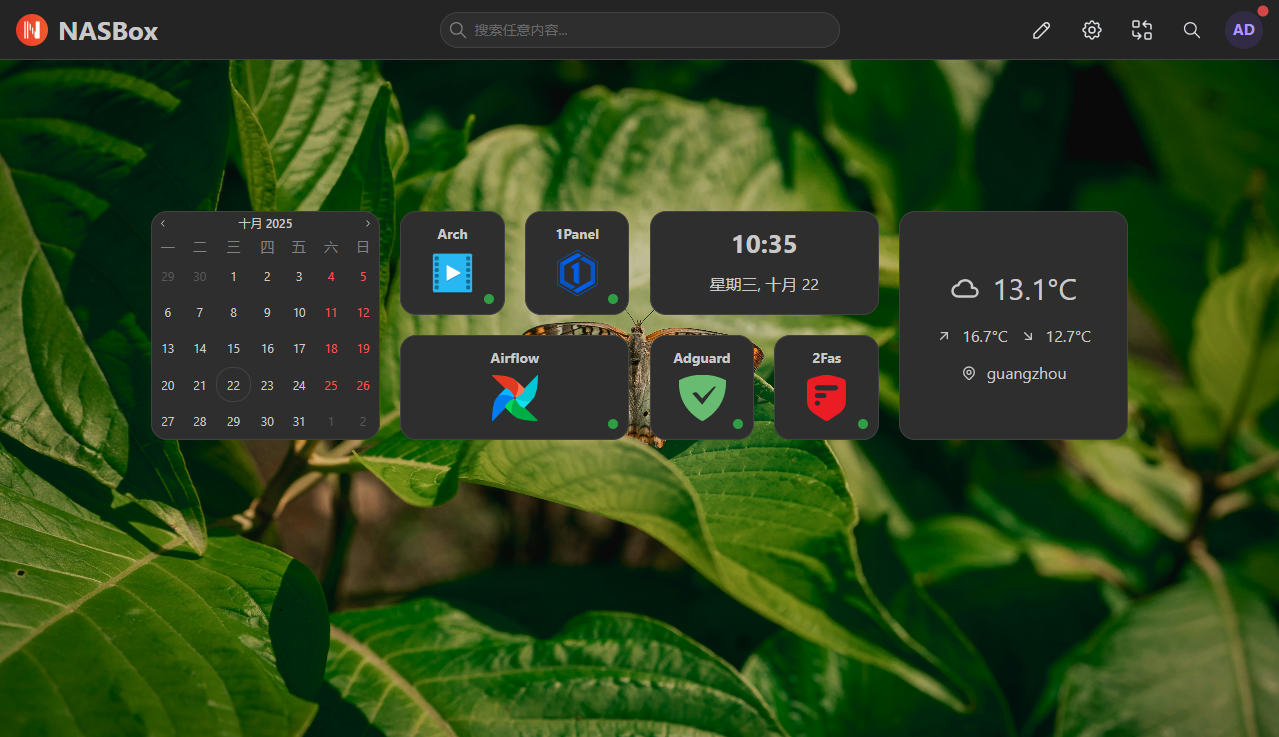
添加背景后的效果

轻量又美观!NAS 部署 Homarr 导航页超简单,小白也轻松上手

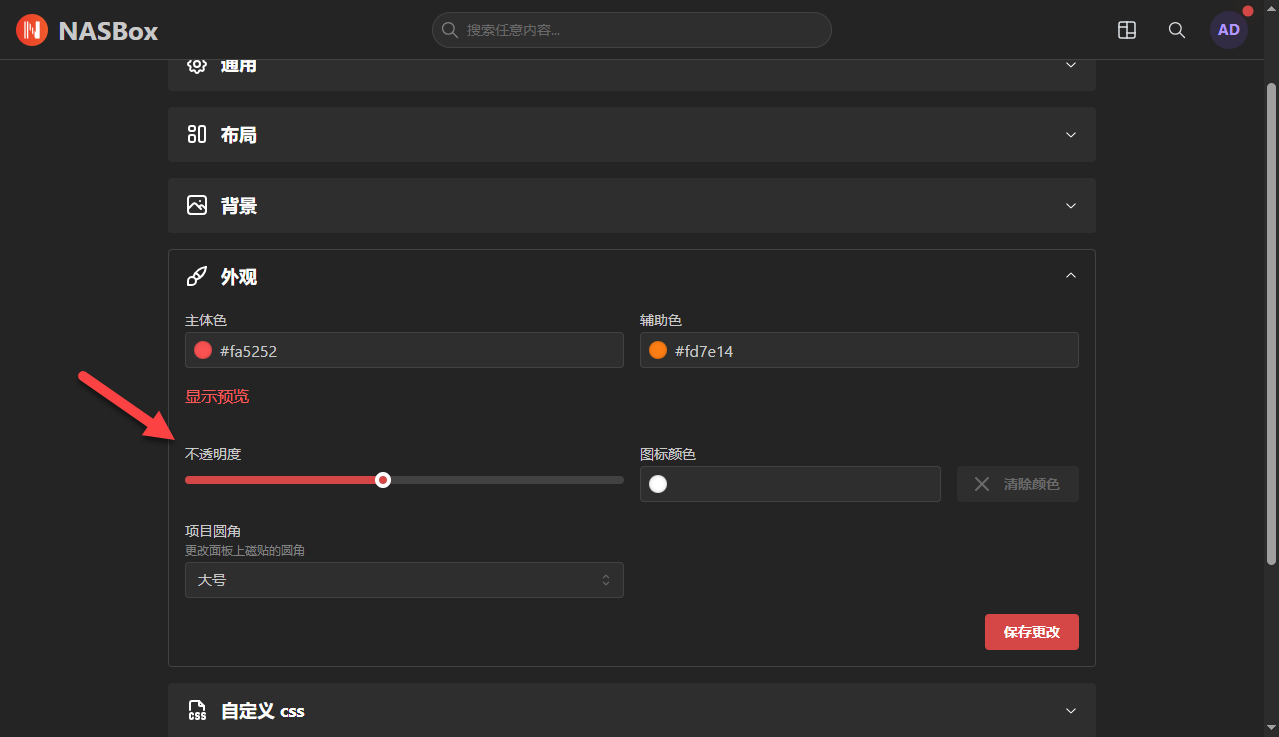
调整一下透明度

轻量又美观!NAS 部署 Homarr 导航页超简单,小白也轻松上手

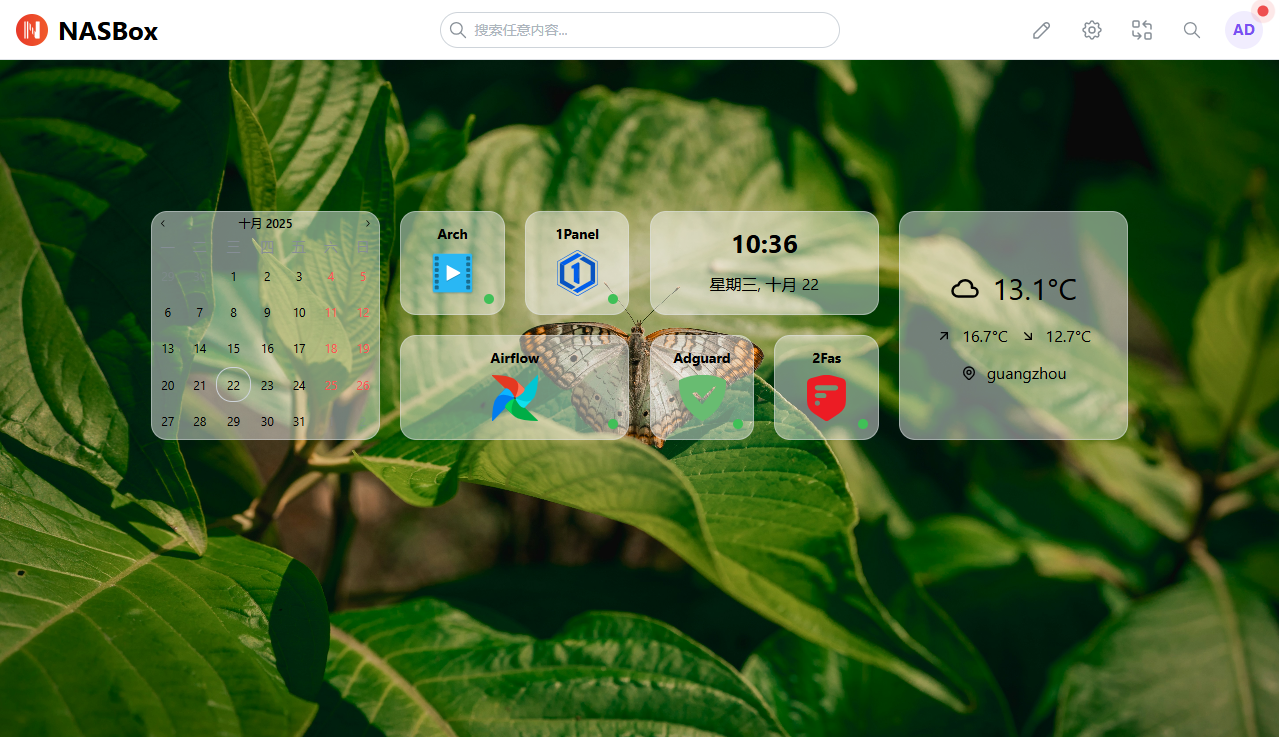
看起来就还是挺不错的(切换成浅色主题了)

轻量又美观!NAS 部署 Homarr 导航页超简单,小白也轻松上手

右上角,打开“偏好设置”

轻量又美观!NAS 部署 Homarr 导航页超简单,小白也轻松上手

设置一下默认搜索引擎

轻量又美观!NAS 部署 Homarr 导航页超简单,小白也轻松上手

总结

由于 Homarr 可玩性非常高,能够展开的内容实在是太多了,上面也只是简单说说使用和设置。还有很多不一样的功能没有说,比如可以进行用户管理,创建多个面板和容器之间进行联动展示等等。虽然说是仪表盘,其实应该更像是导航页,除了显示仪表信息也可以添加快捷跳转图标。体验还是挺不错的,上手设置简单,界面美观,自由度也很高,有兴趣的可以部署试试。

综合推荐:⭐⭐⭐⭐(开箱即用,扩展性强)

使用体验:⭐⭐⭐⭐(上手简单,功能丰富)

部署难易:⭐⭐(简单)︎

赞(0)

这些信息可能会帮助到你: 下载帮助 | 报毒说明 | 进站必看 | 关于我们


版权声明:本文采用知识共享 署名4.0国际许可协议 [BY-NC-SA] 进行授权
文章名称:《轻量又美观!NAS 部署 Homarr 导航页超简单,小白也轻松上手》
文章链接:http://www.077u.cn/jiaocheng/fnos/5483.html
免责声明:根据《计算机软件保护条例》第十七条规定“为了学习和研究软件内含的设计思想和原理,通过安装、显示、传输或者存储软件等方式使用软件的,可以不经软件著作权人许可,不向其支付报酬。”您需知晓本站所有内容资源均来源于网络,仅供用户交流学习与研究使用,版权归属原版权方所有,版权争议与本站无关,用户本人下载后不能用作商业或非法用途,需在24个小时之内从您的电脑中彻底删除上述内容,否则后果均由用户承担责任;如果您访问和下载此文件,表示您同意只将此文件用于参考、学习而非其他用途,否则一切后果请您自行承担,如果您喜欢该程序,请支持正版软件,购买注册,得到更好的正版服务。
本站是非经营性个人站点,所有软件信息均来自网络,所有资源仅供学习参考研究目的,并不贩卖软件,不存在任何商业目的及用途,网站会员捐赠是您喜欢本站而产生的赞助支持行为,仅为维持服务器的开支与维护,全凭自愿无任何强求。
分享到

评论 抢沙发

登录

找回密码

注册