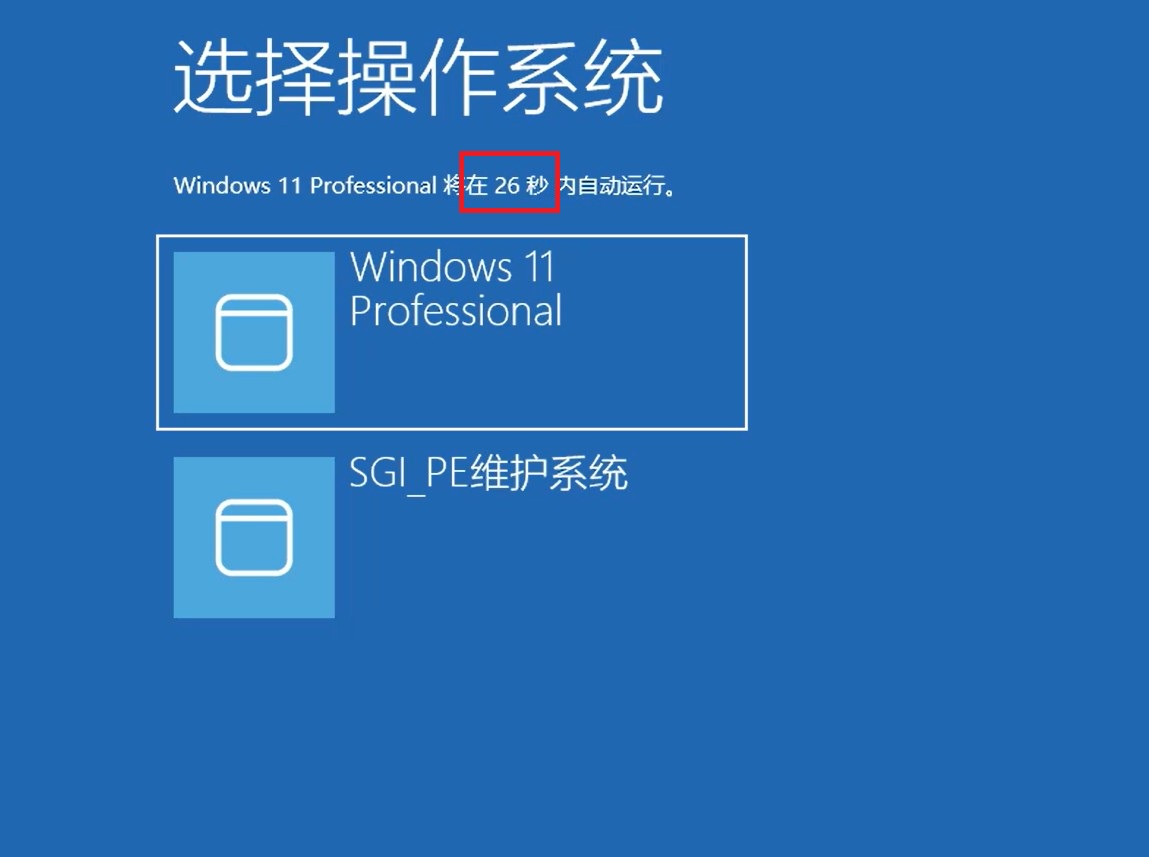
最近有用户反馈使用过2025年7月和8月系统包里面带的一键安装工具之后,每次开机都会在选择操作系统界面等待30秒之后,才会进行下一步的,这是因为系统更换了封装工具,少做了一步优化导致,我们将在下一个版本中修复这个问题,今天就先和大家说说怎么解决电脑开机选择系统界面如何取消的方法。
一、修改系统选择等待时间或者关闭等待界面
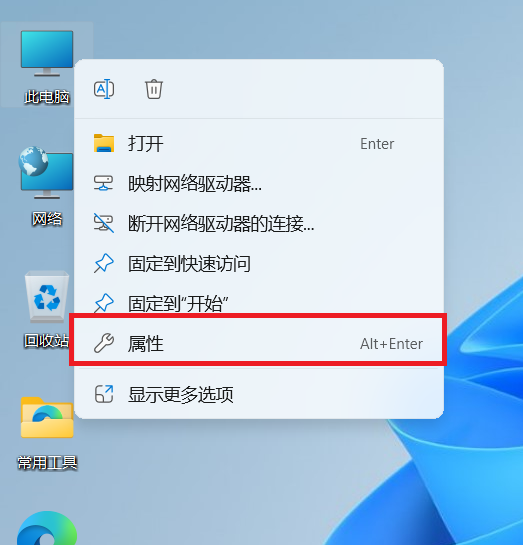
1.、右击桌面上的“此电脑”,选择选项列表中的“属性”。
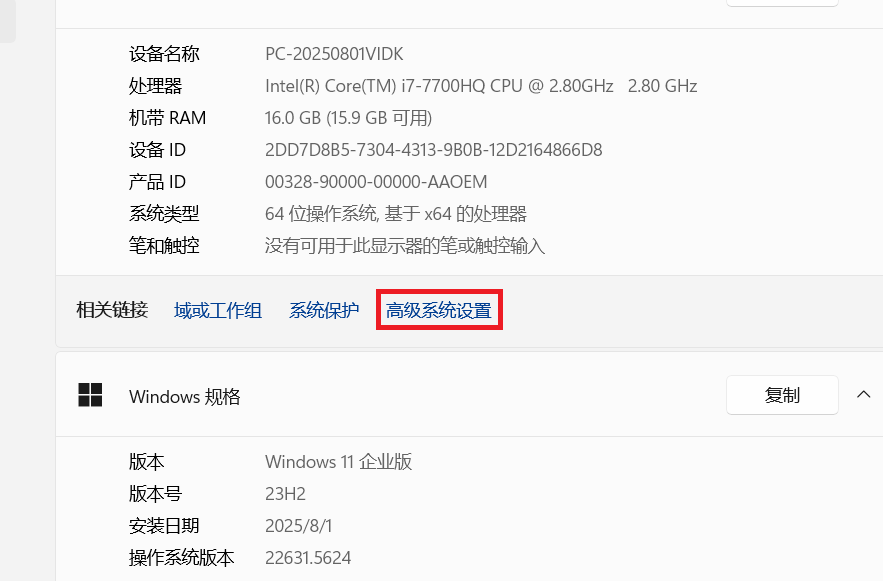
2、进入到新的界面后,点击“相关链接”中的“高级系统设置”选项。
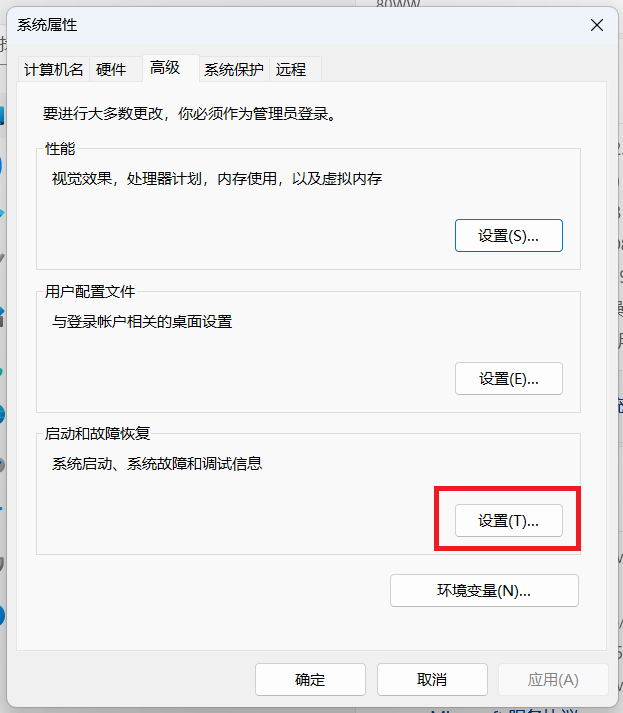
3、在打开的窗口中,切换到上方的“高级”选项卡中,并点击“启动和故障恢复”中的“设置”按钮。
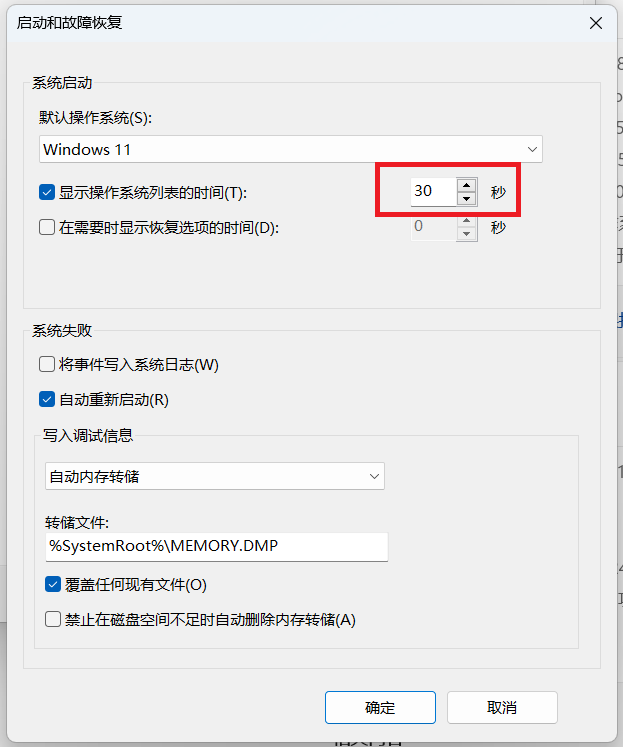
4、然后找到其中的“显示操作系统列表的时间”,最后将其设置为“0”秒,并点击确定保存即可。
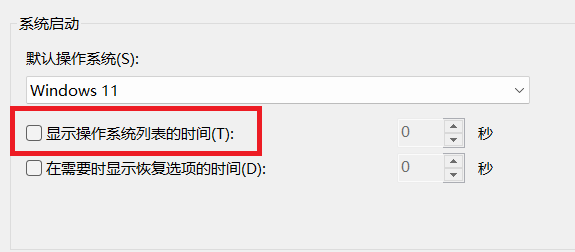
5、当然也可以直接取消等待时间前面的勾选状态,这样就可以直接关闭选择操作系统界面。
二、直接删除其它系统选项,一般不需要这操作,上面的去掉等待勾选即可。
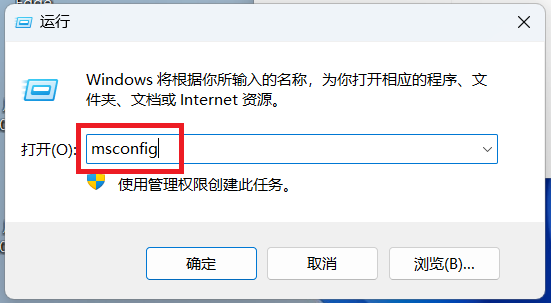
1、首先按住键盘“win+R”打开运行窗口,输入msconfig,点击确定。
2、然后点击 引导 选项,选择不需要的SGI pe维护系统,再鼠标点击右下角的 删除 选项。
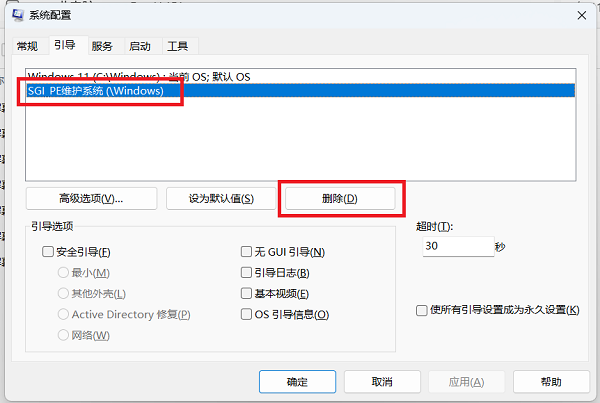
3、删除之后,点击下面的“确定”保存设置,即可,重启就关闭系统选择界面。
这些信息可能会帮助到你: 下载帮助 | 报毒说明 | 进站必看 | 关于我们
版权声明:本文采用知识共享 署名4.0国际许可协议 [BY-NC-SA] 进行授权
文章名称:《开机系统等待30秒如何取消_电脑开机选择系统界面如何取消》
文章链接:
http://www.077u.cn/jiaocheng/system-tutorial/3628.html
免责声明:根据《计算机软件保护条例》第十七条规定“为了学习和研究软件内含的设计思想和原理,通过安装、显示、传输或者存储软件等方式使用软件的,可以不经软件著作权人许可,不向其支付报酬。”您需知晓本站所有内容资源均来源于网络,仅供用户交流学习与研究使用,版权归属原版权方所有,版权争议与本站无关,用户本人下载后不能用作商业或非法用途,需在24个小时之内从您的电脑中彻底删除上述内容,否则后果均由用户承担责任;如果您访问和下载此文件,表示您同意只将此文件用于参考、学习而非其他用途,否则一切后果请您自行承担,如果您喜欢该程序,请支持正版软件,购买注册,得到更好的正版服务。
本站是非经营性个人站点,所有软件信息均来自网络,所有资源仅供学习参考研究目的,并不贩卖软件,不存在任何商业目的及用途,网站会员捐赠是您喜欢本站而产生的赞助支持行为,仅为维持服务器的开支与维护,全凭自愿无任何强求。