欢迎光临
我们一直在努力

将本站系统打包成ISO镜像并在虚拟机安装教程

前言

本教程旨在引导用户将本站封装的ESD文件裸镜像打包为VMware虚拟机可引导的ISO光盘镜像,方便在VMware虚拟机中安装本站系统。

本教程分为以下章节,可按需查阅:

  1. 打包ISO
  2. VMware环境准备
  3. 安装系统

准备工作

  1. VMware虚拟机
  2. 本站封装的系统镜像(ESD文件,win7/win10/win11均可)
  3. 本教程提供的打包工具包(本地下载/飞书云/123云盘

打包ISO

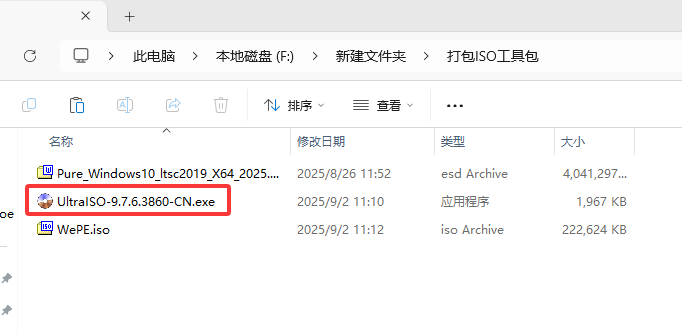
首先解压本站提供的打包ISO工具包,然后启动UltraISO

将本站系统打包成ISO镜像并在虚拟机安装教程

在UltraISO的上方引导框选择“打开”

将本站系统打包成ISO镜像并在虚拟机安装教程

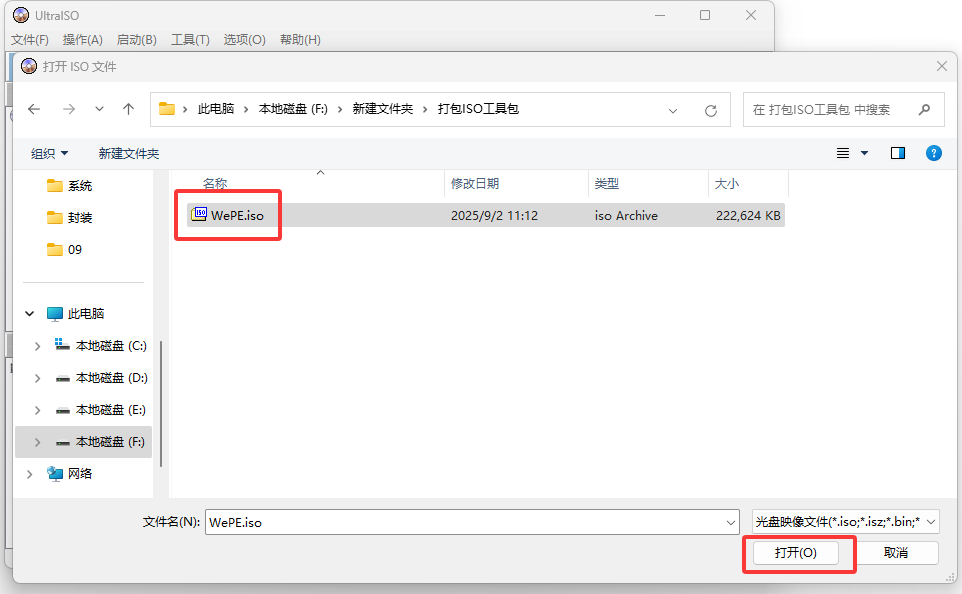
选择工具包内的WePE.iso镜像文件

将本站系统打包成ISO镜像并在虚拟机安装教程

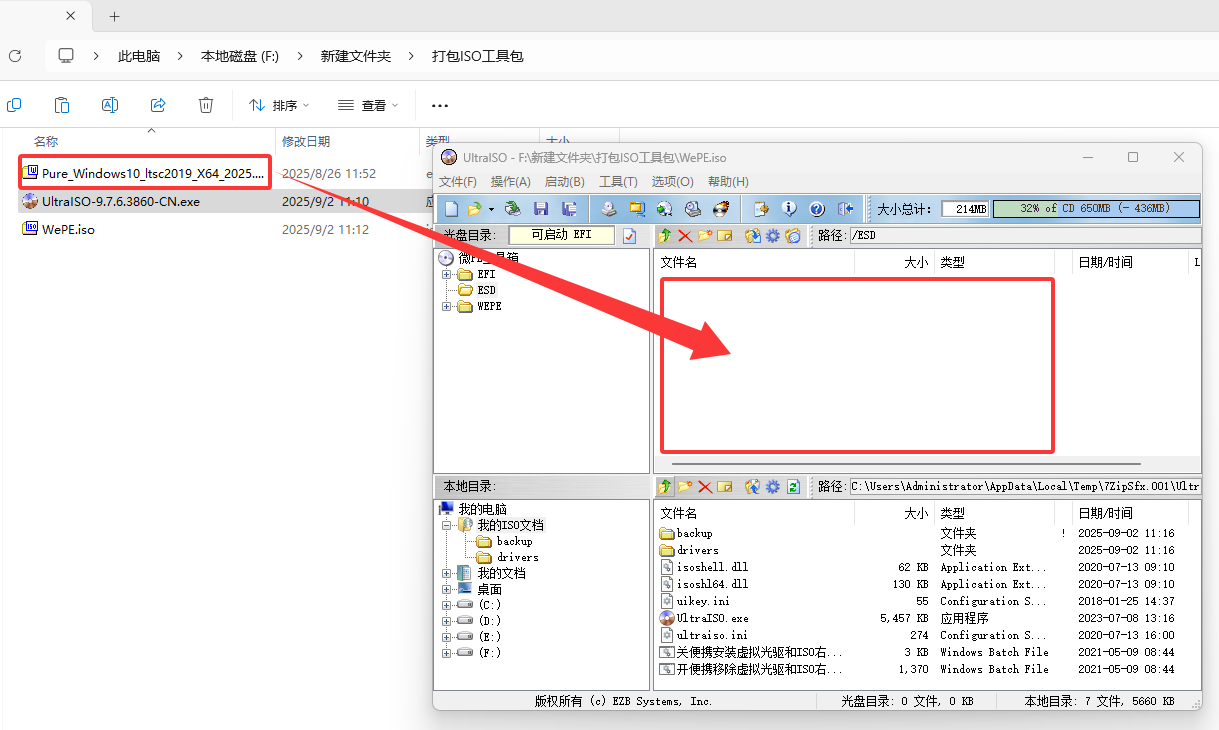
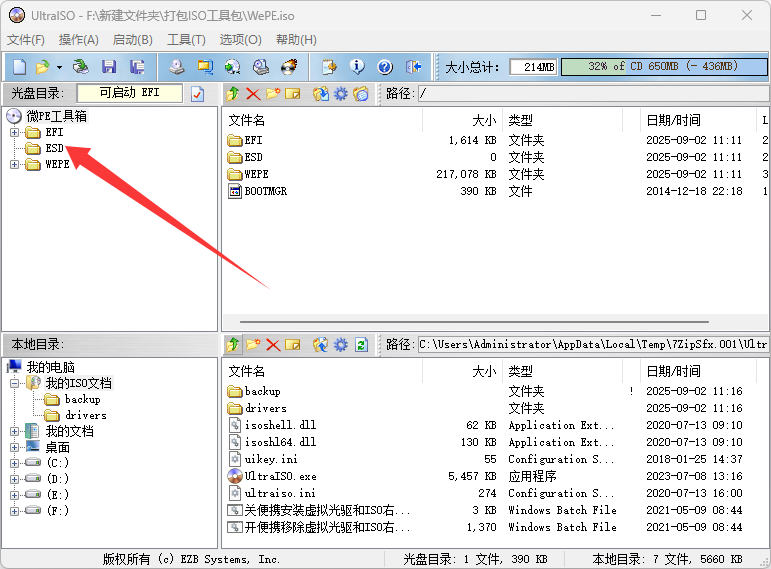
打开ISO镜像后,在左侧目录树选择ESD文件夹,这是为系统镜像预留的空文件夹。
将本站系统打包成ISO镜像并在虚拟机安装教程

将本站系统ESD文件拖入ISO镜像的ESD文件夹中

将本站系统打包成ISO镜像并在虚拟机安装教程

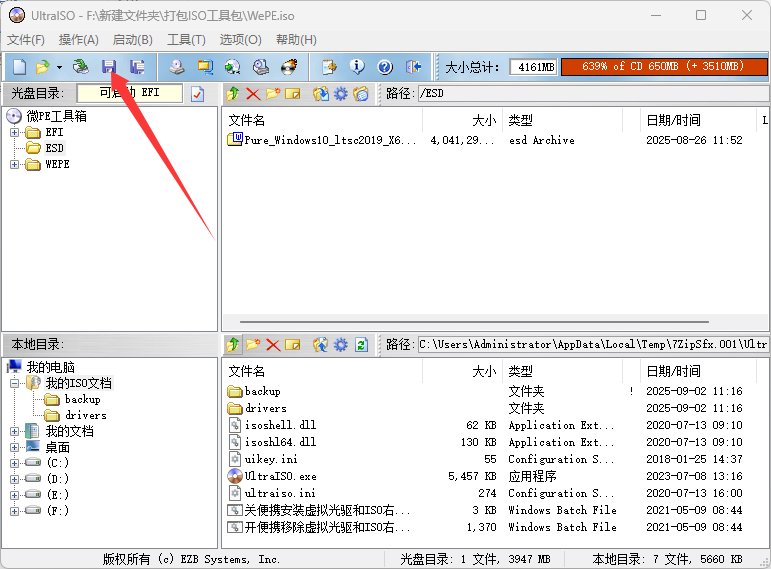
点击上方“保存”按钮

将本站系统打包成ISO镜像并在虚拟机安装教程

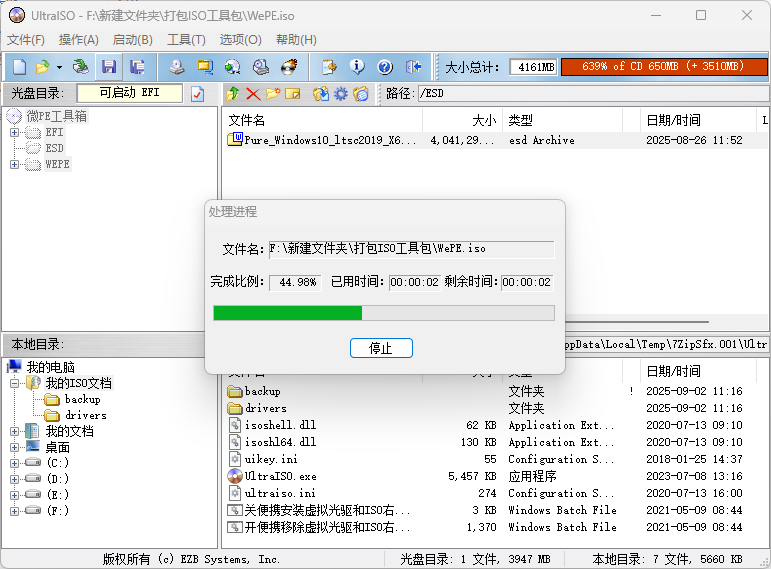
正在打包,稍等进度条完成。

将本站系统打包成ISO镜像并在虚拟机安装教程

完成后关闭UltraISO,可以观察一下WePE.iso的大小,文件变大了即为打包完成。
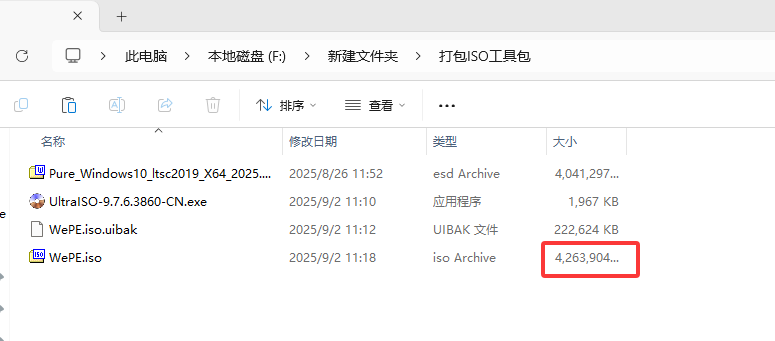
将本站系统打包成ISO镜像并在虚拟机安装教程

VMware环境准备

使用VMware新建虚拟机时,本教程将需要注意的几个步骤强调一下,其余步骤按照个人需求自行决定。

新建虚拟机,选择自定义(高级)
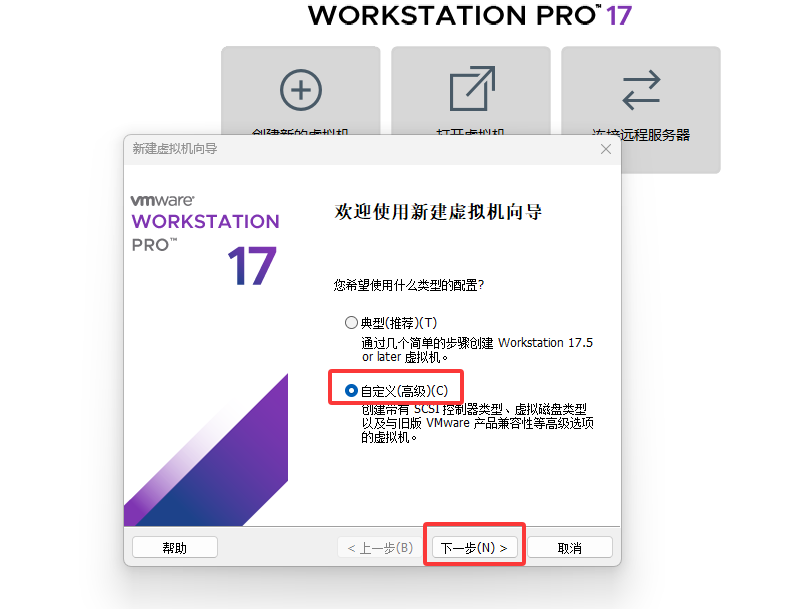
将本站系统打包成ISO镜像并在虚拟机安装教程

安装客户机操作系统时,由于我们自制的镜像不是官方镜像,无法被VMware识别,所以我们选择稍后安装。
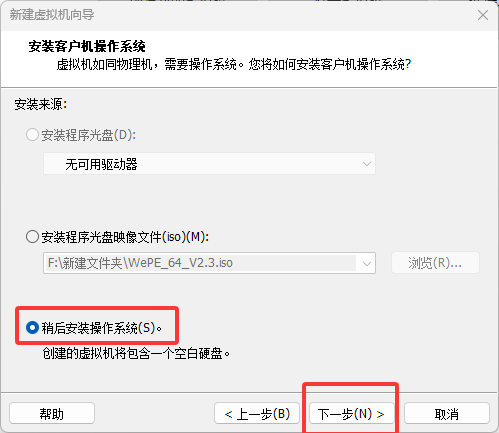
将本站系统打包成ISO镜像并在虚拟机安装教程

系统版本按需选择即可,本教程安装win10系统,所以选择Windows10 x64
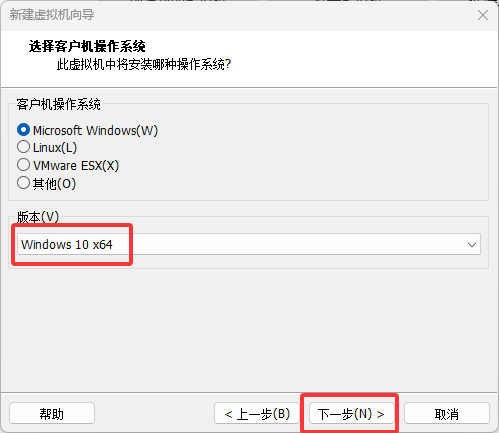
将本站系统打包成ISO镜像并在虚拟机安装教程

固件类型选择BIOS

将本站系统打包成ISO镜像并在虚拟机安装教程

在最后一步,先选择自定义硬件,我们需要把打包好的ISO镜像加载到虚拟机光驱。
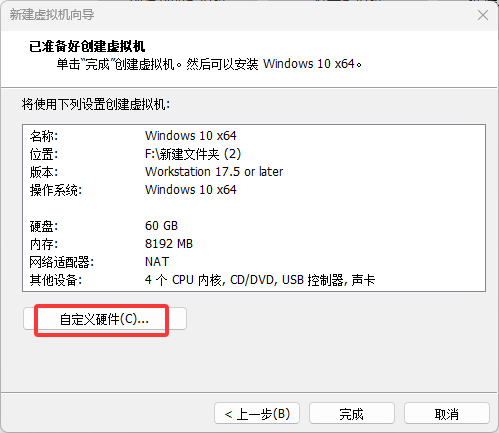
将本站系统打包成ISO镜像并在虚拟机安装教程

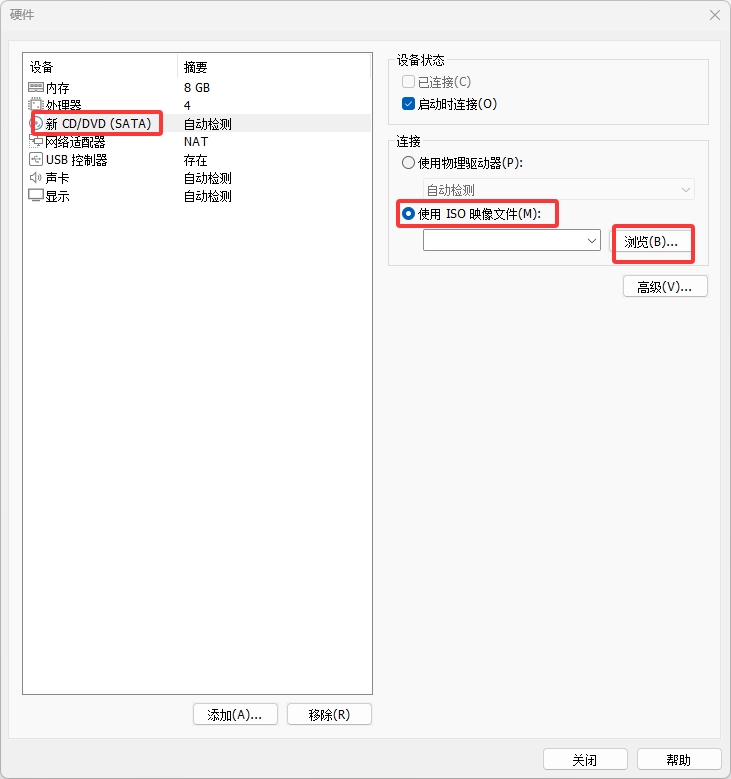
选择“新CD/DVD”,在右侧勾选“使用自定义ISO镜像”,点击浏览

将本站系统打包成ISO镜像并在虚拟机安装教程

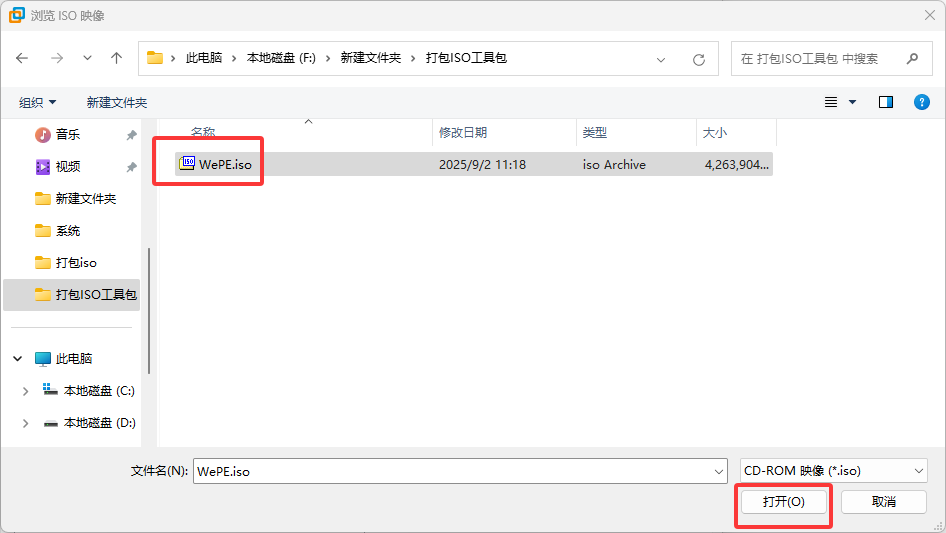
选择上一章节打包好的ISO镜像。

将本站系统打包成ISO镜像并在虚拟机安装教程

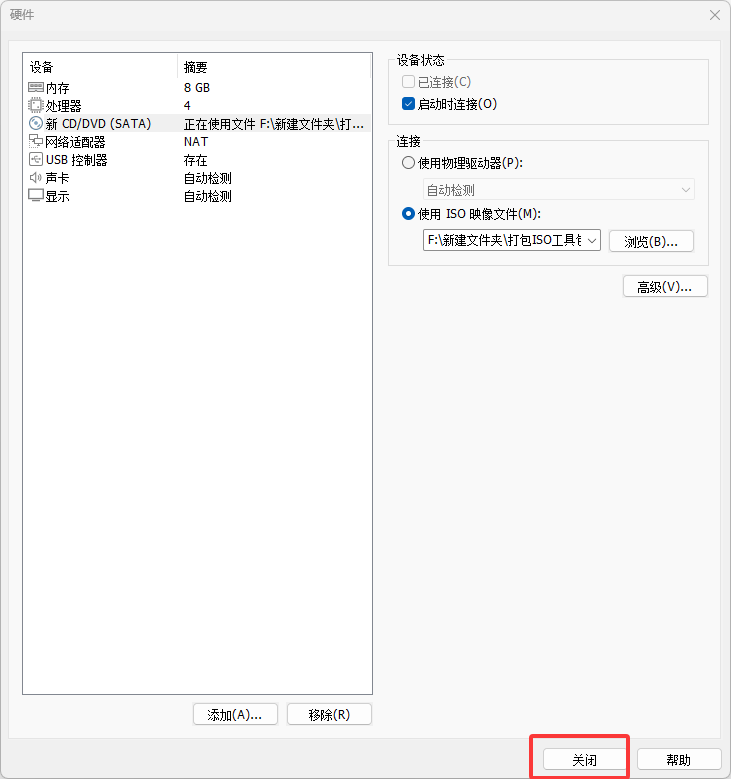
关闭对话框。

将本站系统打包成ISO镜像并在虚拟机安装教程

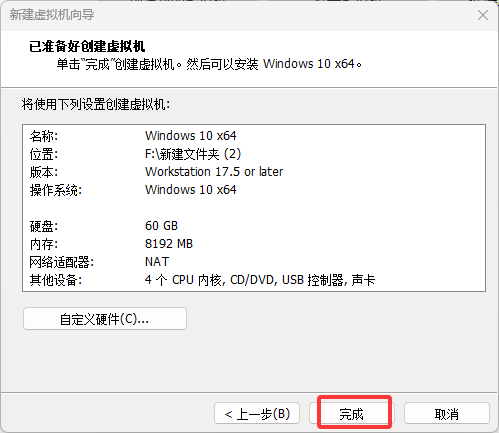
点击完成,即可完成虚拟机创建。

将本站系统打包成ISO镜像并在虚拟机安装教程

虚拟机创建完成后,我们需要进入BIOS调整启动顺序,右键点击创建的虚拟机选项卡,电源-打开电源时进入固件。
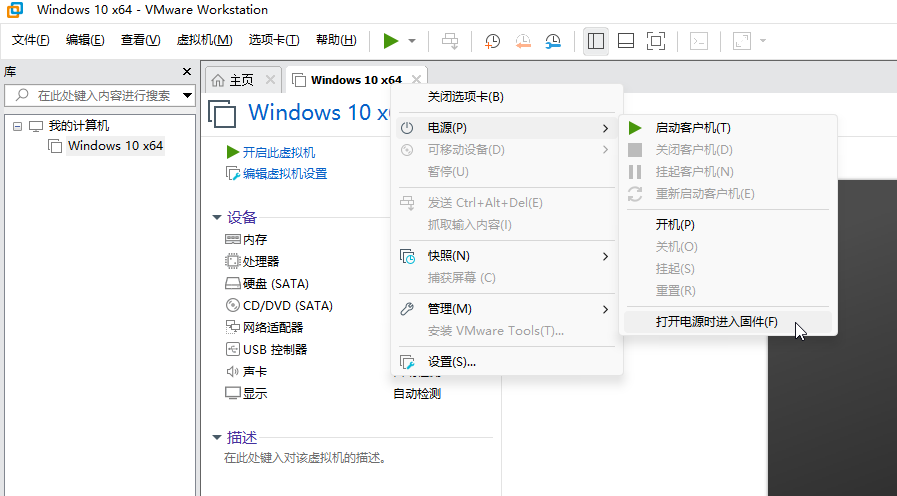
将本站系统打包成ISO镜像并在虚拟机安装教程

首先鼠标点击虚拟机窗口,接管虚拟机控制权,用键盘←和→键选择到“boot”菜单。

将本站系统打包成ISO镜像并在虚拟机安装教程

用↑和↓键选定要调整的启动项,然后用+和-键来上移或者下移,最终确保CD/DVD在第一项,Hard Drive在第二项即可。

将本站系统打包成ISO镜像并在虚拟机安装教程

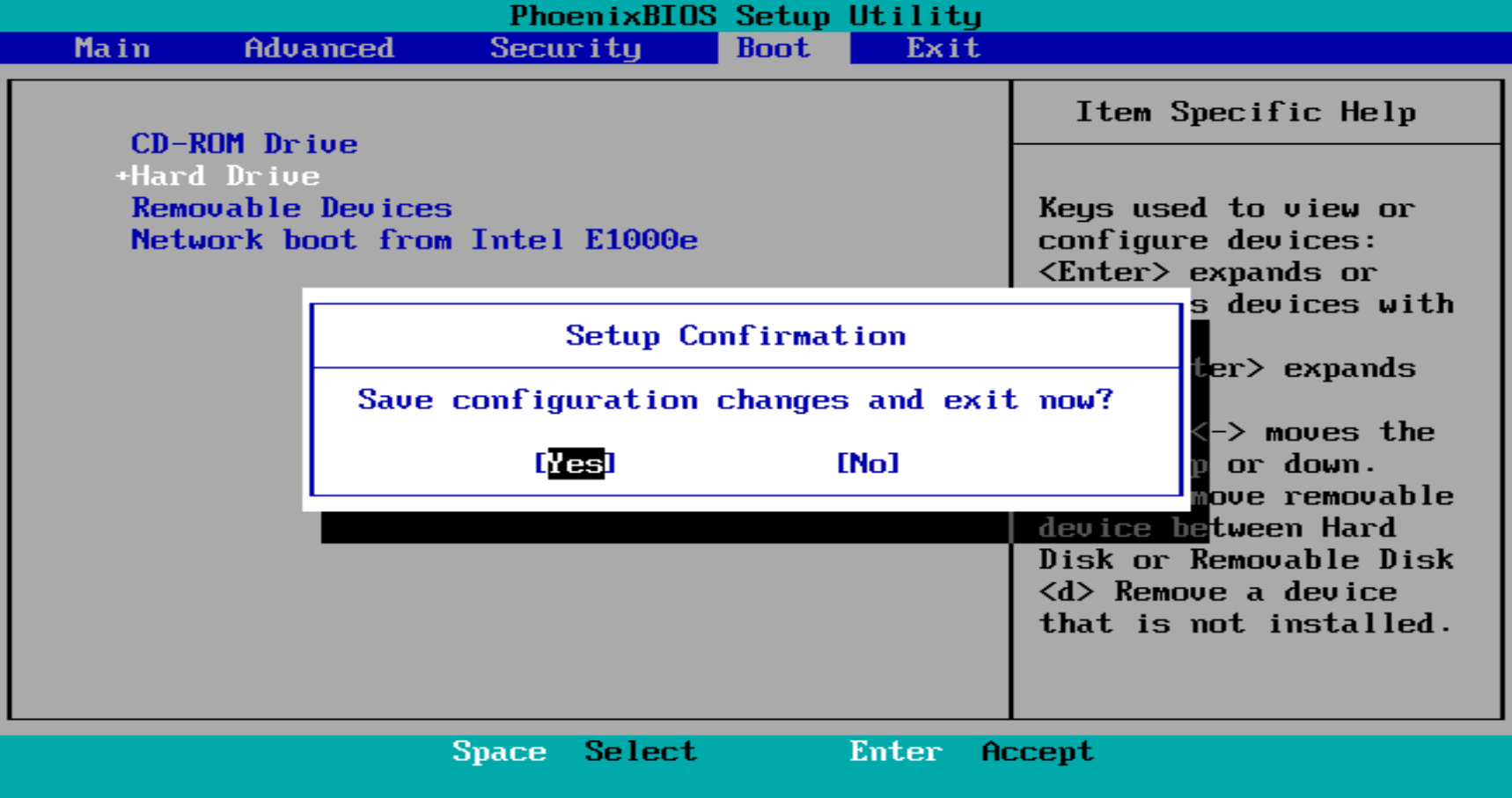
点击F10,回车确认,即可保存退出,虚拟机会自动重启。

将本站系统打包成ISO镜像并在虚拟机安装教程

安装系统

虚拟机重启后会自动进入PE系统,请打开DiskGenius分区工具。

将本站系统打包成ISO镜像并在虚拟机安装教程

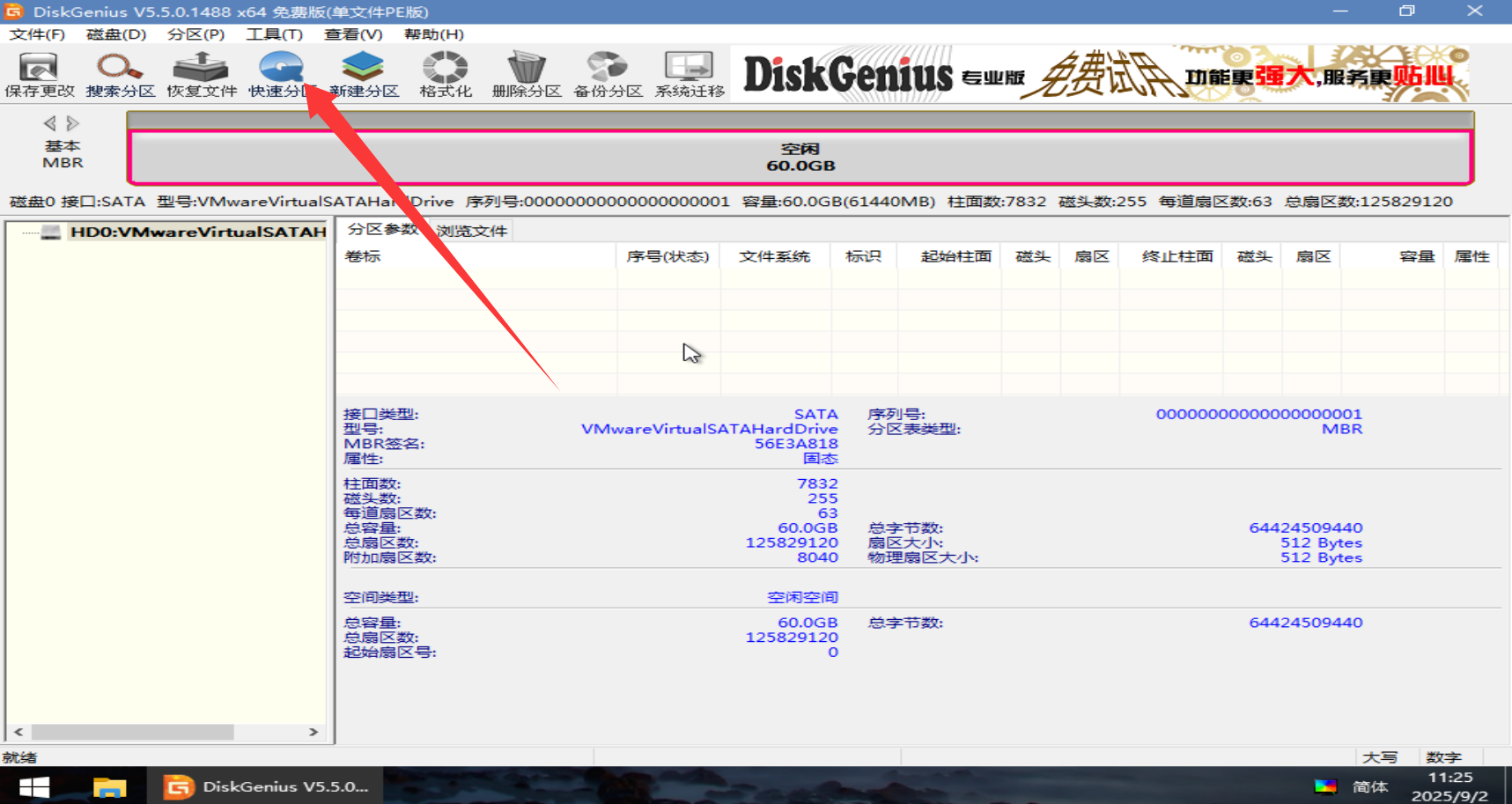
点击上方导航栏的”快速分区“

将本站系统打包成ISO镜像并在虚拟机安装教程

在分区对话框中,我们选择两个分区即可,分区大小调整到适合的空间,比如给C盘45G,D盘15G,4K对齐可以调整到4096扇区,然后点击完成,diskgenius会自动完成分区,待进度条完成后,关闭分区工具。
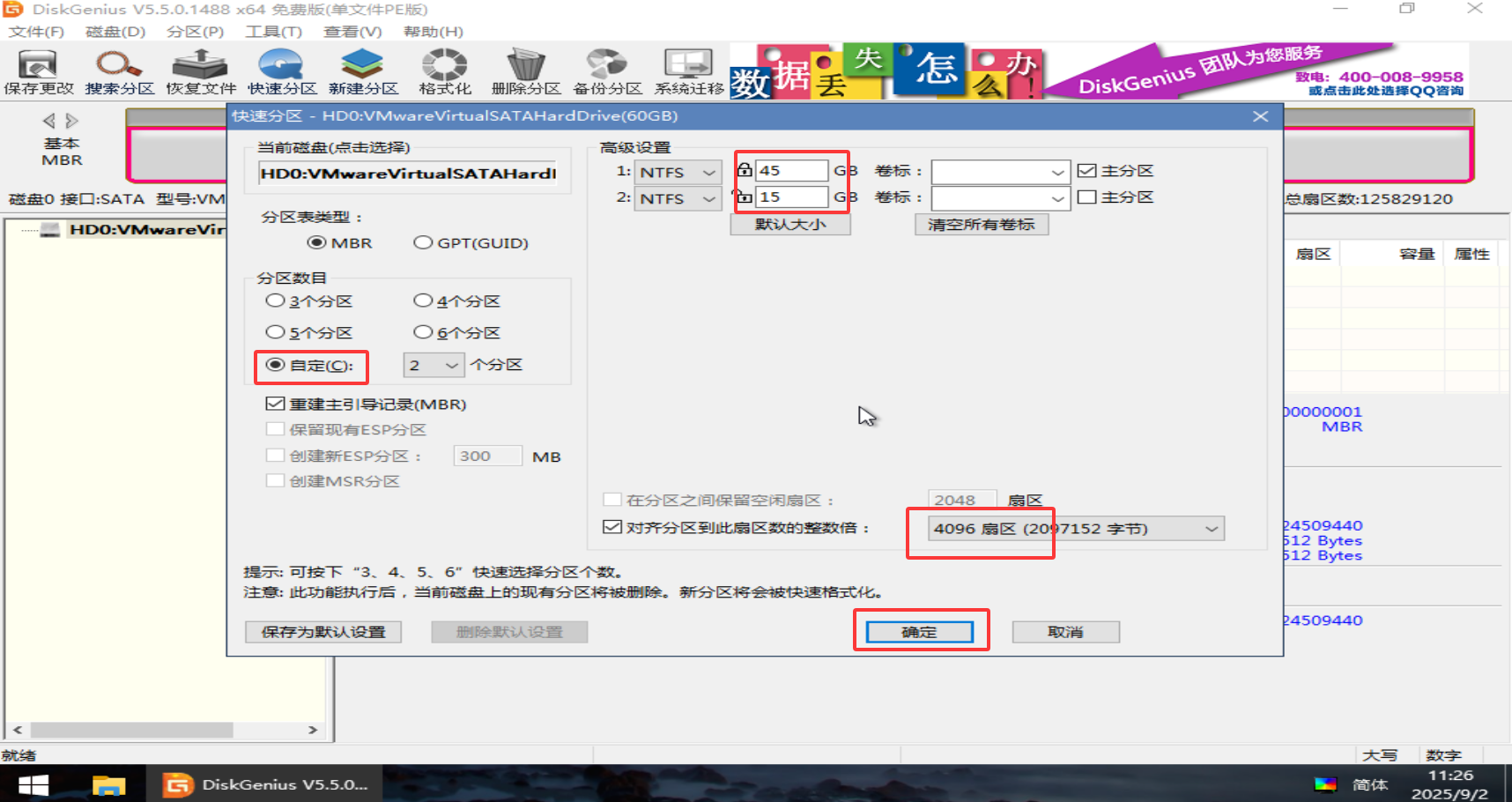
将本站系统打包成ISO镜像并在虚拟机安装教程

然后打开CGI备份还原,开始安装系统。

将本站系统打包成ISO镜像并在虚拟机安装教程

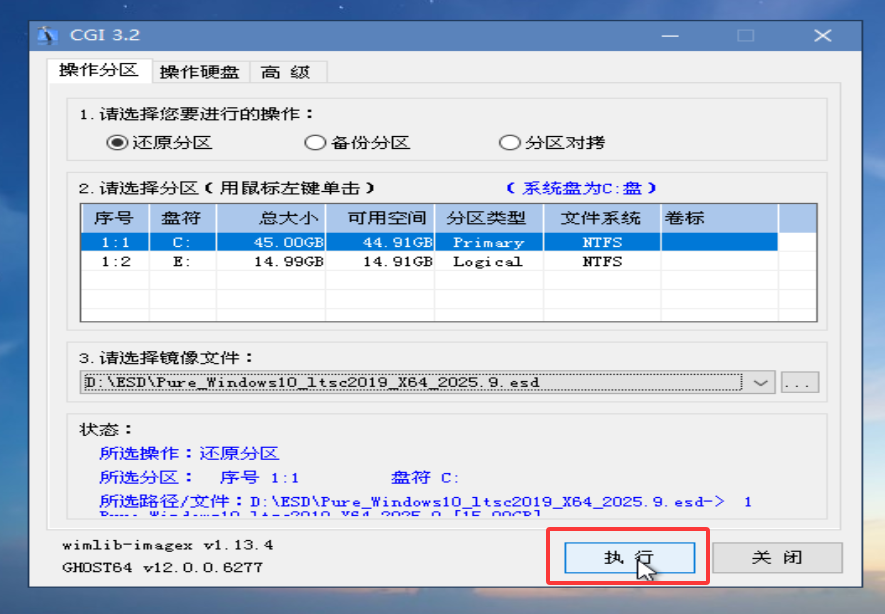
首先选择要安装的目标分区C盘,然后选择镜像文件,点击下拉框,即可发现我们打包进去的ESD镜像文件,选择这个文件。
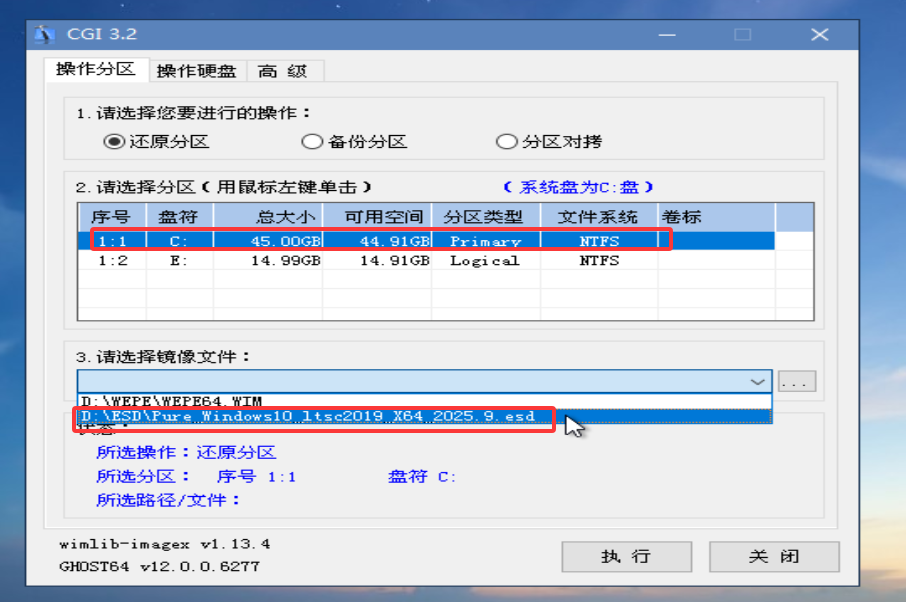
将本站系统打包成ISO镜像并在虚拟机安装教程

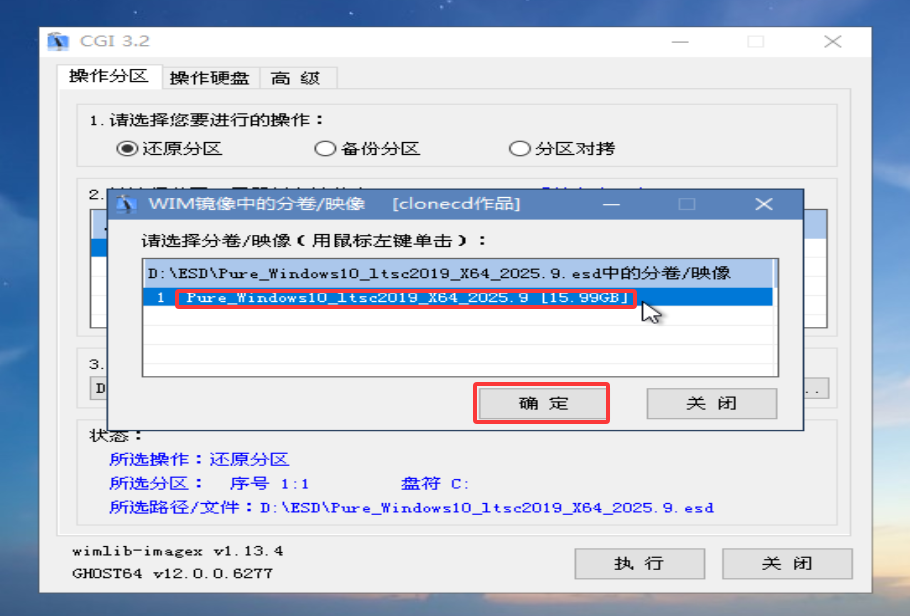
选择这个文件之后会弹出对话框选择要安装的系统版本,我们的镜像只有一个版本,所以选择第一项即可。
将本站系统打包成ISO镜像并在虚拟机安装教程

全部选好后,点击执行。

将本站系统打包成ISO镜像并在虚拟机安装教程

执行后会弹出对话框,完成后的操作我们选择”关机“,因为后续还有一点小问题需要处理,需要将启动项改回来。

将本站系统打包成ISO镜像并在虚拟机安装教程

待进度条完成后,虚拟机会自动关机,我们重复上一章节的步骤,右键点击创建的虚拟机选项卡,电源-打开电源时进入固件。

将本站系统打包成ISO镜像并在虚拟机安装教程

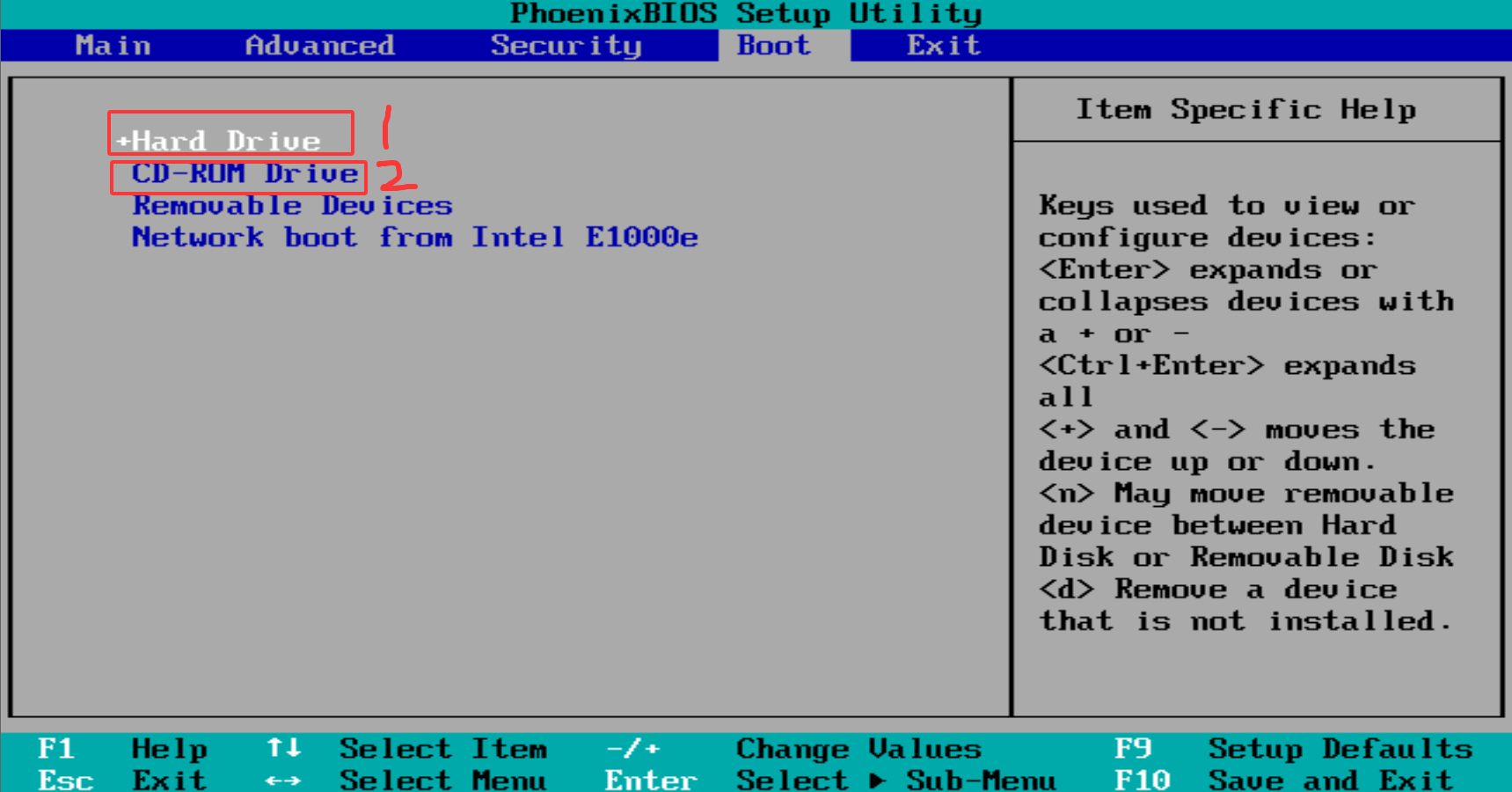
然后回到boot菜单,用↑↓和+-键将启动项改成Hard Disk在第一项,CD/DVD在第二项,改完后同样使用F10保存退出,
将本站系统打包成ISO镜像并在虚拟机安装教程

虚拟机重启后,即可进入部署过程,安装完成。

赞(0)

这些信息可能会帮助到你: 下载帮助 | 报毒说明 | 进站必看 | 关于我们


版权声明:本文采用知识共享 署名4.0国际许可协议 [BY-NC-SA] 进行授权
文章名称:《将本站系统打包成ISO镜像并在虚拟机安装教程》
文章链接:http://www.077u.cn/jiaocheng/system-tutorial/6600.html
免责声明:根据《计算机软件保护条例》第十七条规定“为了学习和研究软件内含的设计思想和原理,通过安装、显示、传输或者存储软件等方式使用软件的,可以不经软件著作权人许可,不向其支付报酬。”您需知晓本站所有内容资源均来源于网络,仅供用户交流学习与研究使用,版权归属原版权方所有,版权争议与本站无关,用户本人下载后不能用作商业或非法用途,需在24个小时之内从您的电脑中彻底删除上述内容,否则后果均由用户承担责任;如果您访问和下载此文件,表示您同意只将此文件用于参考、学习而非其他用途,否则一切后果请您自行承担,如果您喜欢该程序,请支持正版软件,购买注册,得到更好的正版服务。
本站是非经营性个人站点,所有软件信息均来自网络,所有资源仅供学习参考研究目的,并不贩卖软件,不存在任何商业目的及用途,网站会员捐赠是您喜欢本站而产生的赞助支持行为,仅为维持服务器的开支与维护,全凭自愿无任何强求。
分享到

评论 抢沙发

登录

找回密码

注册