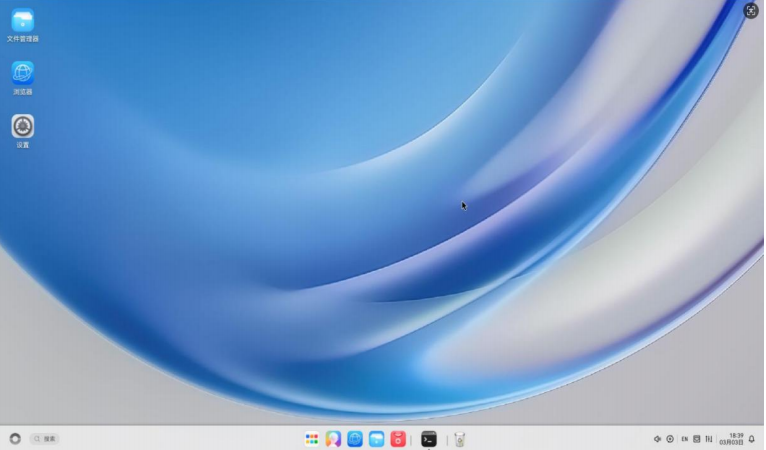
鸿蒙系统只能适配华为自有ARM架构设备,普通Intel、AMD的X86架构台式机、笔记本根本无法安装,想要体验鸿蒙PC系统,只能更换特定硬件。而就在2026年3月1日,深开鸿官方正式官宣,旗下KaihongOS 5.0桌面版(X86)全面升级完成,并且首次面向公众免费开放试用,这也意味着,咱们手里的普通X86电脑,终于可以原生安装鸿蒙生态系统,不用换设备就能感受国产操作系统的流畅体验。
安装硬件要求:门槛极低,老电脑也能轻松适配:
1. 推荐安装配置(基础流畅运行)
CPU: Intel 64位处理器(双核或多核)、主频1GHz以上
RAM:4GB以上内存
存储:30GB以上可用独立分区空间,支持SATA、NVME
系统固件:支持从外部USB引导的UEFI系统固件
显卡:Intel HD Graphics 系列五代及以上集显、部分Intel UHD Graphics系列的集显、部分 Intel Iris 架构的集显
注意:如果有双显卡的需将显示器接到集显上动
KaihongOS 5.0特性:
完全免费,无试用限制:本次发布的KaihongOS 5.0 X86版面向公众全面免费,不需要邀请码、不需要注册付费、不用实名认证,直接下载官方镜像即可安装,个人用户可放心体验。
双系统共存,数据安全:支持与Windows系统双启动安装,不用格式化原有Windows系统,不会丢失本地文件、软件数据,开机时可自由选择进入鸿蒙或Windows系统,切换便捷。
安装简单,新手友好:官方提供完整镜像包和图文教程,只需用8GB以上U盘制作启动盘,进入电脑BIOS设置U盘启动,按照步骤一步步操作即可,全程无需复杂命令,会装Windows系统就能轻松上手。
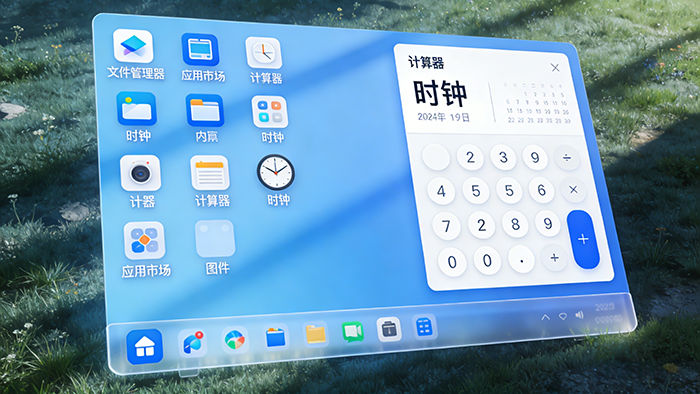
桌面生态完善:系统自带完整桌面UI,包含任务栏、文件管理器、应用市场、浏览器、计算器、超级截屏等常用工具,满足日常基础使用需求,后续还会持续更新适配更多常用软件。
KaihongOS 5.0安装步骤:
一、安装环境准备:
•用于刻录镜像的 U 盘,容量需要至少为 10GB,需要清空 U 盘所有数据。
•用于安装的 KaihongOS 镜像文件。
•U 盘刻录软件 Rufus。
•一台 Windows 环境的 X86 物理机,并将 KaihongOS 镜像文件和 U 盘刻录软件 Rufus存放在此设备上验。
•下载地址:http://developer.kaihong.com/
注册登陆下载
说明:下载后得到zip文件,里面包含kaihong-installer-5.0-20260313.iso和Rufus制作工具。
二、制作KaihongOS启动盘过程:
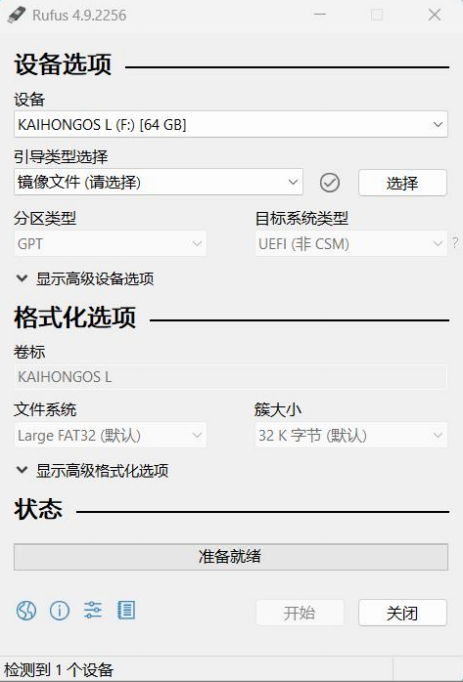
1,进入 Windows 环境的 X86 物理机,插入 U 盘,然后打开 Rufus 刻录软件。Rufus 软件界面如图所示;
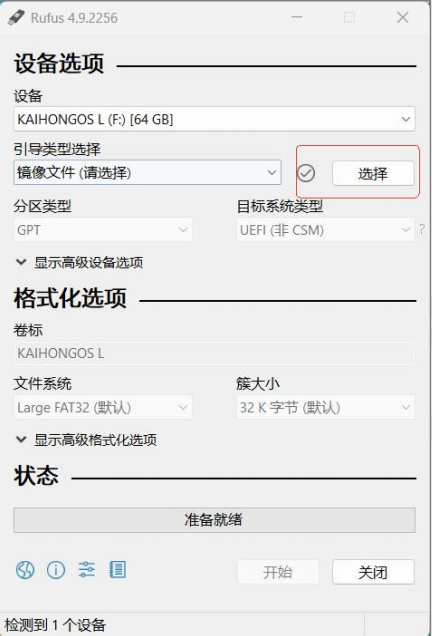
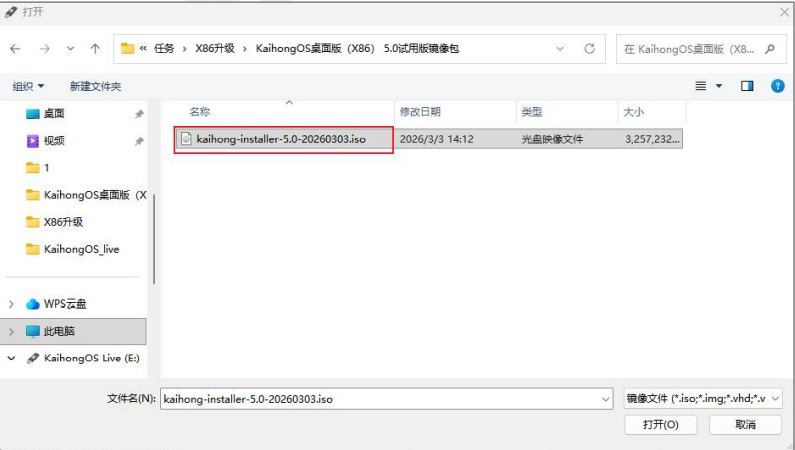
2,点击“选择”,从本地选择 KaihongOS 镜像文件,如下图所示;
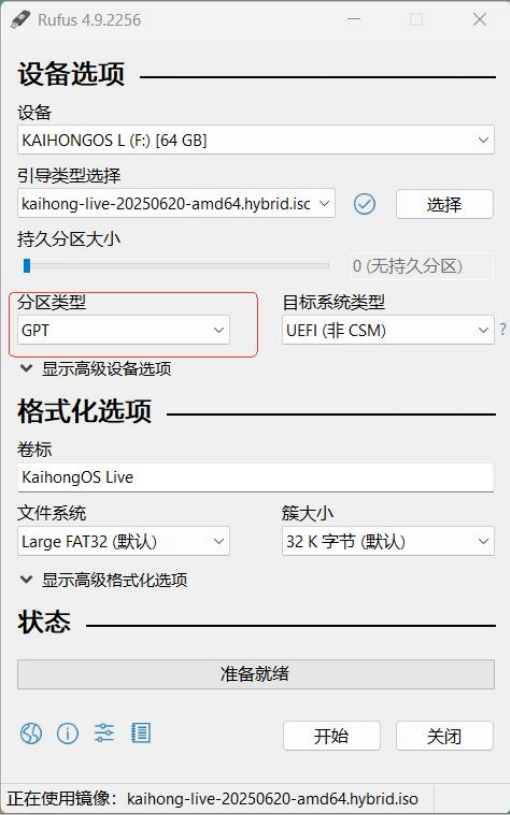
3,“分区类型”选择“GPT”,点击“开始”。KaihongOS 镜像仅支持 UEFI/GPT像的,如下图所示;
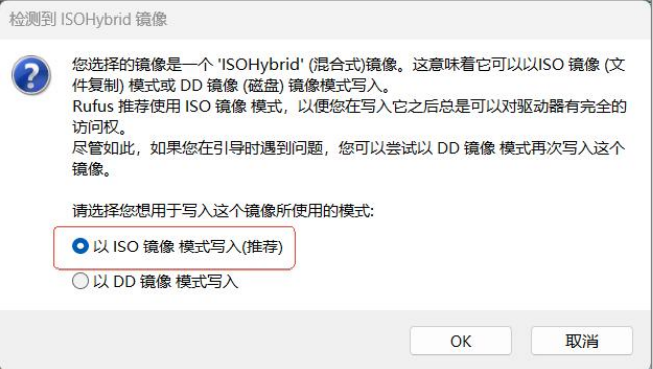
4,选择以 ISO 镜像模式写入,点击“OK”,然后就按步骤写入U盘即可,如下图所示;
三、安装KaihongOS系统过程:
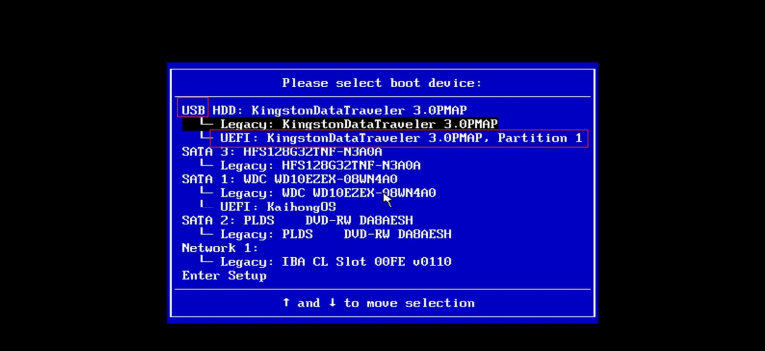
1,刻录完成制作启动盘之后,将 U 盘插入需要安装 KaihongOS 的电脑,打开该电脑(如果该电脑之前已经打开需要重启),屏幕亮 Logo 时按下 F12 键进入启动菜单(各个品牌电脑进入启动菜单的键位并不一样,根据电脑类型在网上自行查阅该键),选择 U 盘启动,如下图所示;
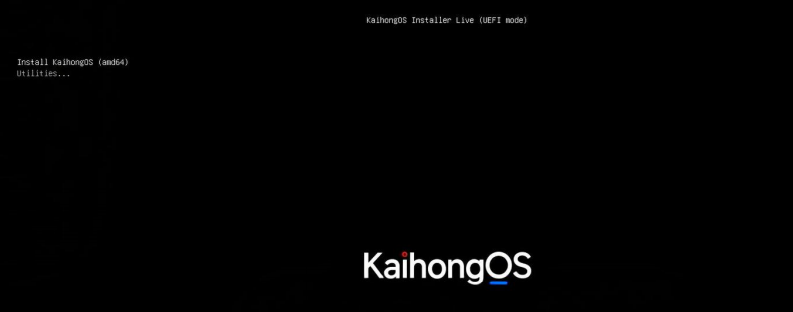
2,使用 U 盘启动,在引导菜单中选择“Install KaihongOS(amd64)”进行启动。未选择的情况下,将在 5 秒后自动按照 Install KaihongOS(amd64)引导项进行启动。
3,引导进入 LiveCD 桌面后,将自动启动 KaihongOS 安装程序,点击“下一步”。
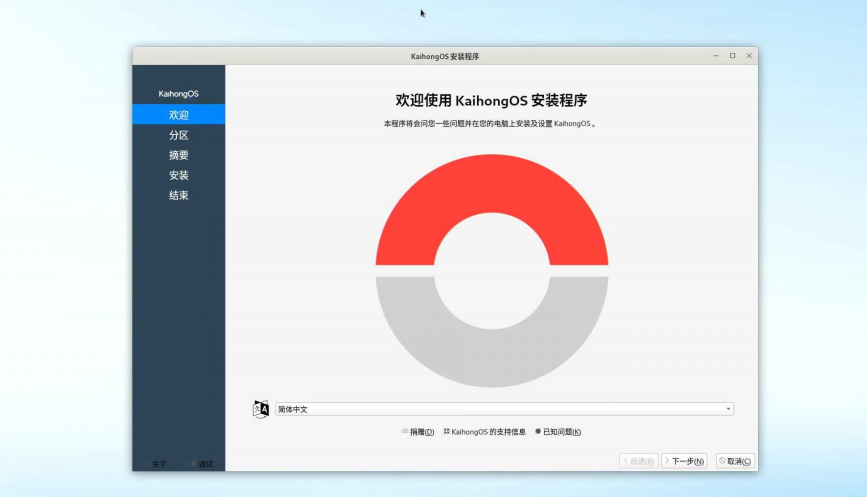
注:如果未能自动拉起 KaihongOS 安装程序,则需要在桌面通过右键唤起终端,输入以下命令手动启动安装程序。
cd /kh_calamares
sudo calamares -d -c .
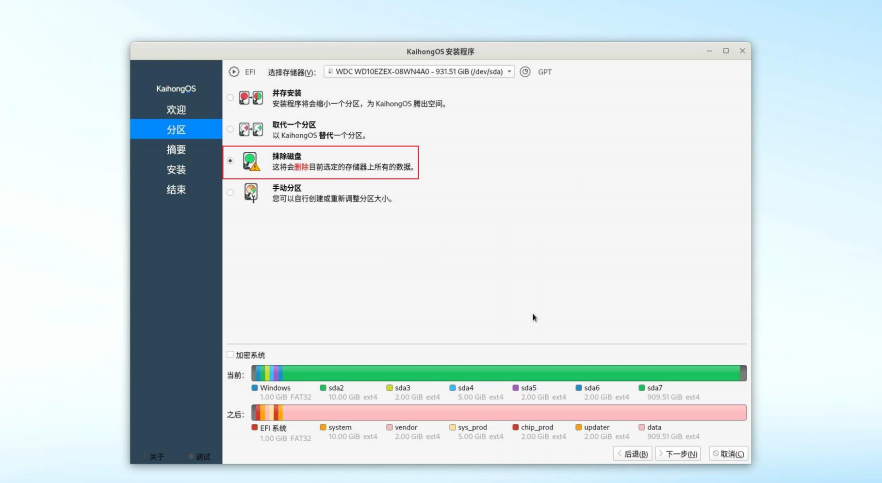
4,磁盘配置,使用内置的安装磁盘布局,不要进行加密。这里选择的是整块硬盘进行安装,注意保存数据,选择后整块硬盘会进行格式化自动分区操作。
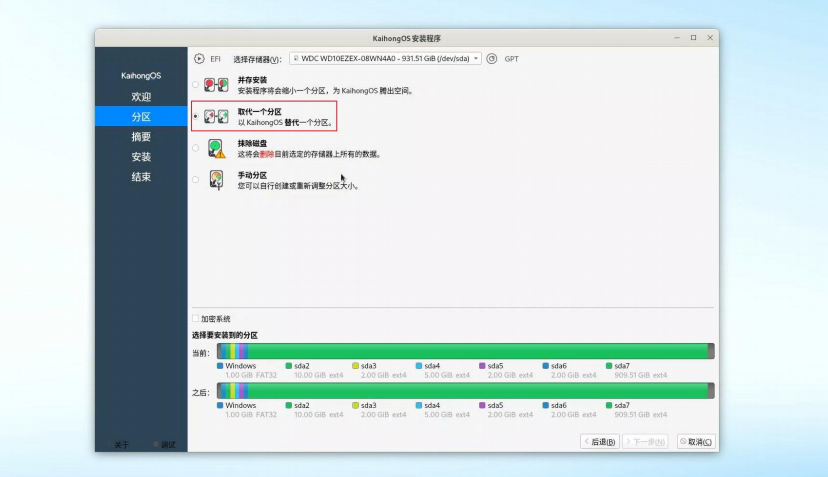
需要注意的是,当 X86 物理机只有单个硬盘、不抹除磁盘时,可以选择“取代一个分区”的选项进行安装(如图 2-10),避免引导安装报错。在当前展示的磁盘分区图上点击需要替代的分区作为安装路径,未分区空间(灰色)也可选择。注意:同一台 X86 物理机只能同时安装一个 KaihongOS,如果安装的目标 X86 物理机已有KaihongOS 系统,需要删除 KaihongOS 分区并手动分区后执行安装。
5,磁盘配置完成后,点击“下一步”,确认安装信息,并点击“安装”开始安装 KaihongOS,当弹出“继续安装”提示框时,点击“现在开始安装”。
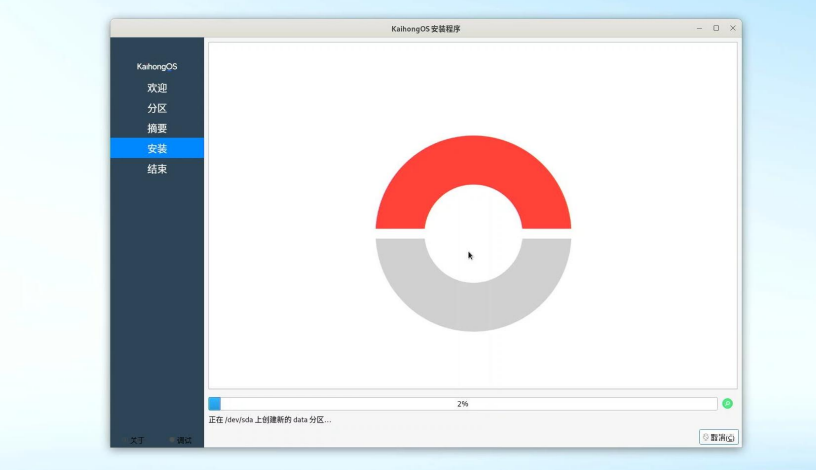
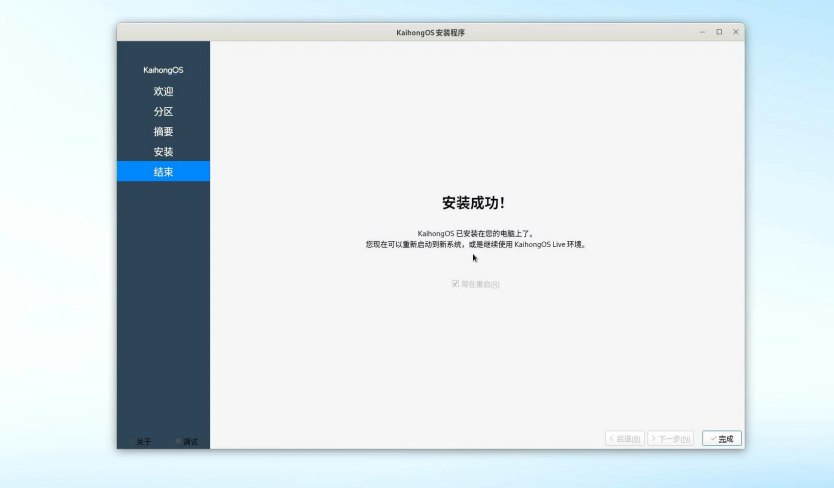
6,安装完成后,会出现如下提示;安装完成后, 拔掉U盘重启即可进入系统桌面。
常见问题
一、安装问题
1)安装完成并重启电脑后,电脑为什么阻止且启动不了 KaihongOS?
答:需将电脑重启进入 BIOS 将 Secure Boot 关掉。
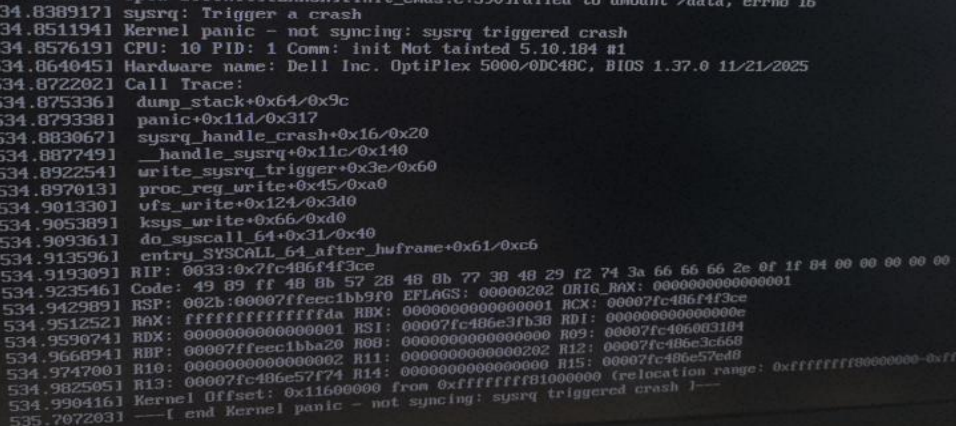
2)安装完成后系统启动一直在内核启动界面打日志,且最后–[ end Kernel panic – not syncing:sysrq triggered crash ]–,为什么进不去桌面??
答:检查一下显示器是否接到集显上,如果已接到集显上且还是不停的打内核日志,则内核暂不支持当前用户电脑的集显驱动,如 intel 12 代及以上、AMD。
申明:本本站为非营利性站点,所有资源均是网上搜集或私下交流学习之用,任何涉及商业盈利目的均不得使用,否则产生的一切后果将由您自己承担!为支持国产系统发展,本次提供的链接均为官方下载链接,将不对任何资源负法律责任。所有资源请在下载后24小时内删除。若无意中侵犯到您的版权利益,敬请来信联系我们。我们会在收到信息三天内给予处理!
系统文件信息(官方版本及下载链接)
文件包名称:kaihong-installer-5.0-20260313.iso
文件大小: 2.98 GB (3,207,086,080 字节)
修改时间: 2026年03月13日,09:34:32
MD5: f5017cd81ceae5fd0632e6e8f5030cf6
SHA1: 9f44c51cd0d3398f4edc162d998b5927d213ad73
SHA256: f23b72fab15645288b9a3c7766fa0d17db012e7a0a7a8b58f3f6929d9243d18c
SHA512: 534e7b3220299b6187eddff1324096a84145c5df5139e3a28b9ed42a843b5f2c8f9e82ec349b5caf72d03274b7b9931ad46038a3792eb7b92541349ec9351f7e
CRC32: f45ef477