欢迎光临
我们一直在努力

Docker 部署:网盘秒播、影视聚合、自定义直播,全都给你安排上!
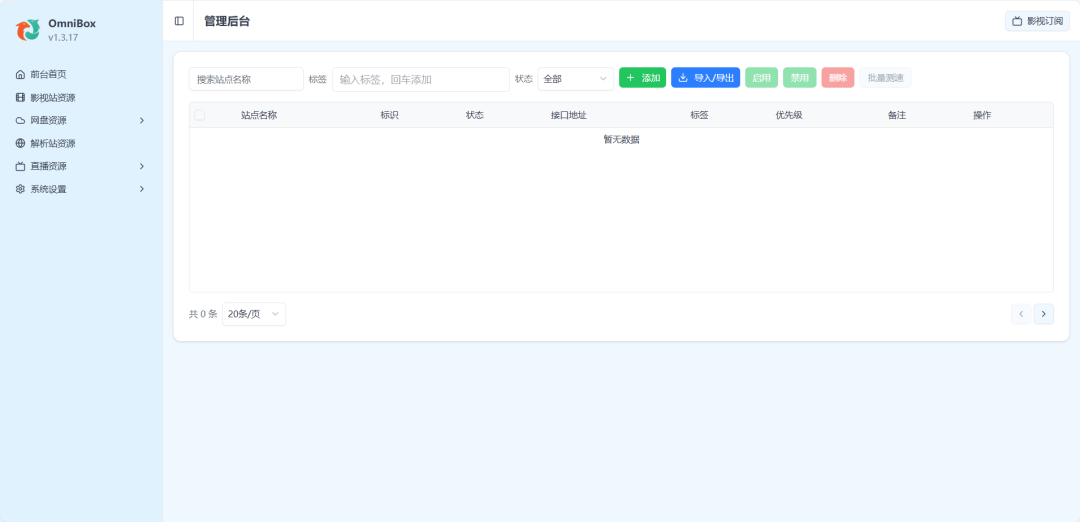
很多朋友都知道,我之前分享过 MoonTV、LiberTV 这同类项目,可惜现在基本都“退场”了。真正能长期用、好用、稳用的其实不多。

而这次发现的OmniBox,可以说是我最近最满意的家庭影视方案之一,建议镜像转存一下省的没了,它不是单纯的播放器,而是一个“以聚合为核心”的家庭影音中枢——多源影视、网盘资源、电视源、直播源,全都能一站整合。

Docker 部署:网盘秒播、影视聚合、自定义直播,全都给你安排上!
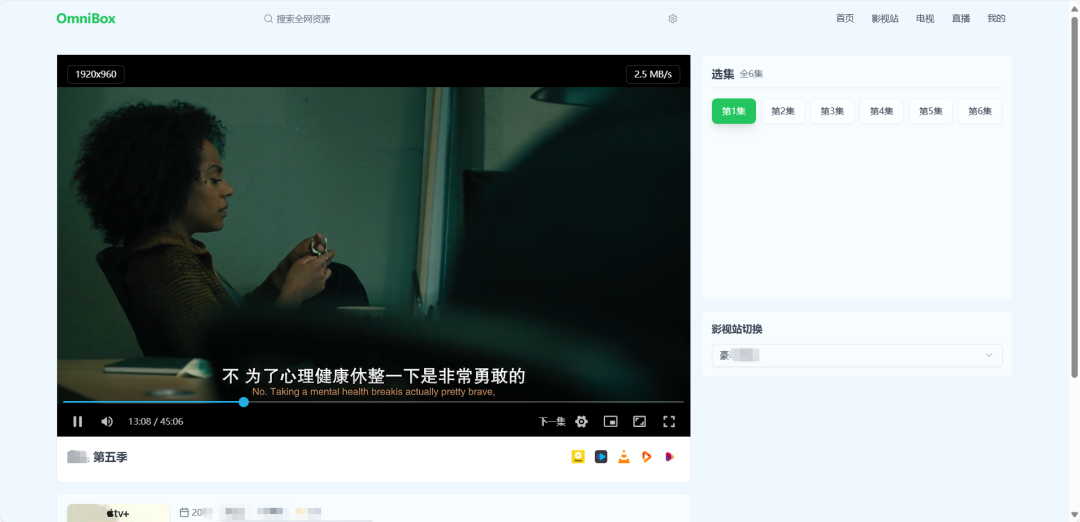
OmniBox 还支持 弹幕 API、TMDB API 接入,播放页面能直接展示分季分集的海报、剧照、剧情简介、演员信息、评分等,整个观影流程非常舒服。

如果你不喜欢在网页端看,也没关系,它还能无缝接入 TVBox、MBOX 等播放端,在 PC、手机、电视上都能随时开看。

飞牛 Docker部署

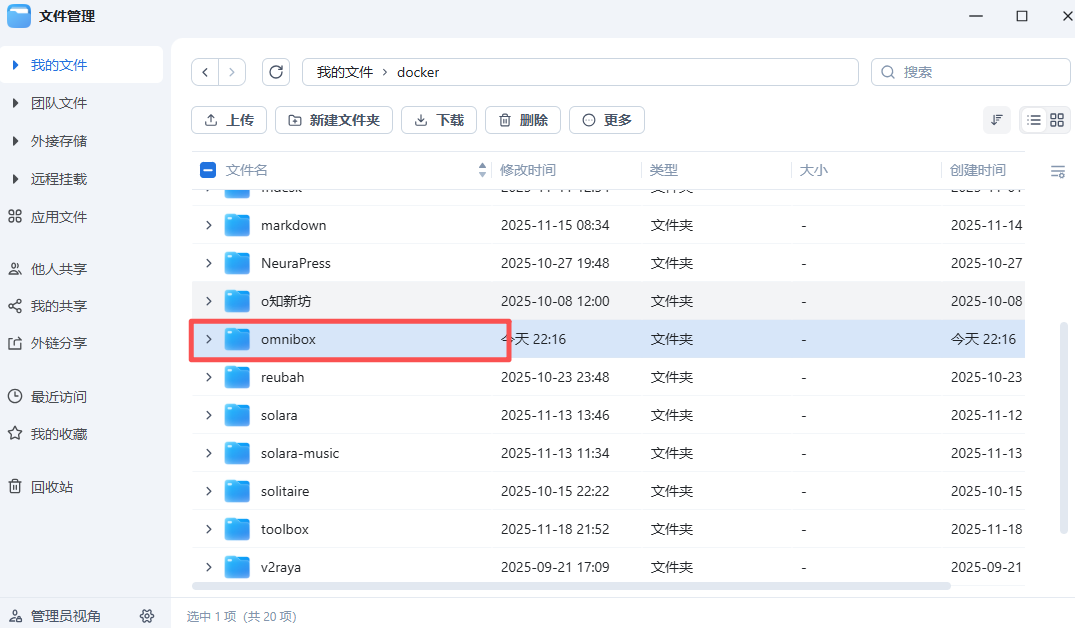
1️⃣ 我们需要先创建一个文件夹路径,这个文件夹储存我们的docker-Compose.yml的文件和配置文件

Docker 部署:网盘秒播、影视聚合、自定义直播,全都给你安排上!
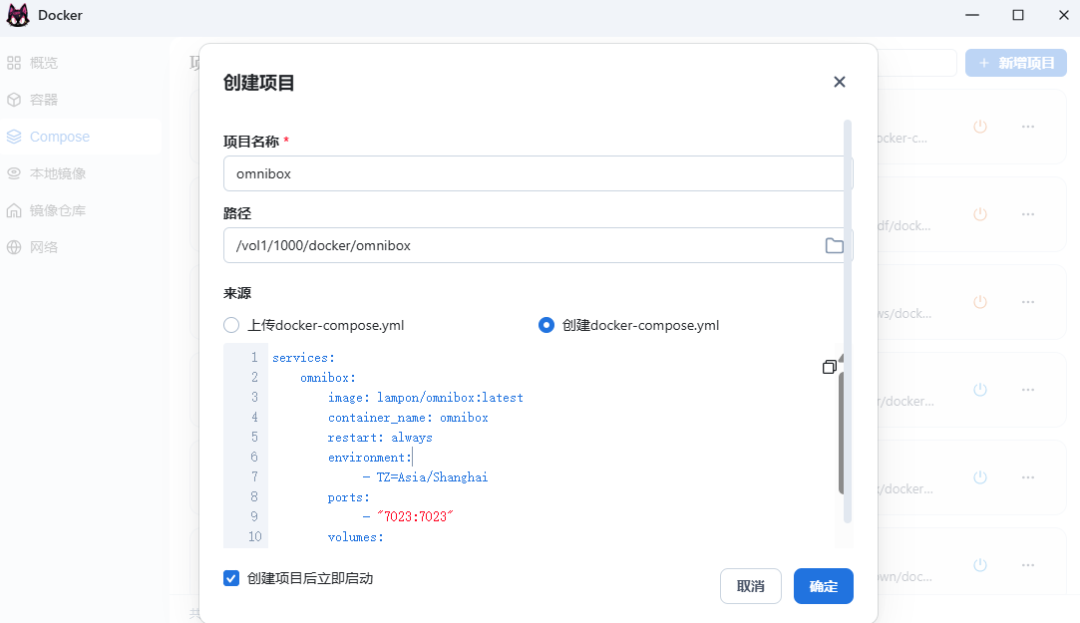
2️⃣ 桌面打开Docker,点击侧栏 Compose -> 新增项目 -> 输入项目名称 -> 设置路径选择前面第1️⃣步创建的文件夹->创建docker-compose.yml把下面代码复制进去,点击完成 直至构建完成

Docker 部署:网盘秒播、影视聚合、自定义直播,全都给你安排上!
🐳Docker Compose 部署代码

services:  
  omnibox:  
    image: lampon/omnibox:latest  
    container_name: omnibox  
    restart: always  
    environment:  
      - TZ=Asia/Shanghai  
    ports:  
      - "7023:7023"  
    volumes:  
      - ./data:/app/data  

networks:  
  default:  
    name: media-net  
    external: false

使用教程

浏览器访http://ip:7023进行访问使用

Docker 部署:网盘秒播、影视聚合、自定义直播,全都给你安排上!
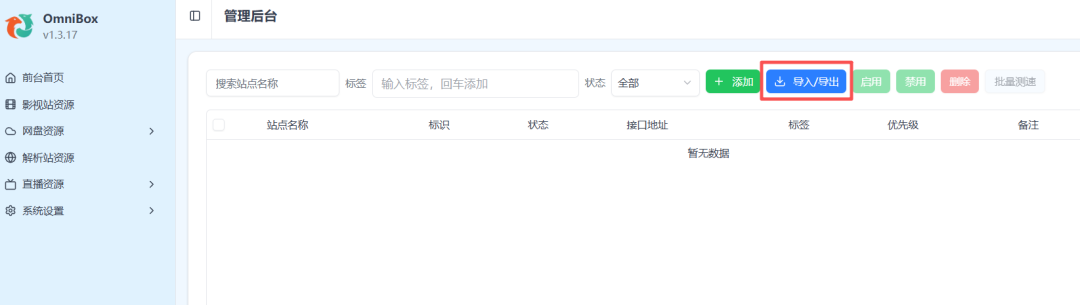
进去后首页虽然有封面,但是没有资源可以看,所以还需要导入json资源配置文件

点右上角 我的- >管理, 进入配置页面或者链接快速进入

http://ip:7023/admin

Docker 部署:网盘秒播、影视聚合、自定义直播,全都给你安排上!
json资源配置文件下载我会不定期更新里面的资源

https://xiaoxu.lanzoub.com/iMhBJ3cft4hg

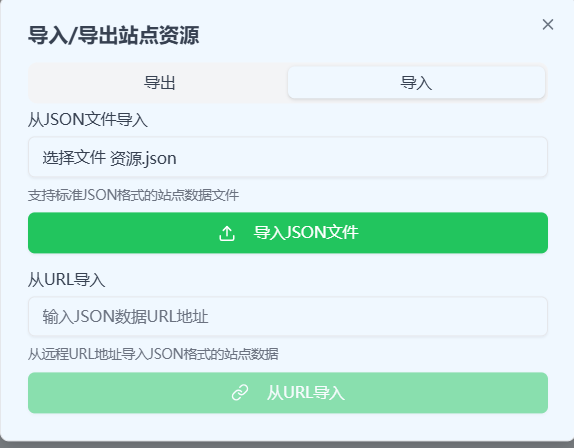
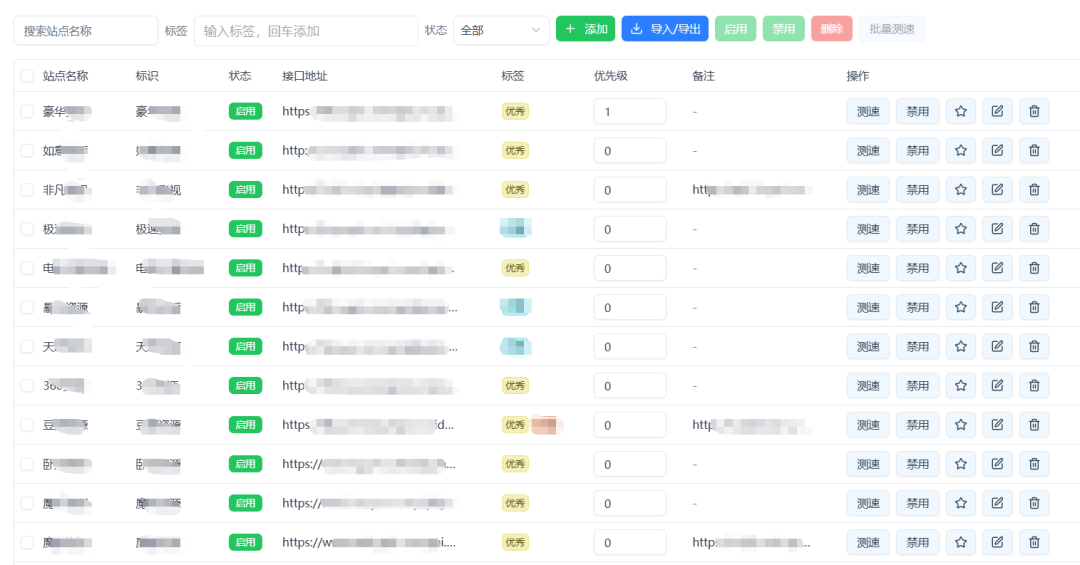
下载是一个压缩包,解压后会有个json文件,我们点导入/导出按钮,把json文件导入进去

Docker 部署:网盘秒播、影视聚合、自定义直播,全都给你安排上!

Docker 部署:网盘秒播、影视聚合、自定义直播,全都给你安排上!

这些资源懂得都懂,玩过的肯定都是知道的

Docker 部署:网盘秒播、影视聚合、自定义直播,全都给你安排上!
此时就可以搜索资源观看了

Docker 部署:网盘秒播、影视聚合、自定义直播,全都给你安排上!
他还支持搜索网盘资源,默认是不支持的,我们需要在部署一个pansou的Docker项目,对接上去才可以,部署教程之前发过,其实和前面一样的,我直接给代码

services:  
  pansou:  
    image: ghcr.io/fish2018/pansou-web:latest  
    container_name: pansou-app  
    ports:  
      - "8080:80"  
      - "4433:443"  
    environment:  
      - DOMAIN=localhost  
      - PANSOU_PORT=8888  
      - PANSOU_HOST=127.0.0.1  
    volumes:  
      - ./pansou-data:/app/data  
      - ./pansou-logs:/app/logs  
    restart: unless-stopped  
    networks:  
      - media-net  # 添加到同一个网络  
    healthcheck:  
      test: ["CMD", "curl", "-f", "http://localhost/api/health"]  
      interval: 30s  
      timeout: 10s  
      retries: 3  
      start_period: 40s  

# 定义网络(与 omnibox 相同)  
networks:  
  media-net:  
    external: true  # 确保与 omnibox 一致

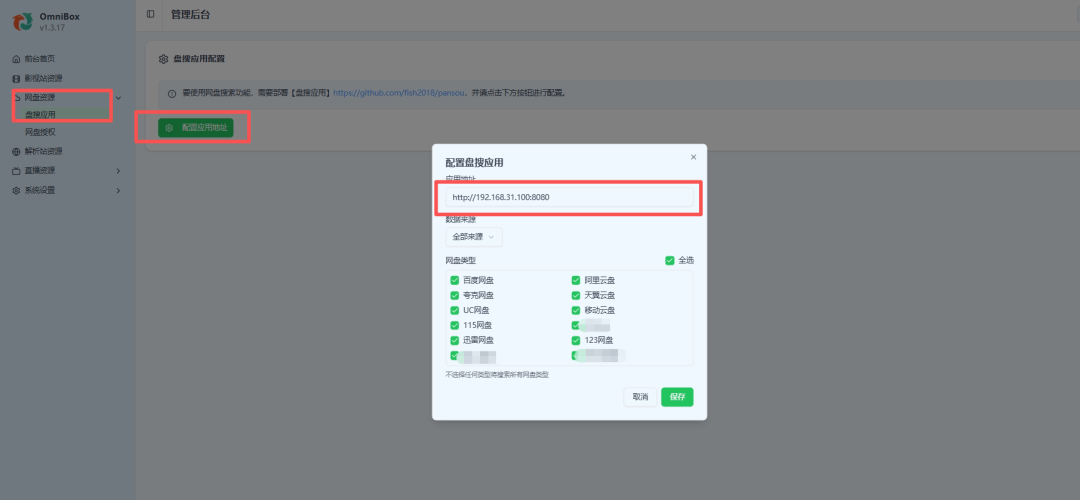
左边侧栏选择网盘资源->盘搜应用->配置应用地址,填入部署的盘搜地址就行,外网如果要用就填外网访问域名,网盘类型全选就行

http://ip:8080

Docker 部署:网盘秒播、影视聚合、自定义直播,全都给你安排上!

在盘搜项目上能搜索到的,omnibox上面都可以

Docker 部署:网盘秒播、影视聚合、自定义直播,全都给你安排上!
此时再去搜索就会有网盘的选择项了

Docker 部署:网盘秒播、影视聚合、自定义直播,全都给你安排上!
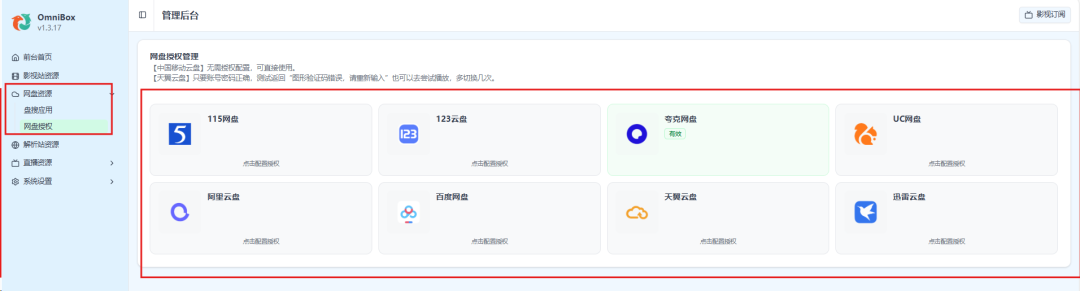
如果网盘资源需要**就需要进行授权登录,我试了夸克基本秒播,如果只转存资源可以不授权登录

Docker 部署:网盘秒播、影视聚合、自定义直播,全都给你安排上!
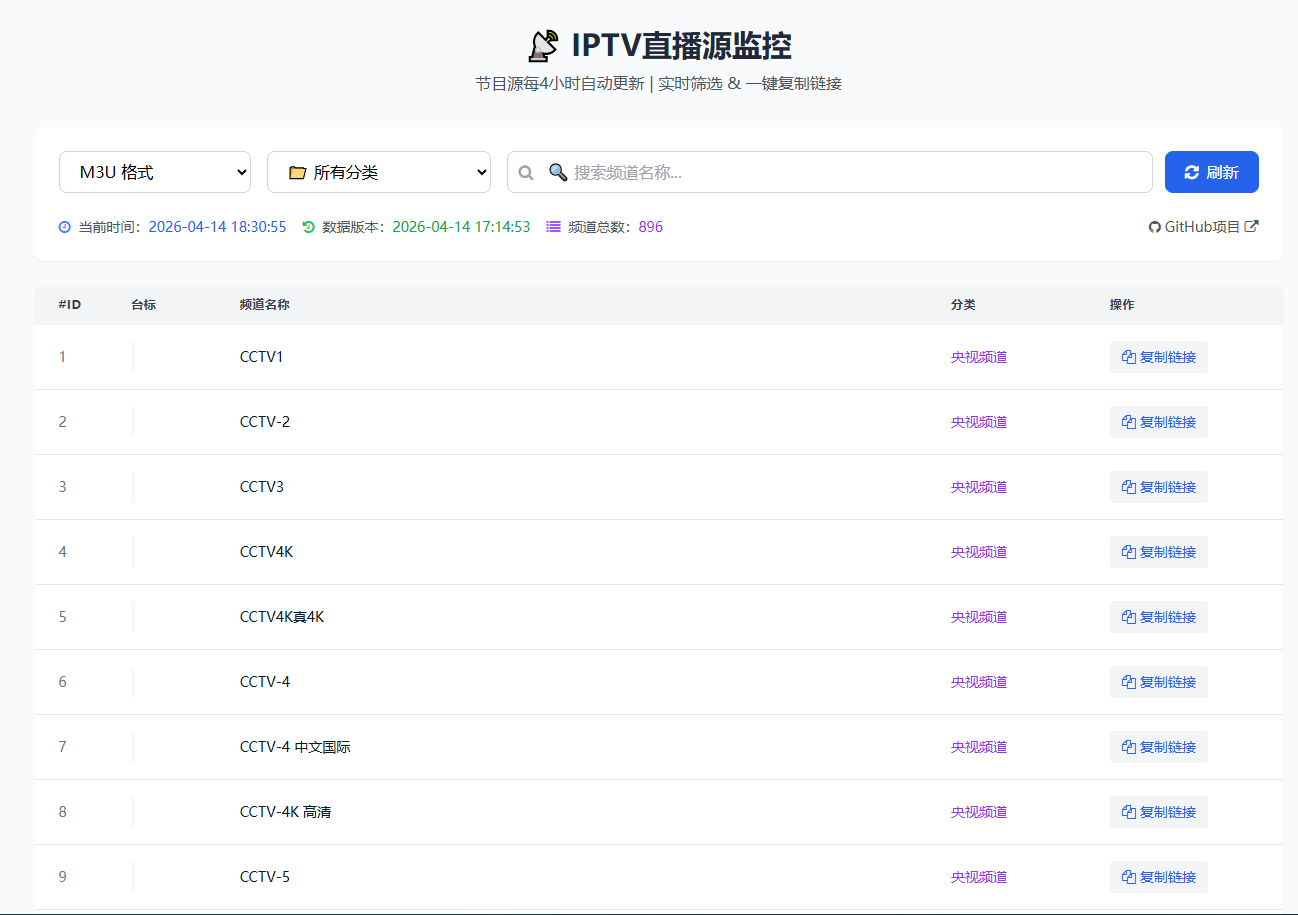
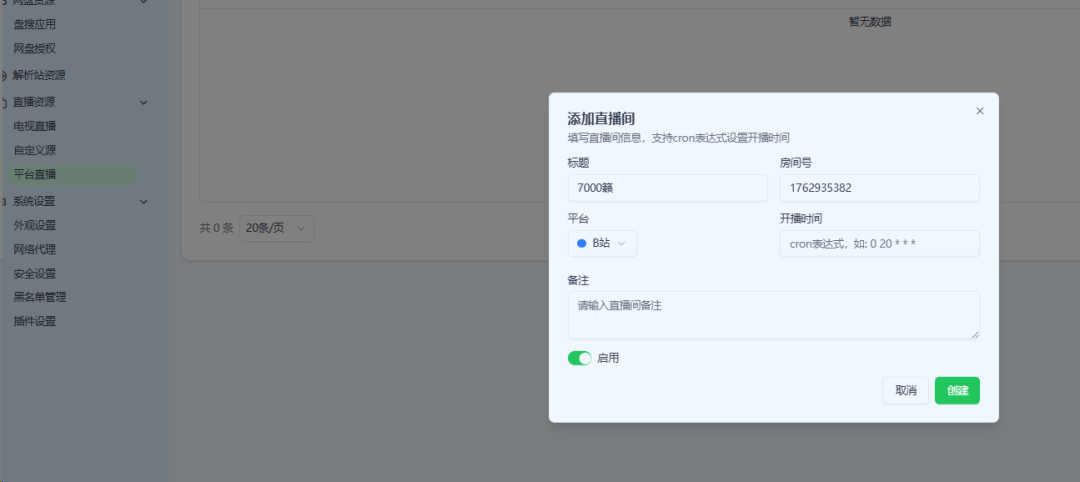
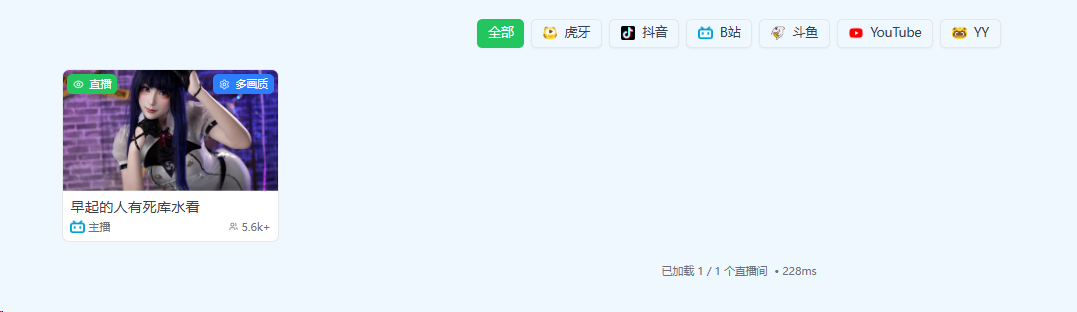
支持电视直播(自己部署或者网上找填入.m3u地址就行)和自定义平台直播(选择平台填入房间号)

Docker 部署:网盘秒播、影视聚合、自定义直播,全都给你安排上!
Docker 部署:网盘秒播、影视聚合、自定义直播,全都给你安排上!

可以切换画质,就是没有弹幕可看

Docker 部署:网盘秒播、影视聚合、自定义直播,全都给你安排上!

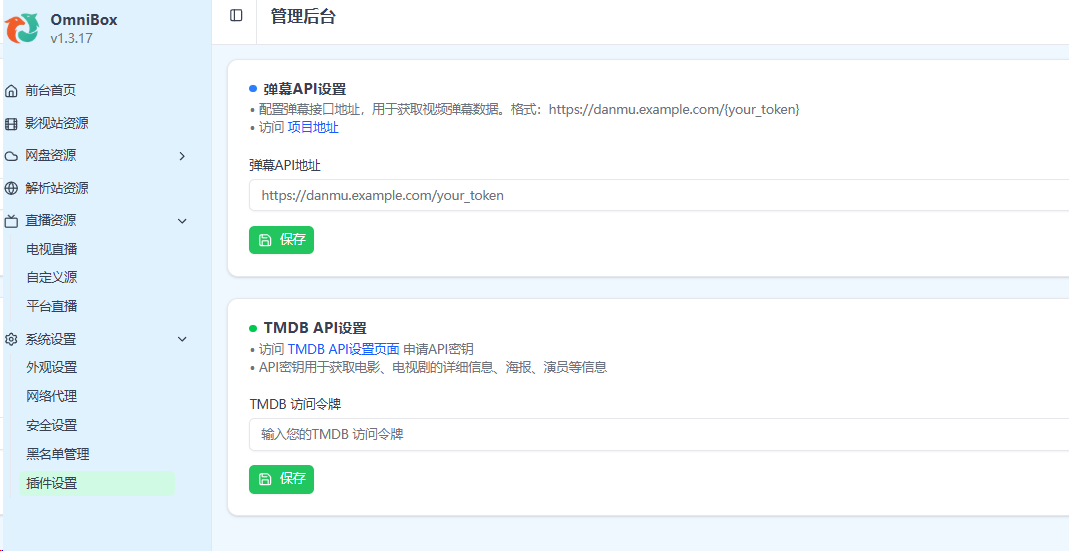
插件设置,可以设置弹幕API和TMDB的API,感觉没什么用

Docker 部署:网盘秒播、影视聚合、自定义直播,全都给你安排上!

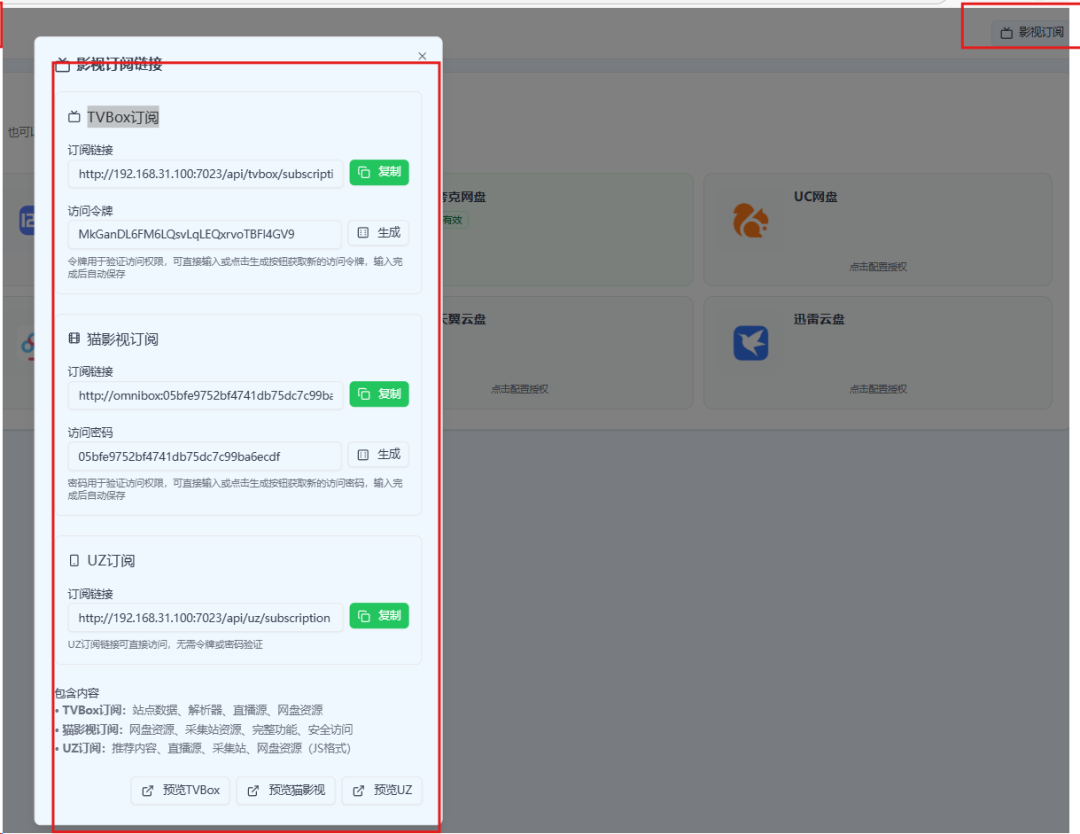
TVBox等软件的对接,管理界面的右上角有一个订阅按钮,可以获取到API链接

Docker 部署:网盘秒播、影视聚合、自定义直播,全都给你安排上!

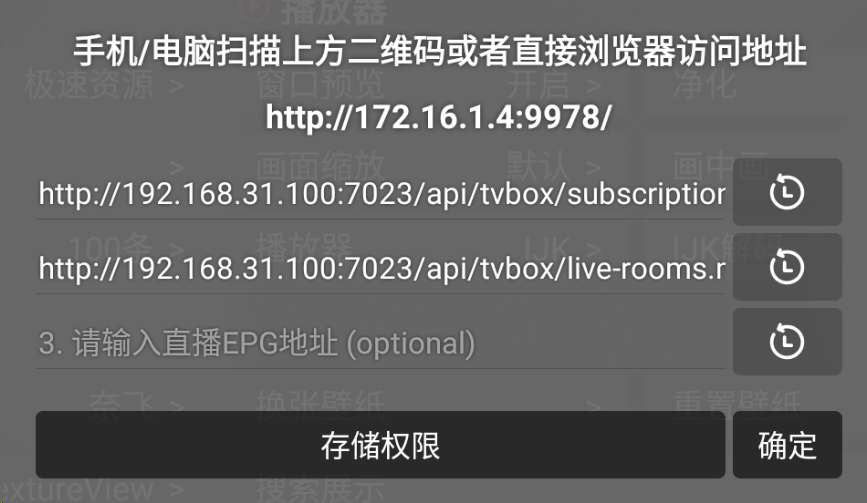
打开 TVBox 填进去就行

Docker 部署:网盘秒播、影视聚合、自定义直播,全都给你安排上!

其他的自己研究试试看,相当于就是盘搜和之前已经退场几款项目的结合体,有能力的自己转存一下镜像,或者保持本地,省的今后消失。

赞(0)

这些信息可能会帮助到你: 下载帮助 | 报毒说明 | 进站必看 | 关于我们


版权声明:本文采用知识共享 署名4.0国际许可协议 [BY-NC-SA] 进行授权
文章名称:《Docker 部署:网盘秒播、影视聚合、自定义直播,全都给你安排上!》
文章链接:http://www.077u.cn/jiaocheng/fnos/4678.html
免责声明:根据《计算机软件保护条例》第十七条规定“为了学习和研究软件内含的设计思想和原理,通过安装、显示、传输或者存储软件等方式使用软件的,可以不经软件著作权人许可,不向其支付报酬。”您需知晓本站所有内容资源均来源于网络,仅供用户交流学习与研究使用,版权归属原版权方所有,版权争议与本站无关,用户本人下载后不能用作商业或非法用途,需在24个小时之内从您的电脑中彻底删除上述内容,否则后果均由用户承担责任;如果您访问和下载此文件,表示您同意只将此文件用于参考、学习而非其他用途,否则一切后果请您自行承担,如果您喜欢该程序,请支持正版软件,购买注册,得到更好的正版服务。
本站是非经营性个人站点,所有软件信息均来自网络,所有资源仅供学习参考研究目的,并不贩卖软件,不存在任何商业目的及用途,网站会员捐赠是您喜欢本站而产生的赞助支持行为,仅为维持服务器的开支与维护,全凭自愿无任何强求。

分享到

评论 抢沙发

登录

找回密码

注册