前言
随着智能电视和电视盒子日渐普及,越来越多的家庭用户开始寻找更加便捷、流畅的视频服务方案。咪咕视频作为国内领先的视频平台之一,其丰富的内容资源和高清晰度的播放质量,使其成为很多家庭娱乐的首选。然而,如何将咪咕视频内容集成到家庭影院系统中,尤其是通过电视盒子来观看,成了许多用户的需求。
本教程将介绍如何利用Docker技术,部署咪咕视频的IPTV服务器,结合omniBOX服务来提供一个便捷的观看体验。通过Docker容器化部署,不仅可以避免传统安装过程中的繁琐步骤,还能确保系统的高效性和可移植性。同时,我们将展示如何将该部署与omniBOX配合使用,打造一个家庭娱乐的理想平台。
特征
主要是央视频道,还有部分的卫视频道(不全)
默认标清,如需要高清的需要配置咪咕账户密码,为了不必要的风险,本教程不过多介绍,只提供默认的配置
注意事项
1.登录后使用不保证安全,请谨慎使用
2.需要国内IP才可正常访问(如果你配置的有代理记得关闭)
有关截图
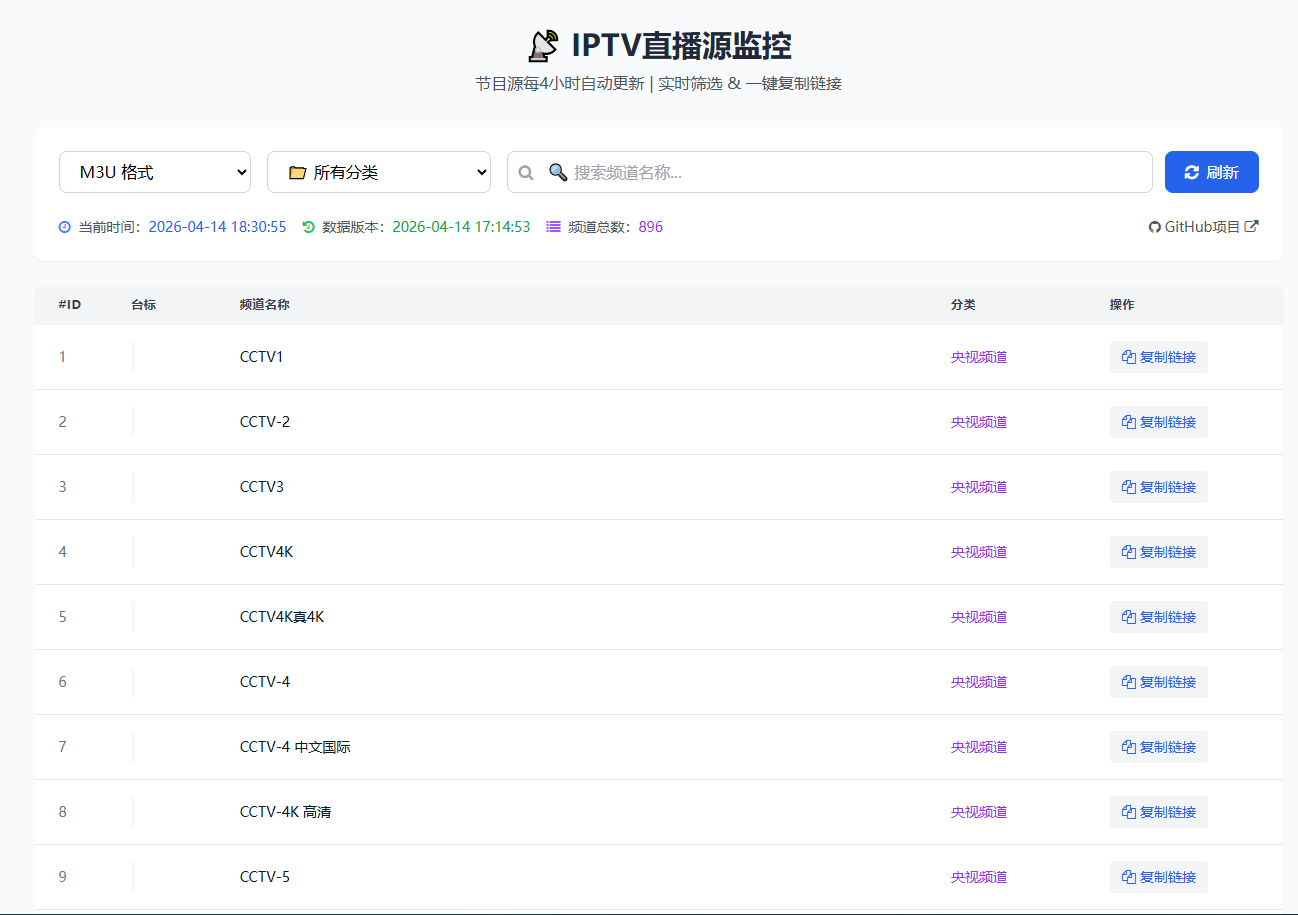
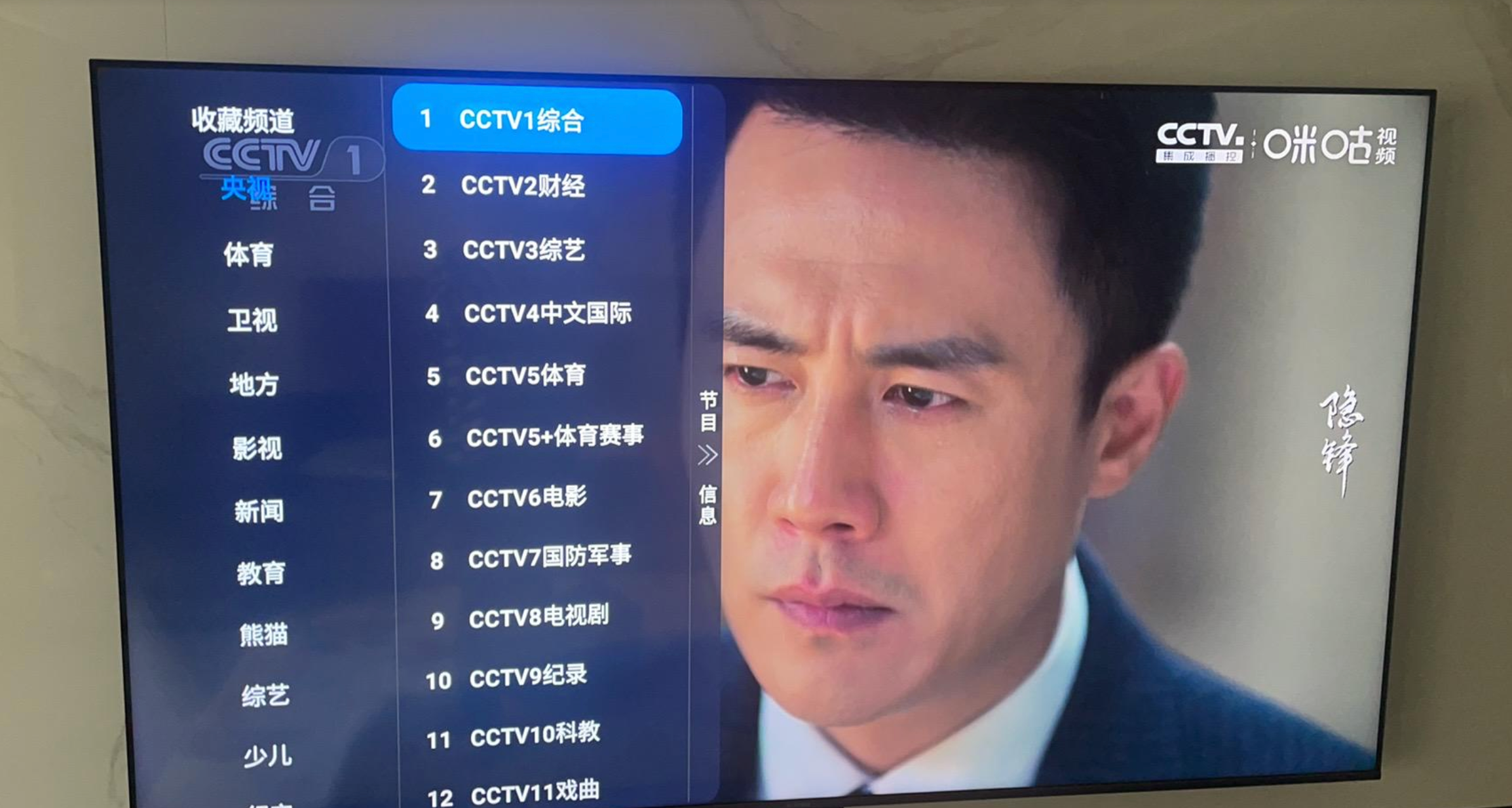
部署完之后的样子

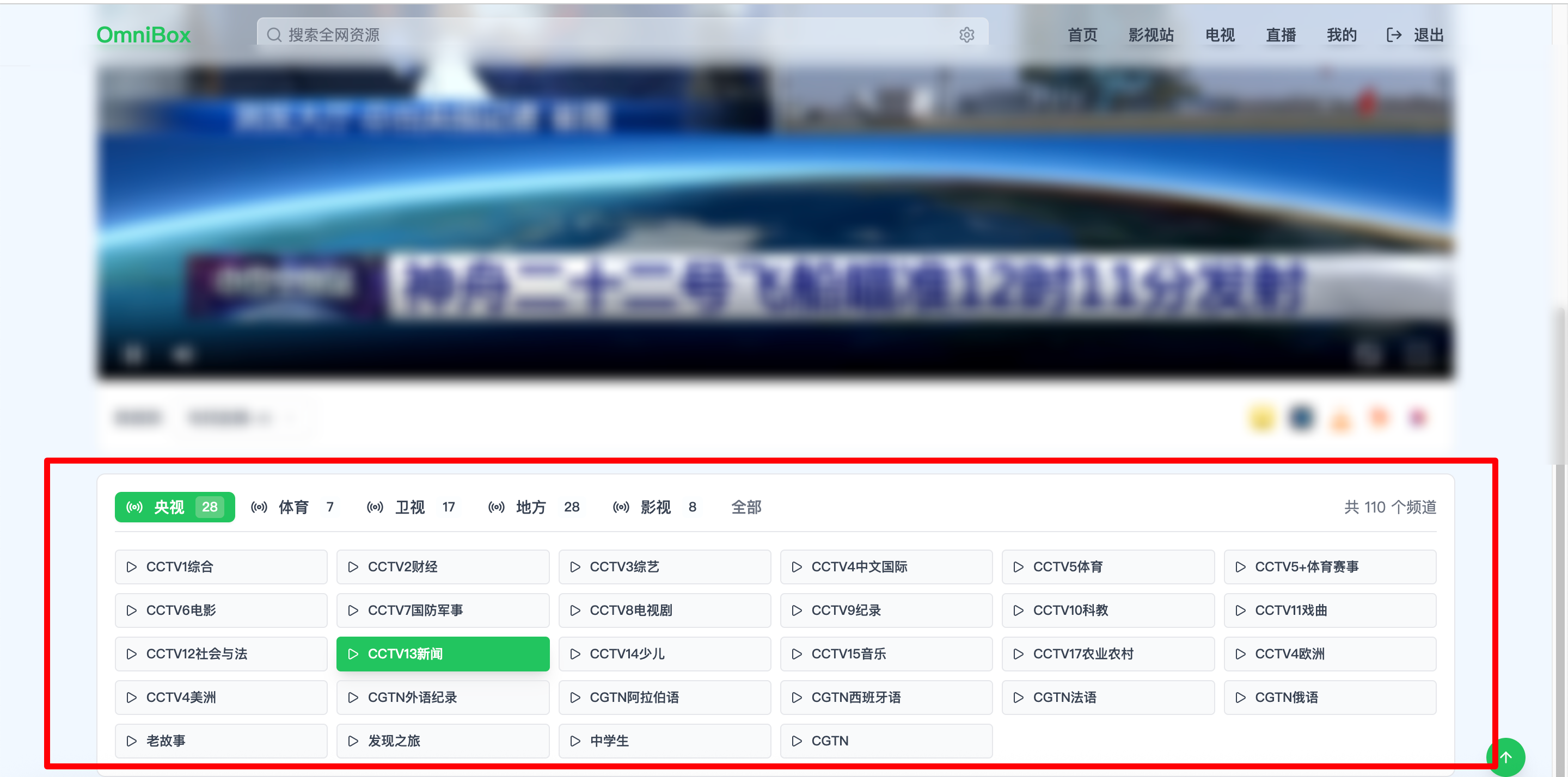
网页端使用
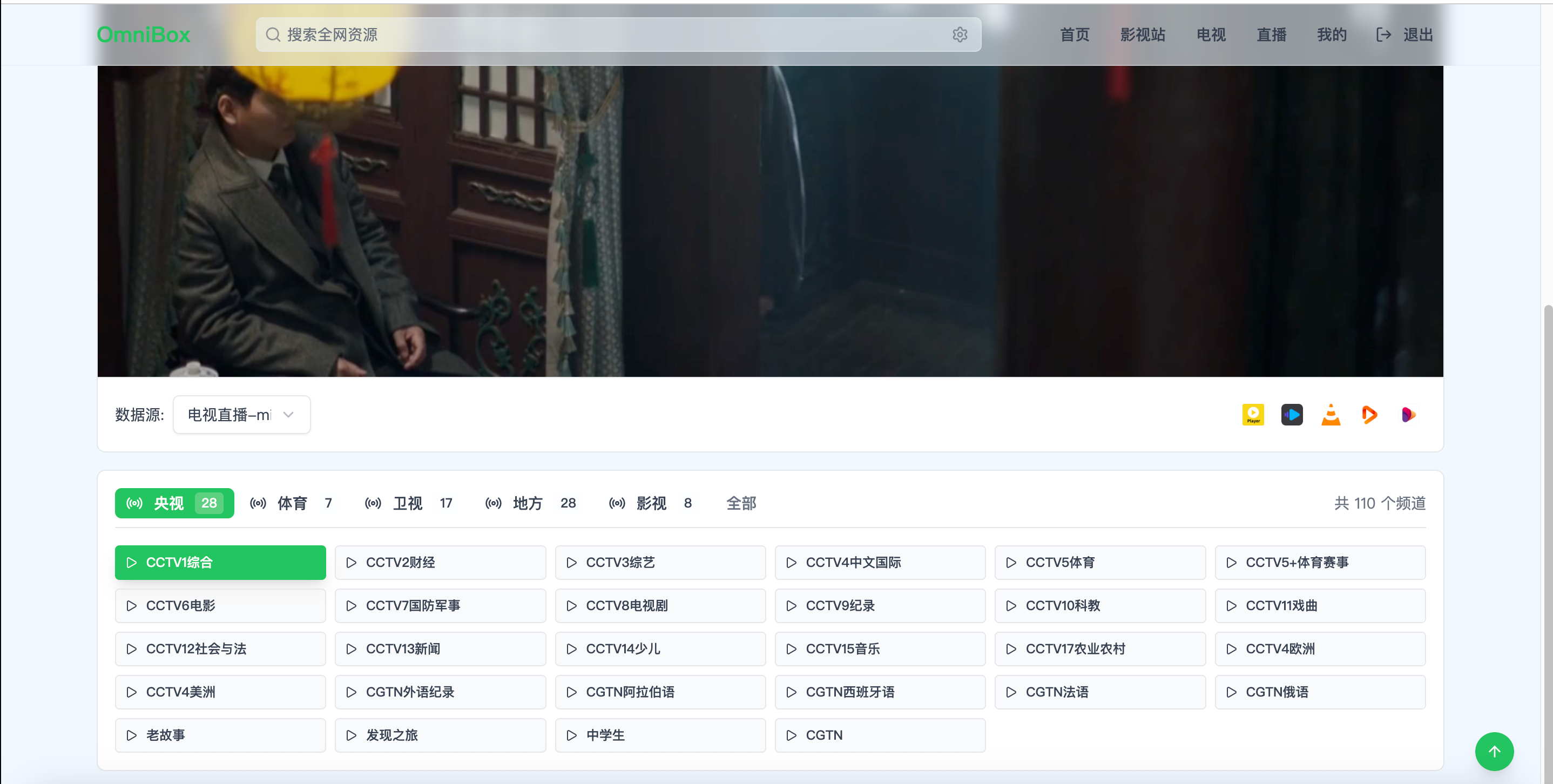
配合omniBOX直接在网页观看TV直播
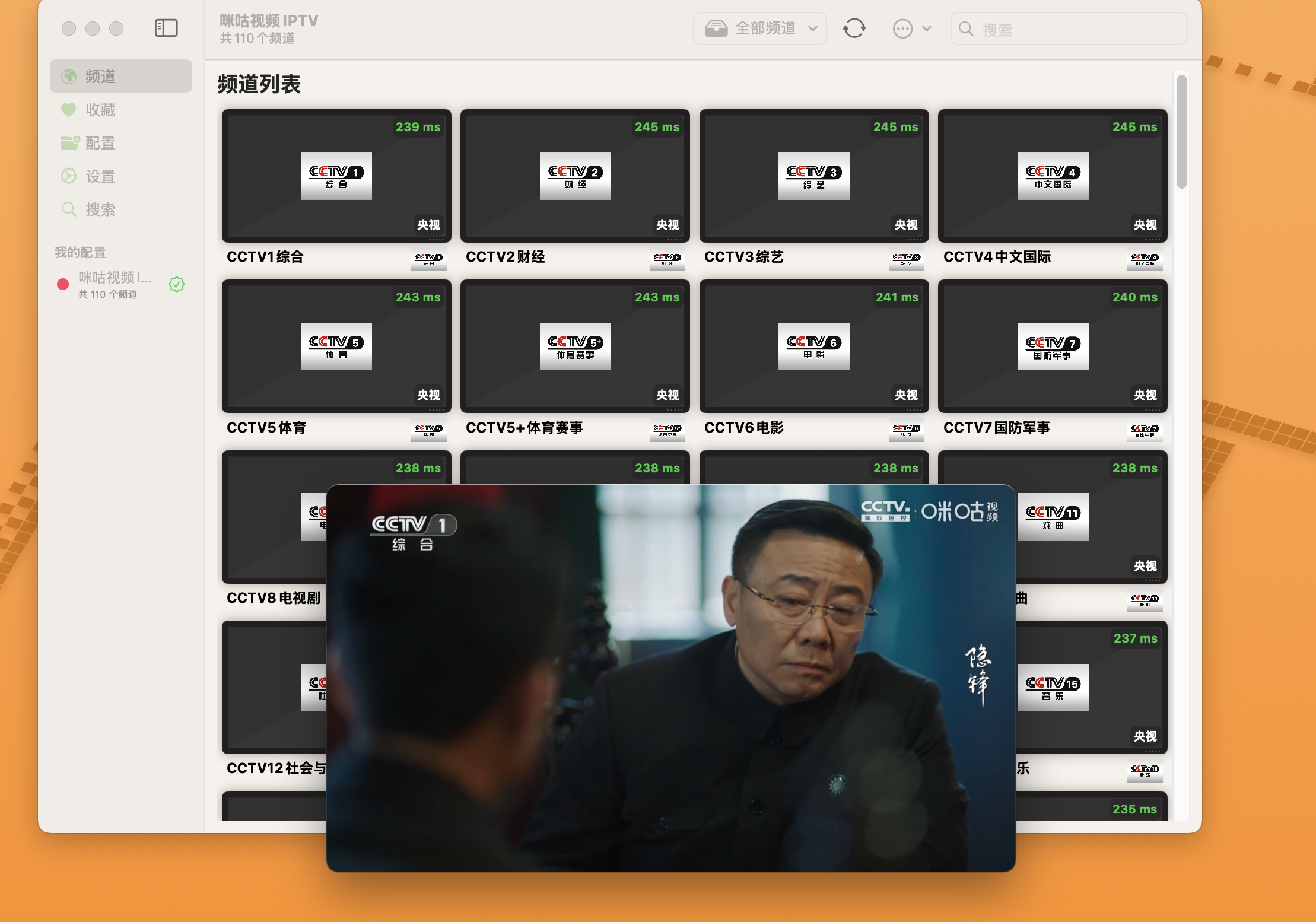
苹果端使用
IOS端配合APTV使用

MAC系统配合APTV使用
安卓/安卓TV端使用
使用tvbox影视仓正常使用
部署方法
使用Docker安装
本教程使用docker的方式安装部署,简单便捷

准备条件
1)一台服务器
我们使用莱卡云VPS和飞牛云NAS来演示
需要 vps的可以看以下信息配置,可以参考以下资源占用情况
莱卡云官网
本期docker容器占用资源情况如下仅供参考,内存占用大约30M

注意本项目只能国内IP使用,所以请购买国内的VPS或者使用NAS本地使用
2)本项目使用到的项目
本教程使用的官方github地址
https://github.com/develop202/migu_video
3)域名(可选)
根据自己的需求
① VPS部署
一、Docker环境部署
在vps安装docker和docker-compose
Docker官方安装文档(英文)
https://duan.yyzq.eu.org/docker-001
Docker-Compose官方安装文档(英文)
https://duan.yyzq.eu.org/docker-002
Centos安装Docker和Docker-compose(中文)
https://duan.yyzq.eu.org//03
Ubuntu安装Docker和Docker-compose(中文)
https://duan.yyzq.eu.org//04
推荐直接用一键脚本
docker安装脚本
bash <(curl -sSL https://cdn.jsdelivr.net/gh/SuperManito/LinuxMirrors@main/DockerInstallation.sh)
docker-compose安装脚本
curl -L “https://github.com/docker/compose/releases/latest/download/docker-compose-$(uname -s)-$(uname -m)” -o /usr/local/bin/docker-compose && chmod +x /usr/local/bin/docker-compose
二、部署命令
登录国内服务器使用root账户执行以下步骤
docker-compose命令
创建一个目录,并进入此目录
mkdir migu_video ;cd migu_video
然后再新建docker-compose.yml
vim docker-compose.yml
services:
migu_video:
image: develop767/migu_video:latest # 镜像名称,使用最新版本
container_name: migu_video # 容器名称,可自定义
ports:
– “1111:1111” # 映射端口,左边为宿主机端口,右边为容器端口
environment: # 环境变量配置
– muserId= # 可选:咪咕帐号ID(不填则匿名访问)
– mtoken= # 可选:咪咕登录令牌
– mport=1111 # 容器服务端口,保持与上面一致
– mhost=http://110.42.60.10:1111 # 外部访问地址,请替换为你的NAS或服务器IP
– mrateType=3 # 清晰度:2=标清,3=高清,4=蓝光(VIP)
restart: always # 容器异常退出后自动重启
三、执行容器运行命令
docker-compose up -d #运行容器
docker-compose ps #查看是否启动成功
正常启动如下所示
docker-compose ps
NAME IMAGE COMMAND SERVICE CREATED STATUS PORTS
migu_video develop767/migu_video:latest “docker-entrypoint.s…” migu_video 3 hours ago Up 3 hours 0.0.0.0:1111->1111/tcp, [::]:1111->1111/tcp
四、web界面
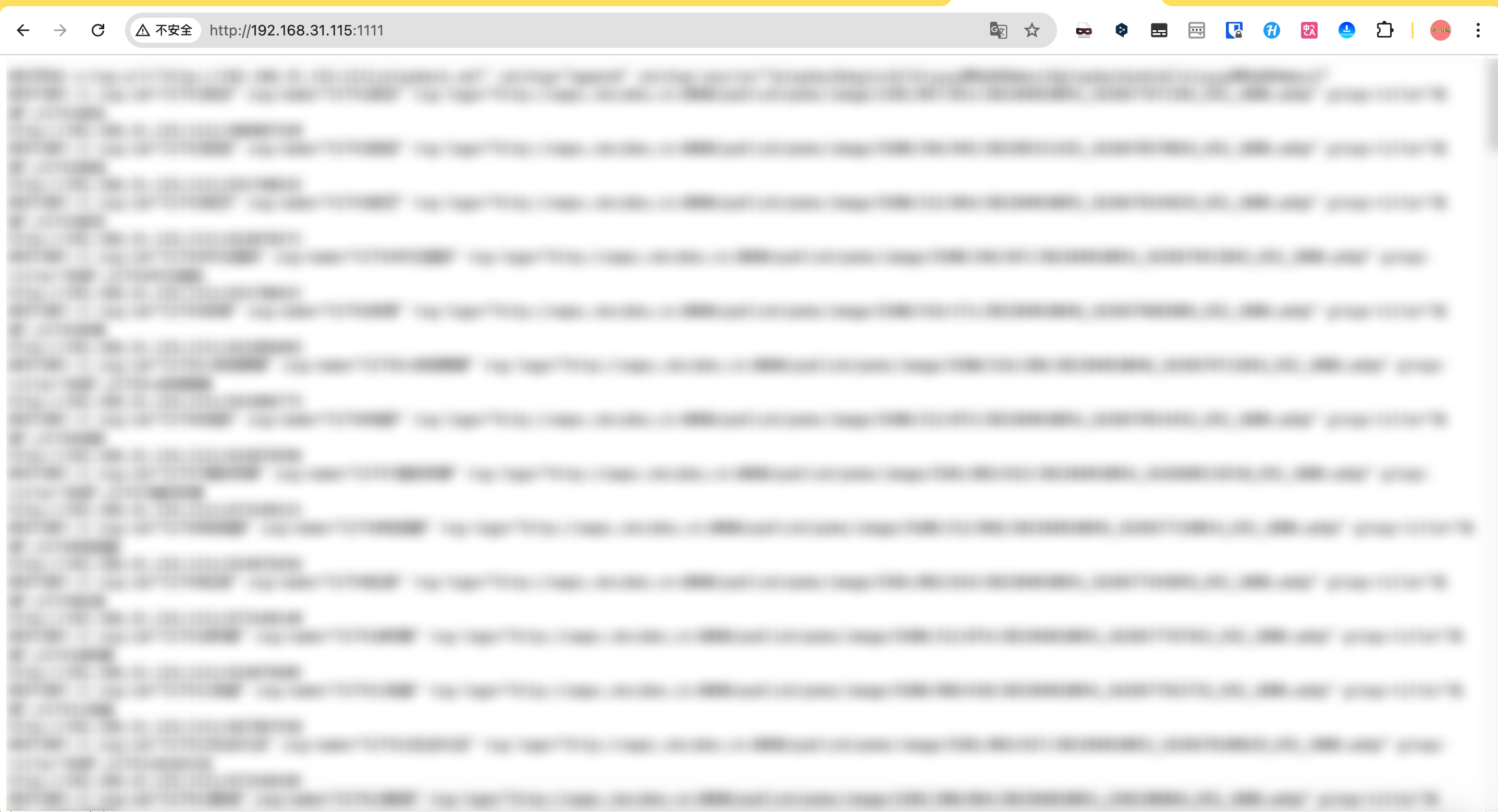
打开web页面使用
成功以后需要打开自己相应的端口1111)防火墙就可以web端访问了
主界面
http://ip:1111
直接ip加端口就是使用接口,没有web界面
②飞牛云NAS部署
我们直接复制以上VPS的compose配置即可
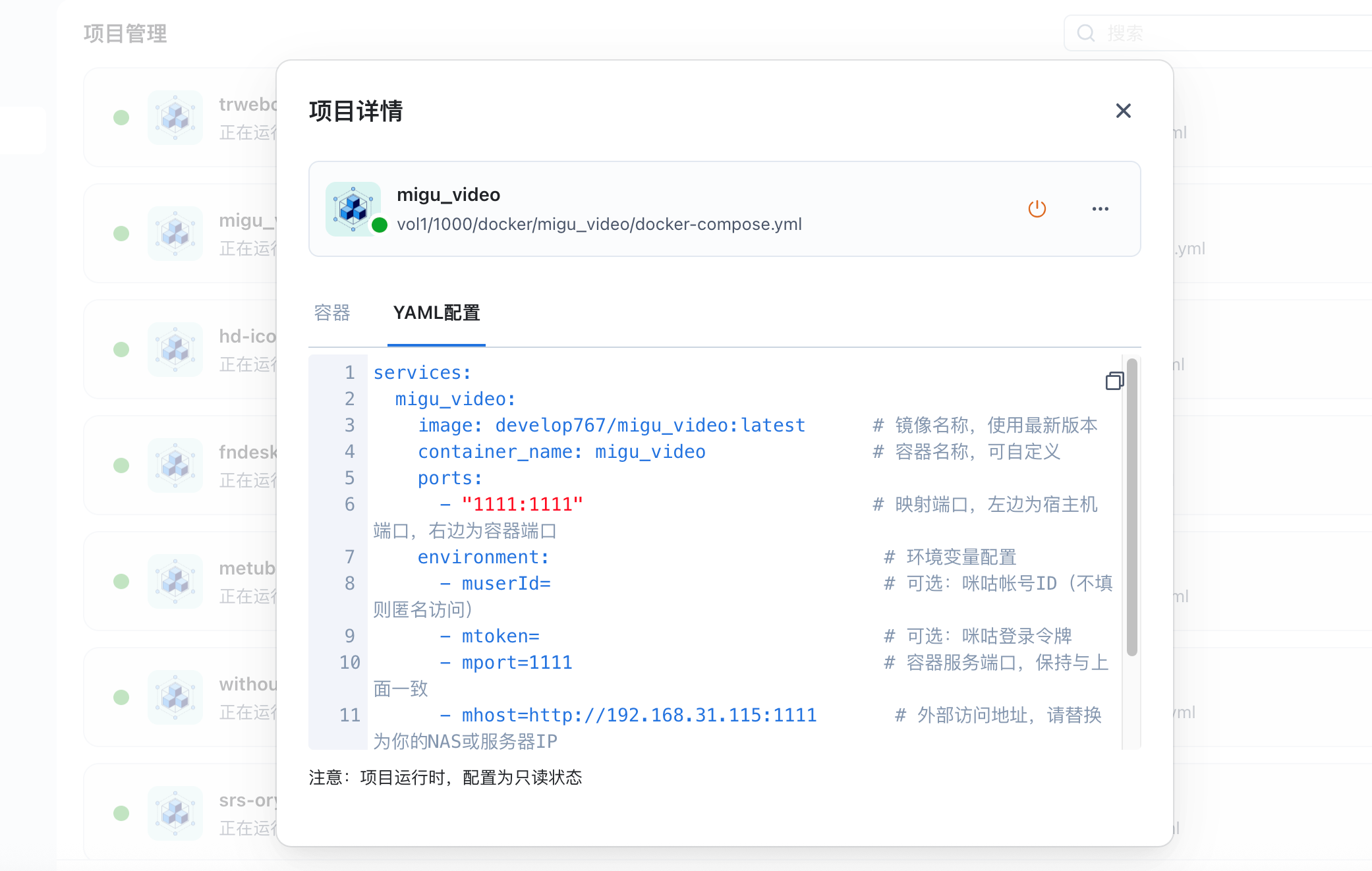
启动成功

绑定域名可以参考
NginxProxyManager
https://duan.yyzq.eu.org//npm-ch
配合omnibox
配置方法
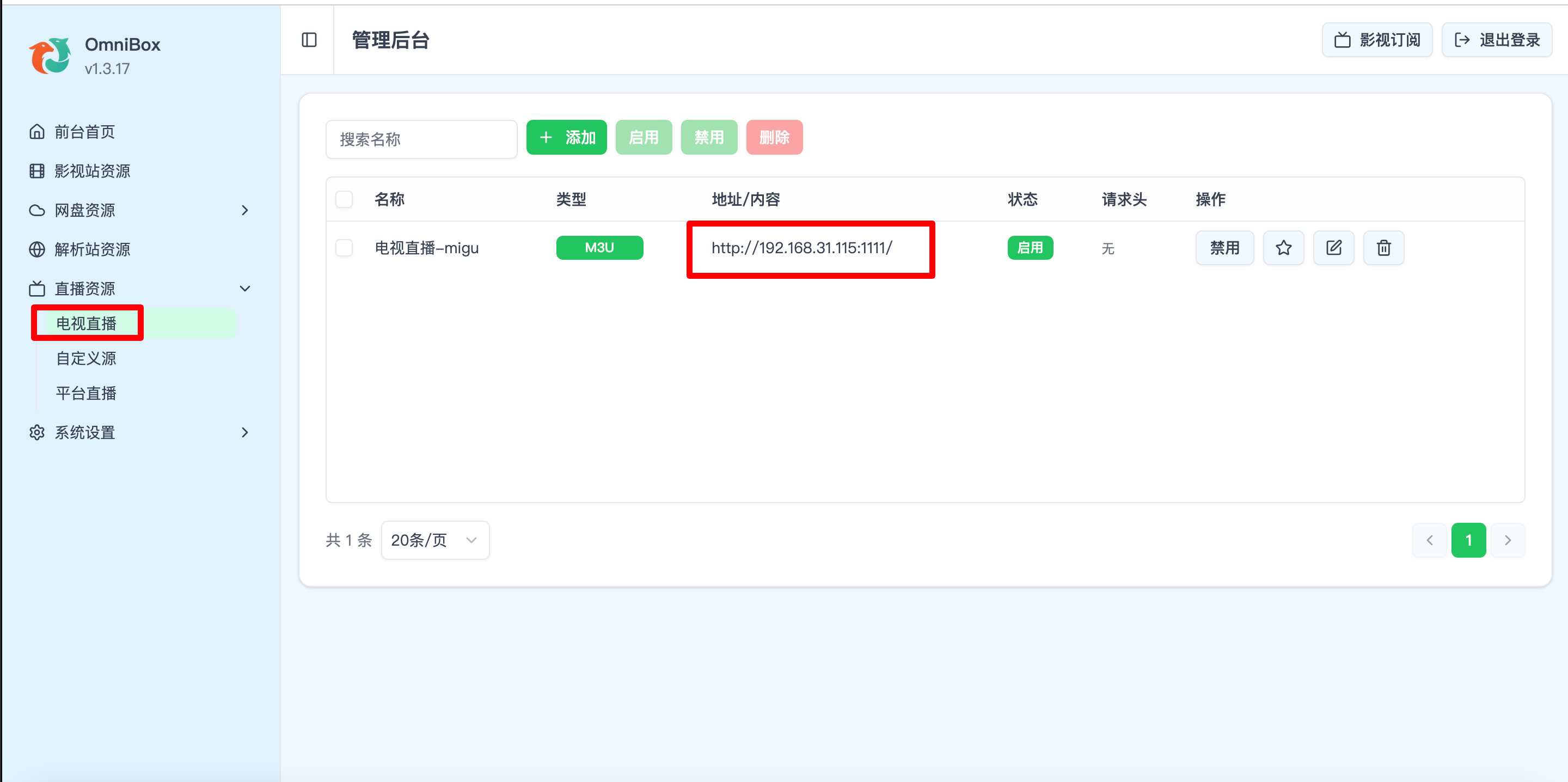
正常使用