本次使用平台:浩鑫XH110G+i3 8100T+32G金百达内存+256g固态+12T机械硬盘(3.5寸)+四口i226 2.5g网卡+临时网络环境。
首先要讲一下这种情况下出现的bug,各位酌情考虑要不要使用飞牛做底层
第一就是飞牛的管理口有两种情况:
1.如果在飞牛管理口进行ovs,那么要对管理口接到随便一个能够使用的网口(我是接到了光猫lan4,同时lan4不提供dhcp服务),否则会出现开机后能进入主路由但是无法进入飞牛,因为管理口没识别到接网线,静态ip不启动,如果你插一下拔了,那也能进飞牛,主要是要有插一下的动作,但是插一下一定要拔了,因为ovs在主路由中是lan分区,如果不拔了就会导致环路。另外如果管理口没网络,会出现bug:1.应用商店图片丢失 2.资源管理无法使用。(我是在系统中有无线网卡,无线网卡连接到wifi也可以解决这两个bug)
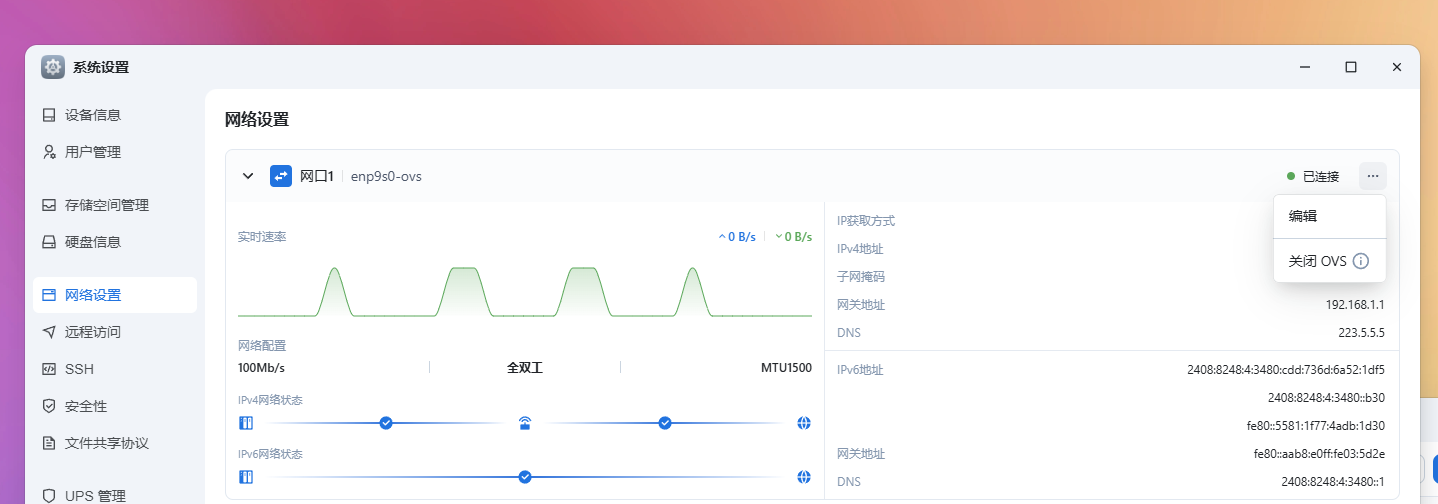
2.如果不对管理口进行ovs,那么最好管理口是2.5g口,这样子在主路由的lan口直接接线到管理口实现能够给飞牛提供网络,能进行访问。就不会出现1中的两个bug(这是我觉得最好的解决方案)
接下来开始教程
1.首先安装飞牛这个教程我就不写了 只有一个注意的步骤,在安装过程中,要设置静态网址。ip跟网关先写成你临时网络环境中的对应配置。
安装虚拟机的时候个人建议是安装在固态硬盘上,运行稳定,所以我自己是买了一个256G固态硬盘
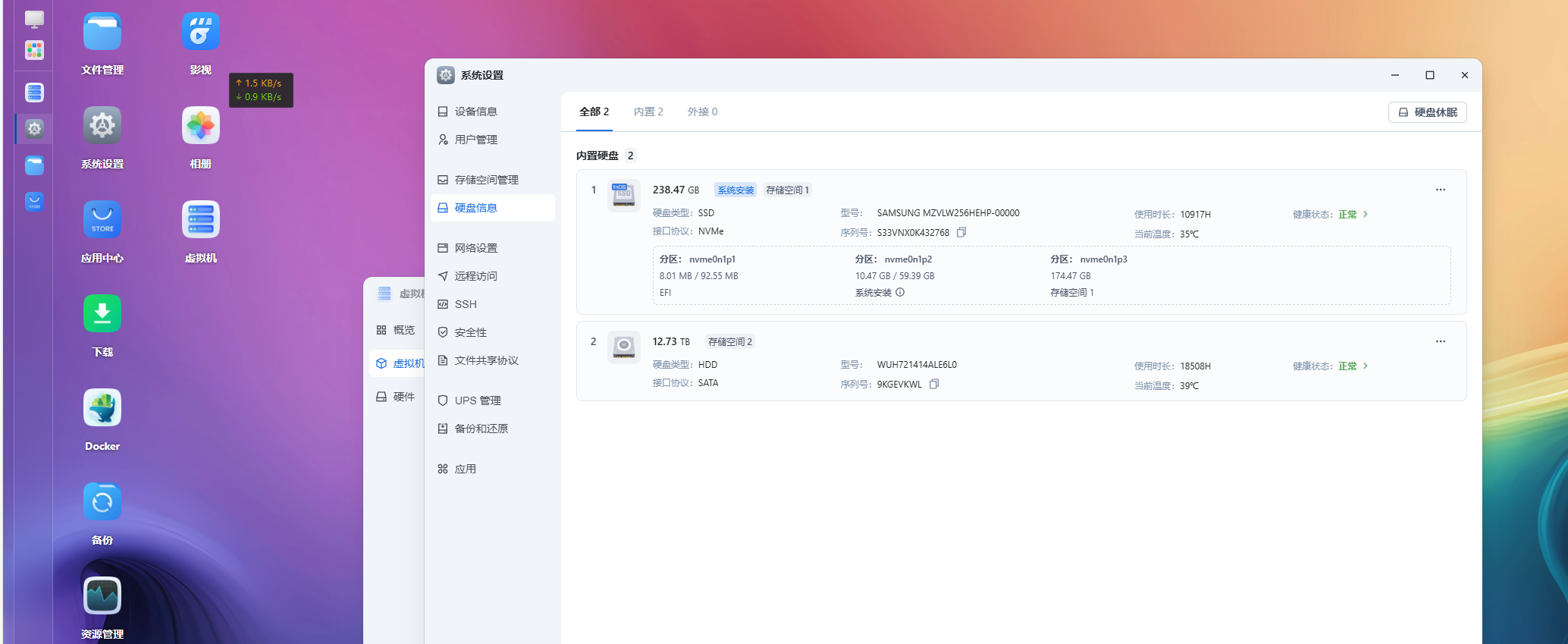
2.对虚拟机进行网卡直通,这个教程有人写过,我引用对方的网站跟bilibili视频。
飞牛nas安装ikuai,配置网卡直通/单网卡设备USB网卡直通,无需硬件直通-小陈折腾日记
视频地址:https://www.bilibili.com/video/BV1jbfGYUEPG/?spm_id_from=888.80997.embed_other.whitelist&bvid=BV1jbfGYUEPG
大致操作如下:
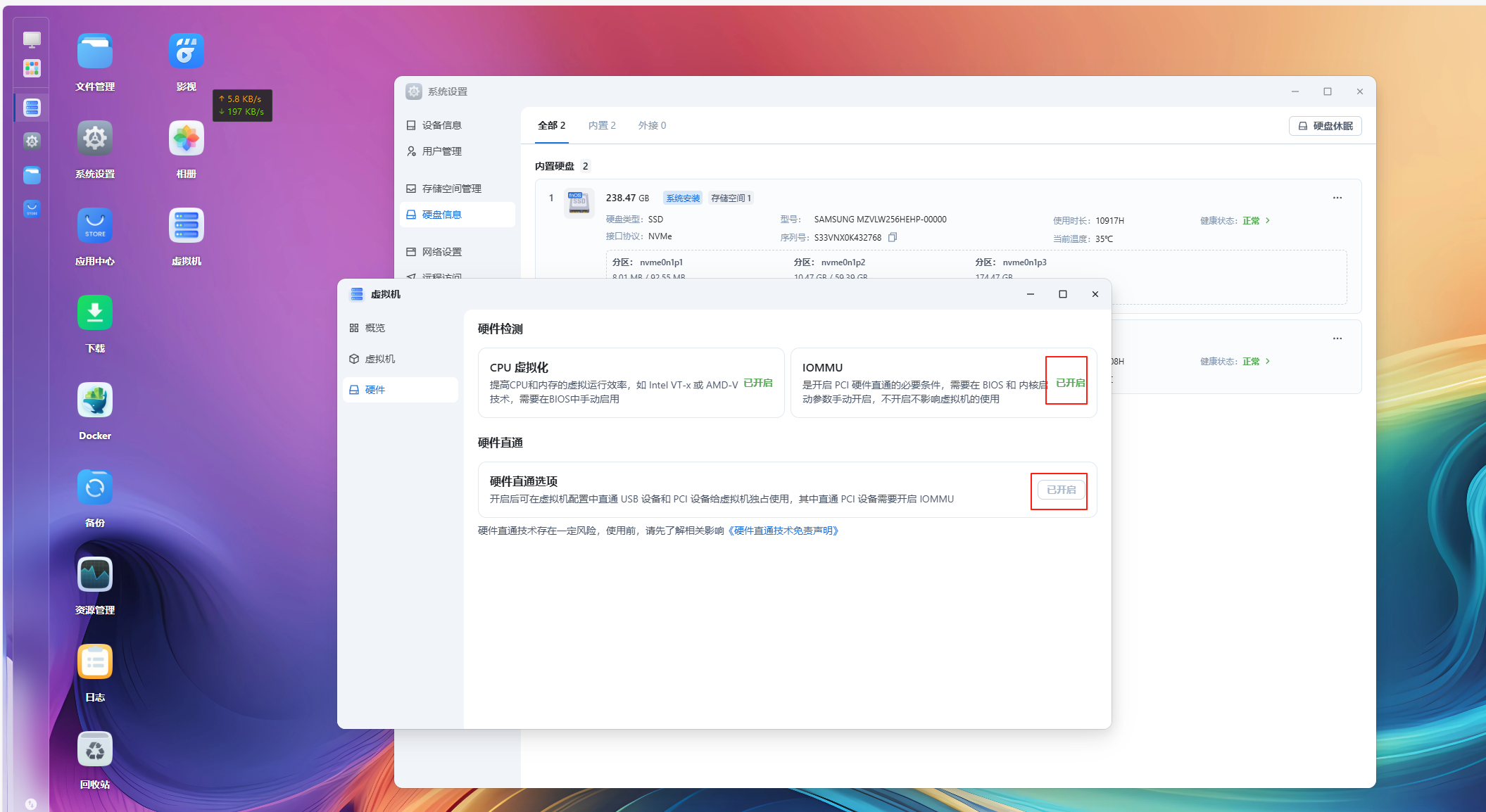
开启硬件直通:
nano /etc/default/grub
**GRUB_CMDLINE_LINUX_DEFAULT=”quiet i915.force_probe=7d55 intel_iommu=on iommu=pt”**
echo -e “vfio\nvfio_iommu_type1\nvfio_pci\nvfio_virqfd” >> /etc/modules
update-grub
update-initramfs -u -k all
最终虚拟机效果是:
接下来开始准备工作:
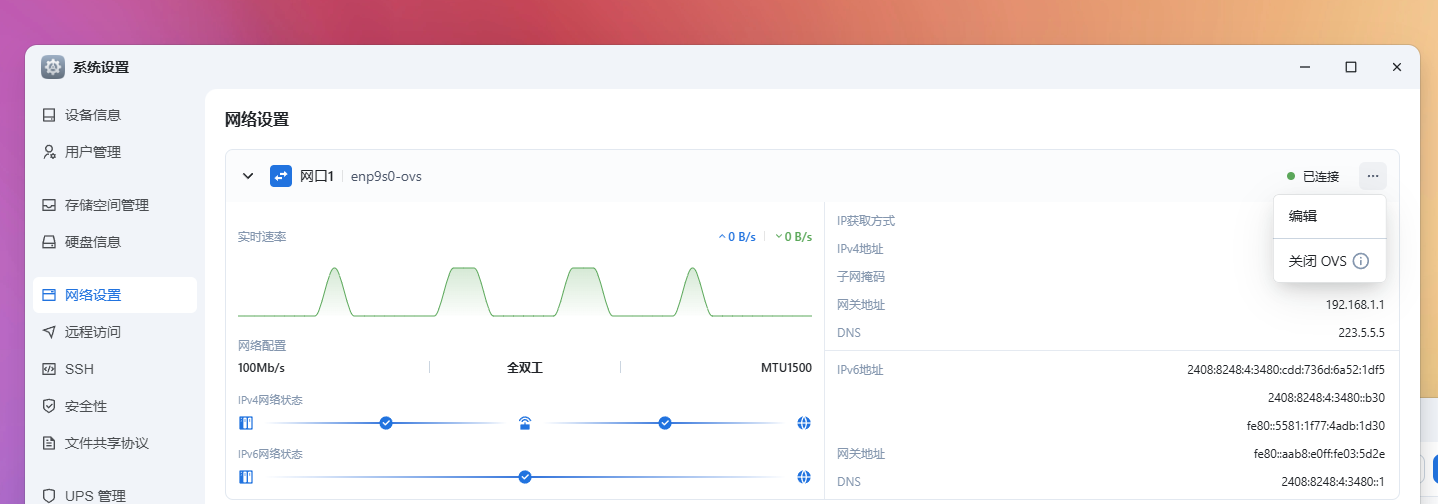
首先要进行ovs的,在设置-网络设置-对管理口进行ovs,如果不打算ovs直接跳过这步
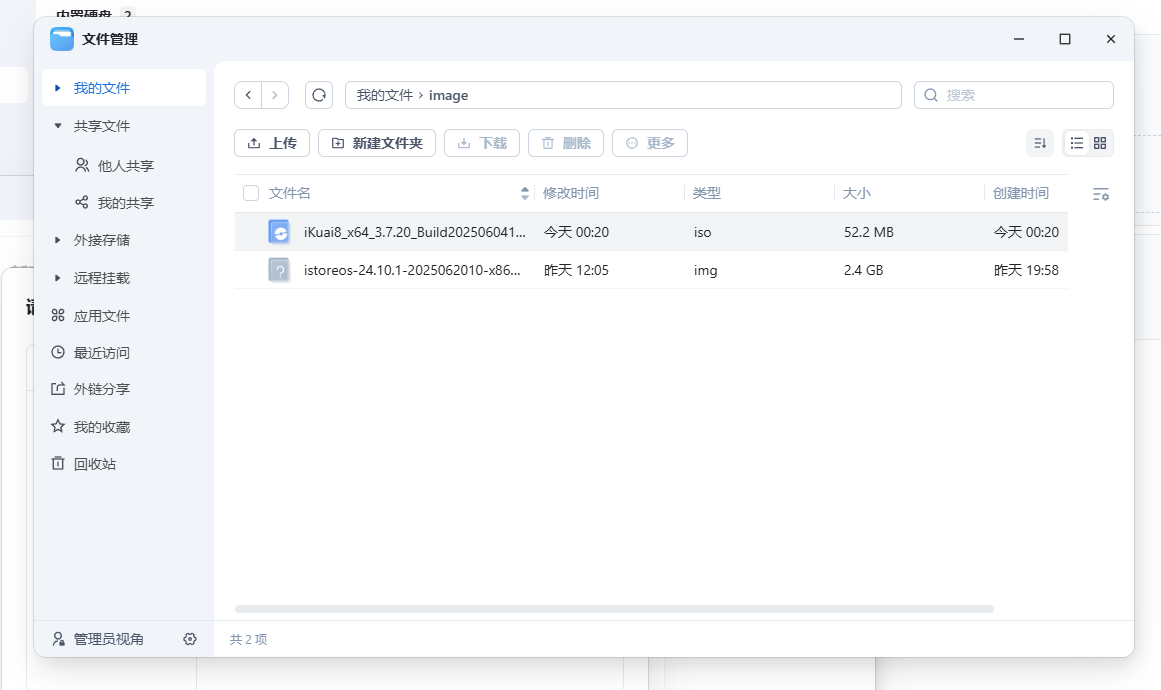
2.上传istoreos的镜像文件
接下来开始安装istoreos
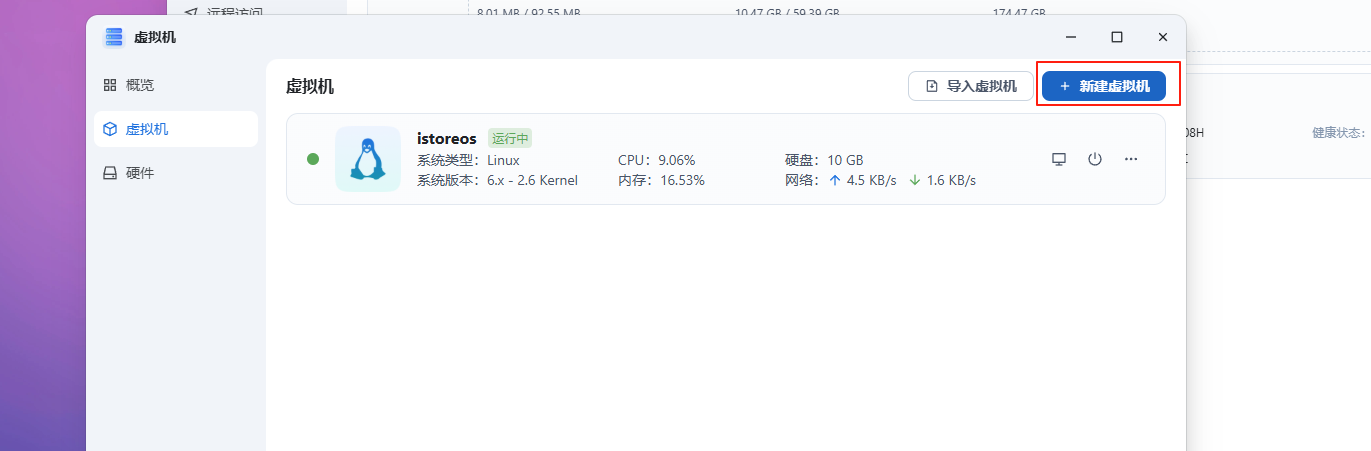
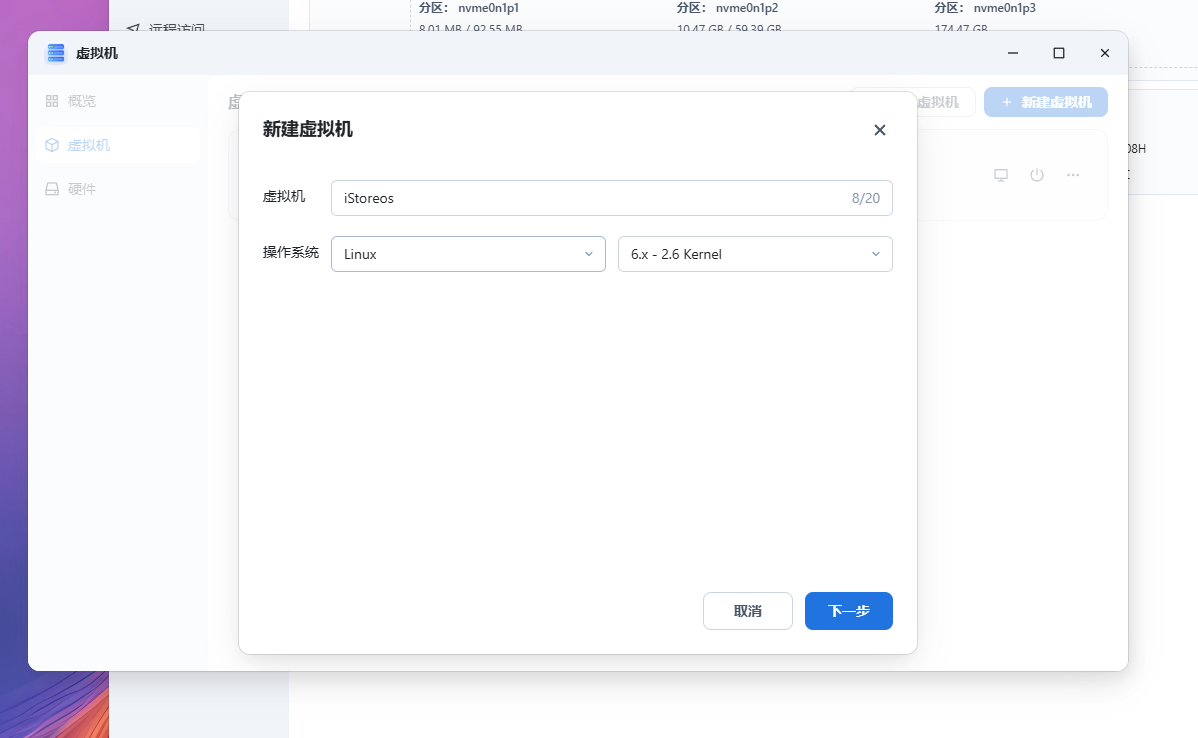
选择虚拟机类型
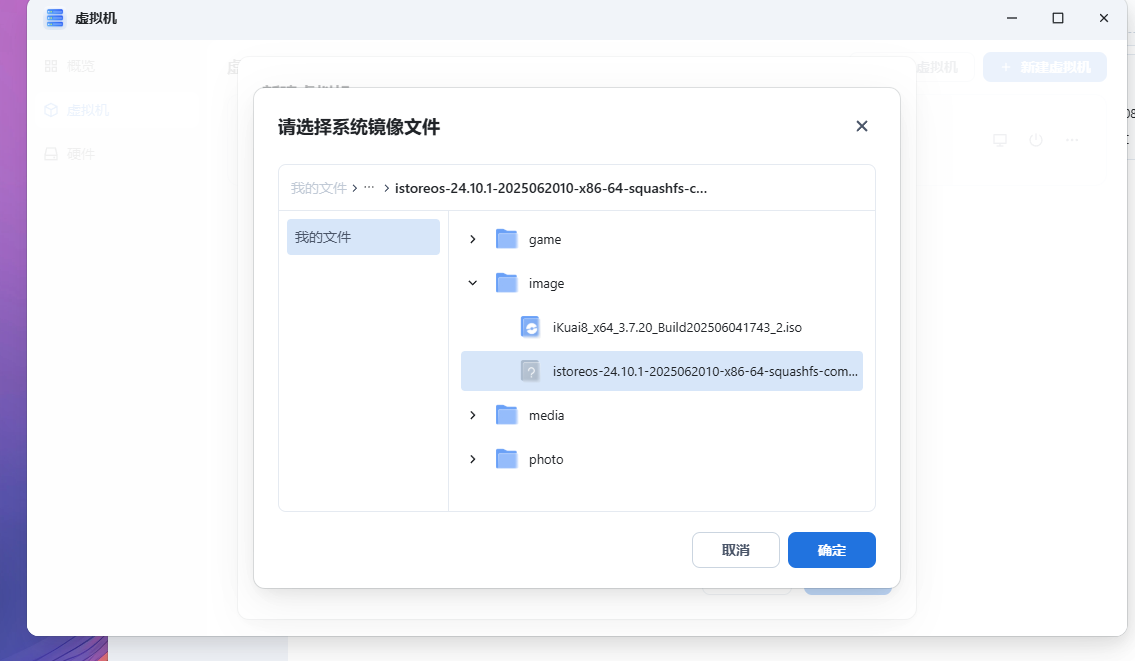
选择镜像,我这个是uefi的,也有不是uefi启动的 注意启动方式
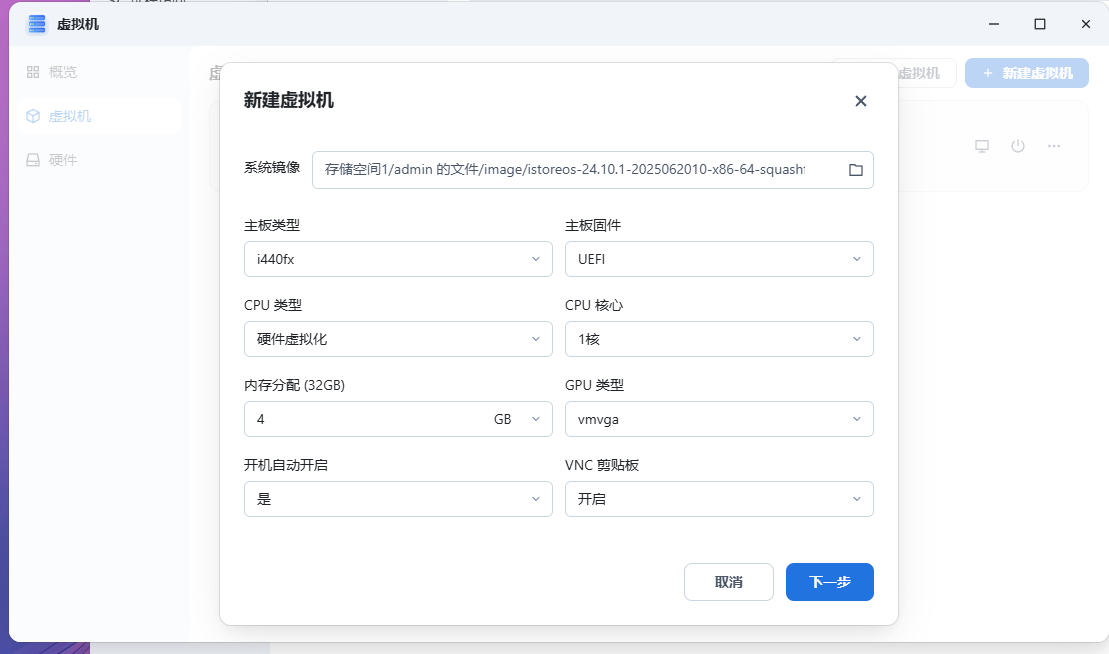
以下是虚拟机配置,注意主板固件的启动方式要跟你下载的istoreos启动方式一致,详见链接:
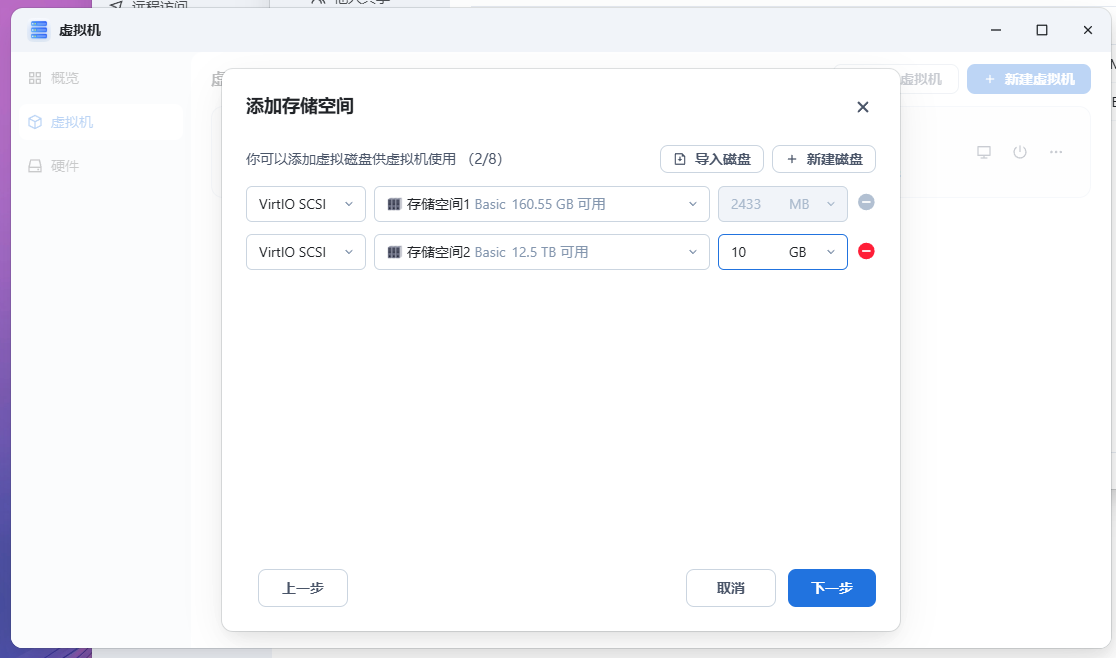
磁盘第一个是默认的istoreos解压出来的镜像,直接选存储位置就好,第二个是我要将系统安装在10g的磁盘中,后续如果安装插件的话有空间安装。
有添加ovs网卡的这里直接添加,没有打算ovs的直接跳过
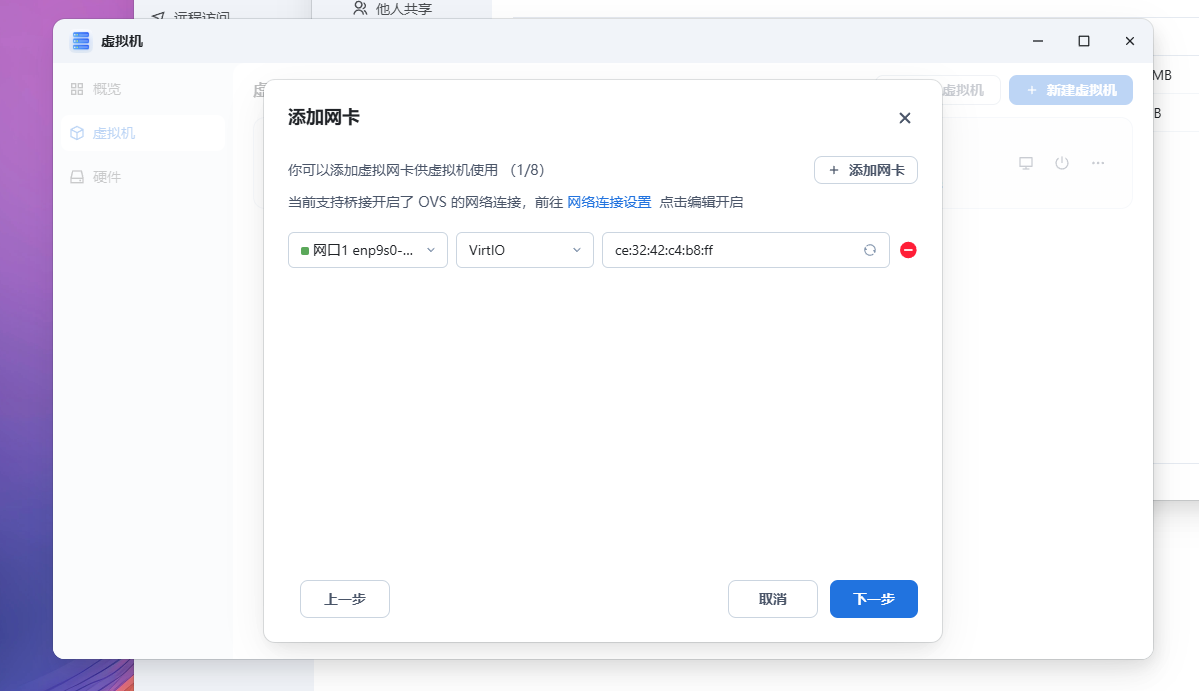
接下来就是硬件直通
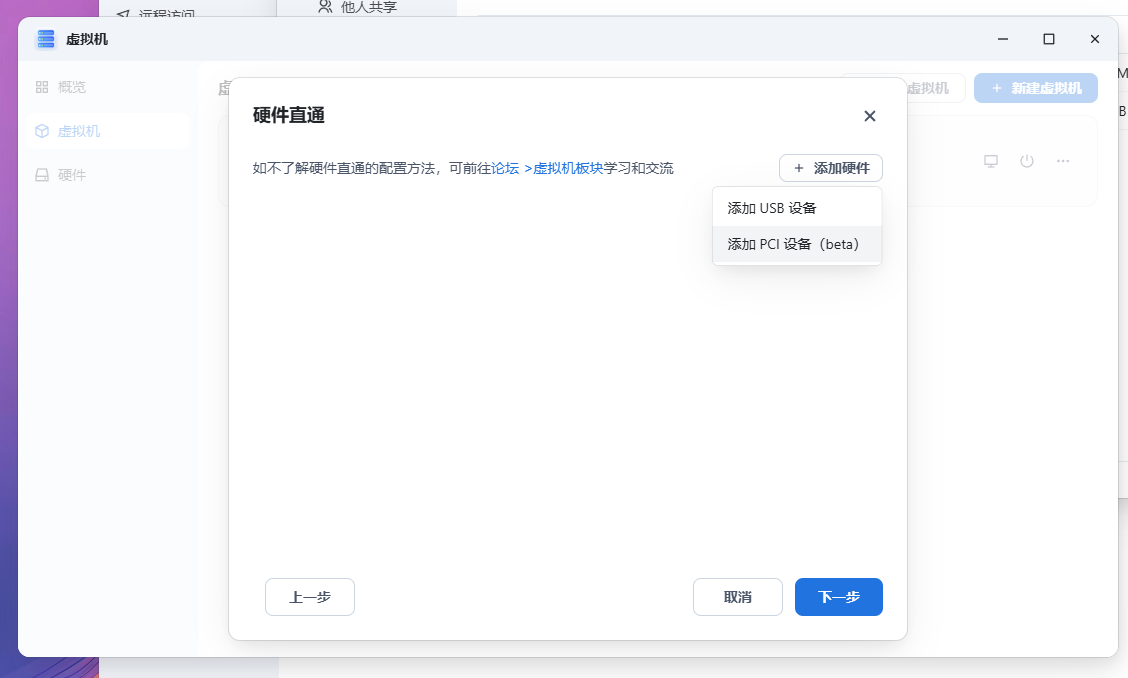
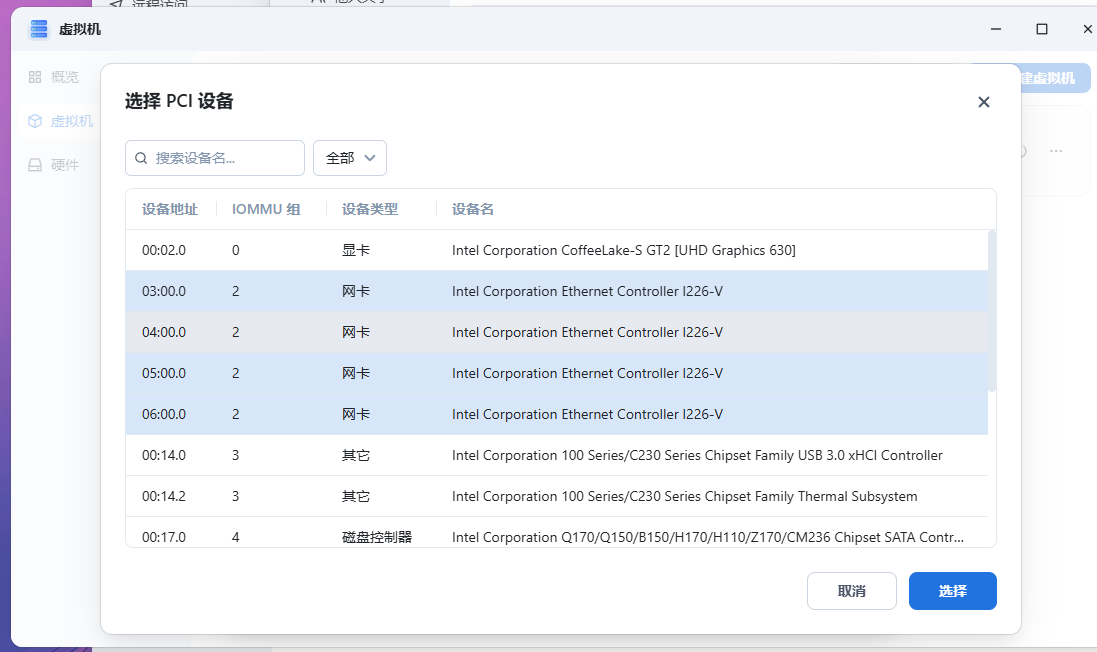
选择要直通的网卡就好了。
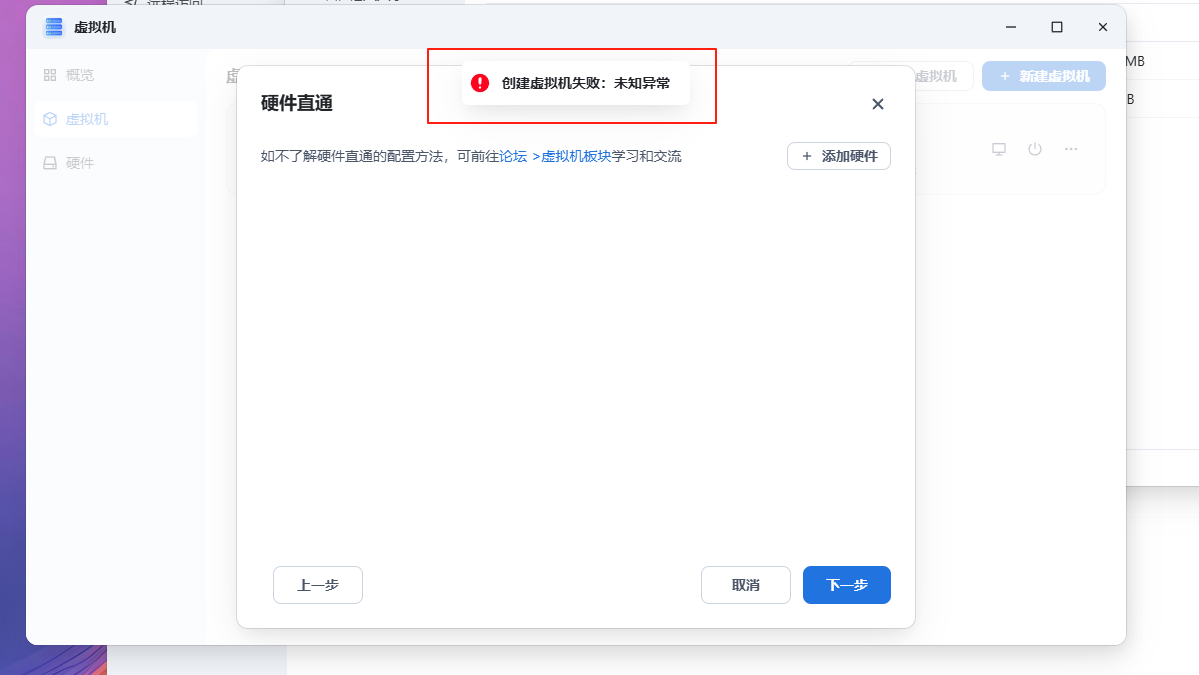
如果建立的过程中出现创建失败,退出重新再创建一次就好。
接下来就是启动虚拟机
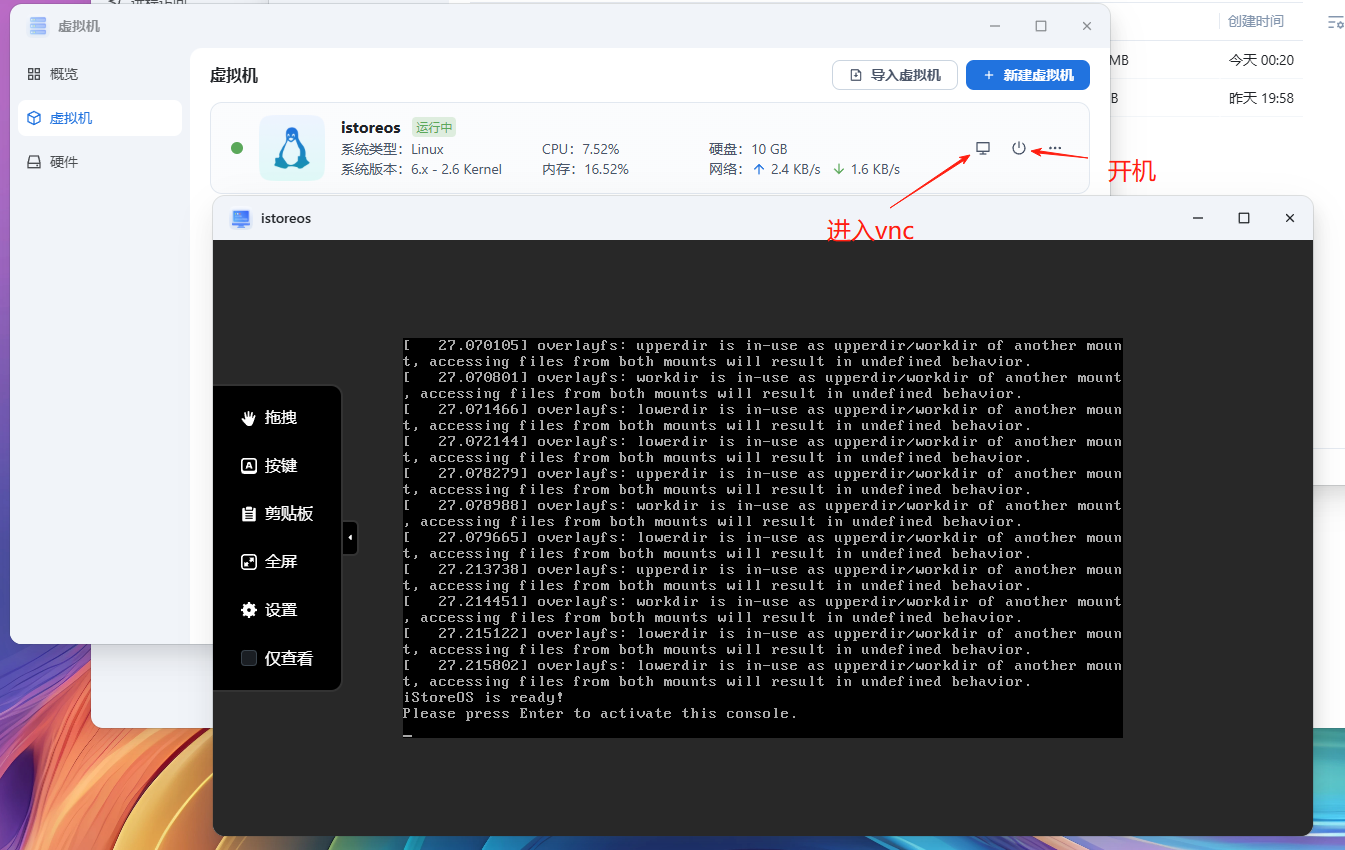
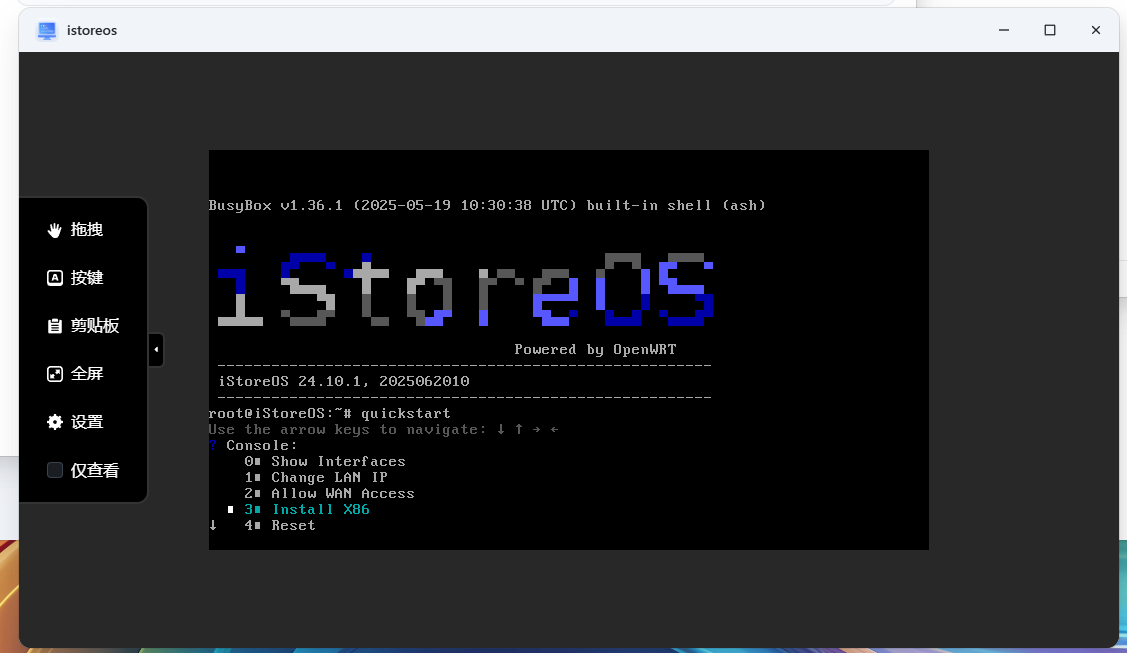
输入quickstart回车,然后选择install x86 选择你的硬盘然后进行安装
接下来安装完成后关闭istoreos虚拟机,对虚拟机进行编辑,把之前2433M不能改动的存储空间删了即可。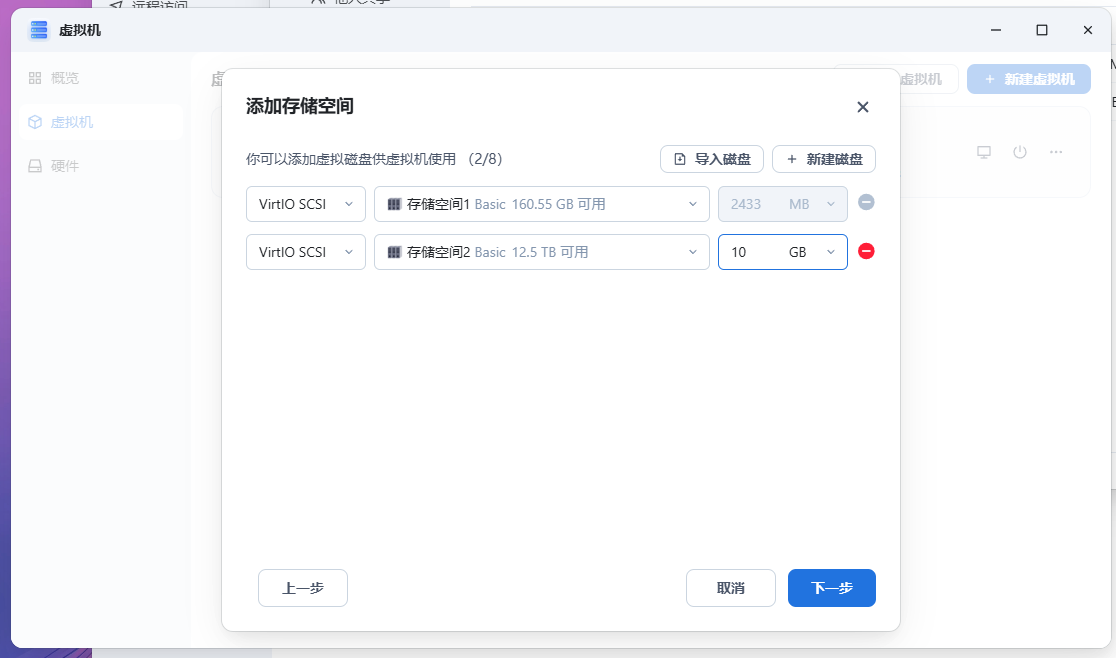
然后再启动istoreos,进入vnc然后:quickstart,选择change lan ip,然后改成跟临时网络环境不一样的ip地址就行,这一步教程详见:istoreos的文档中心
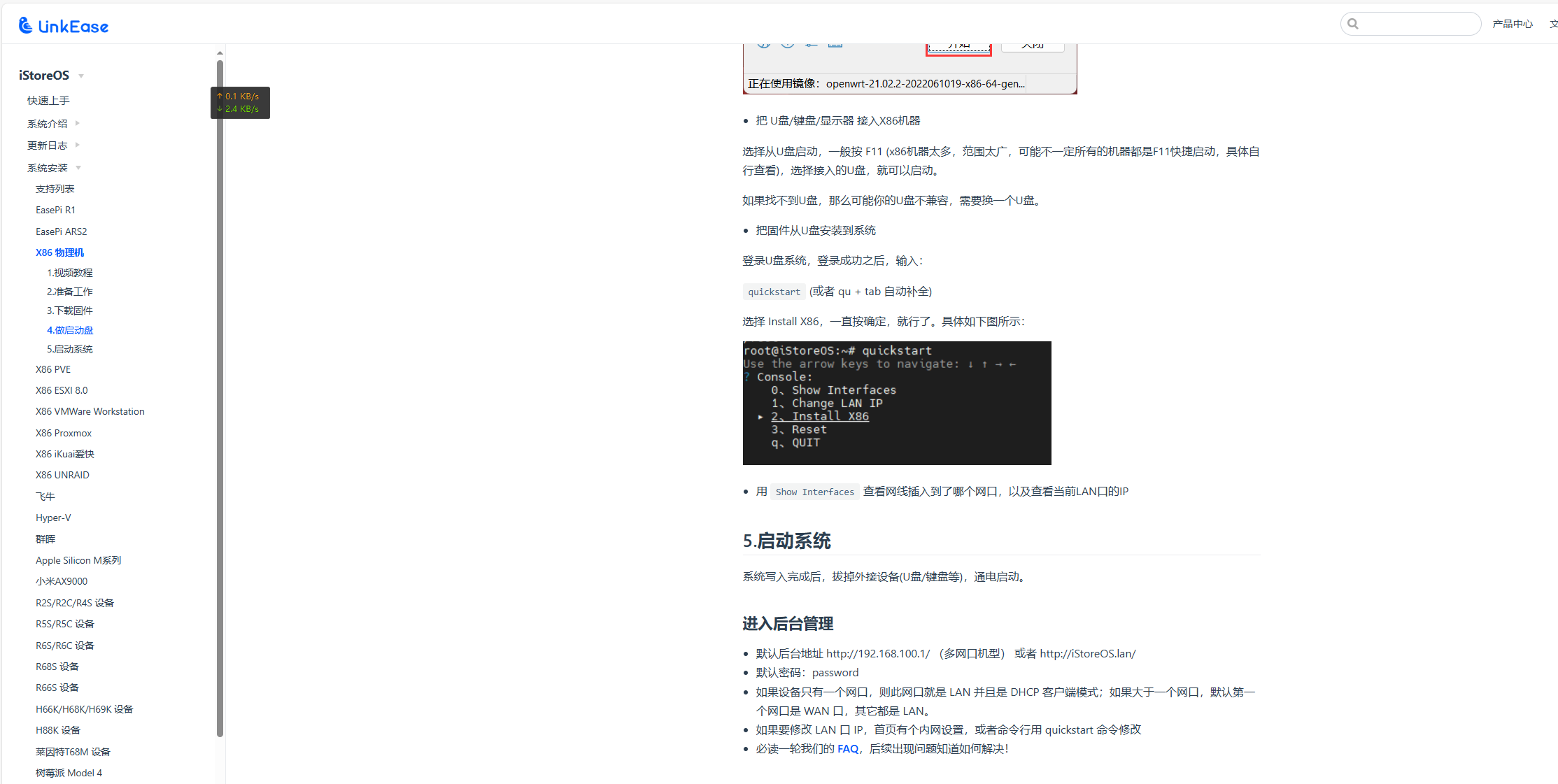
此时注意一下:即将从临时网络环境出撤出,请确认飞牛的管理口为静态ip,否则可能会出现后台进不去!!!!
接下来就要进入istoreos的后台,原来的临时环境可以撤出,然后电脑的网线接到网卡中的eth2/eth3口中的一个(不建议接eth1/eth4 有的时候这俩口会是wan口,登半天都进不去后台),进入后的第一件事就是:改接口,把wan口确定出来,接到光猫口进行拨号还是其他操作都可以),然后管理口网线接到没有dhcp的光猫口即可。
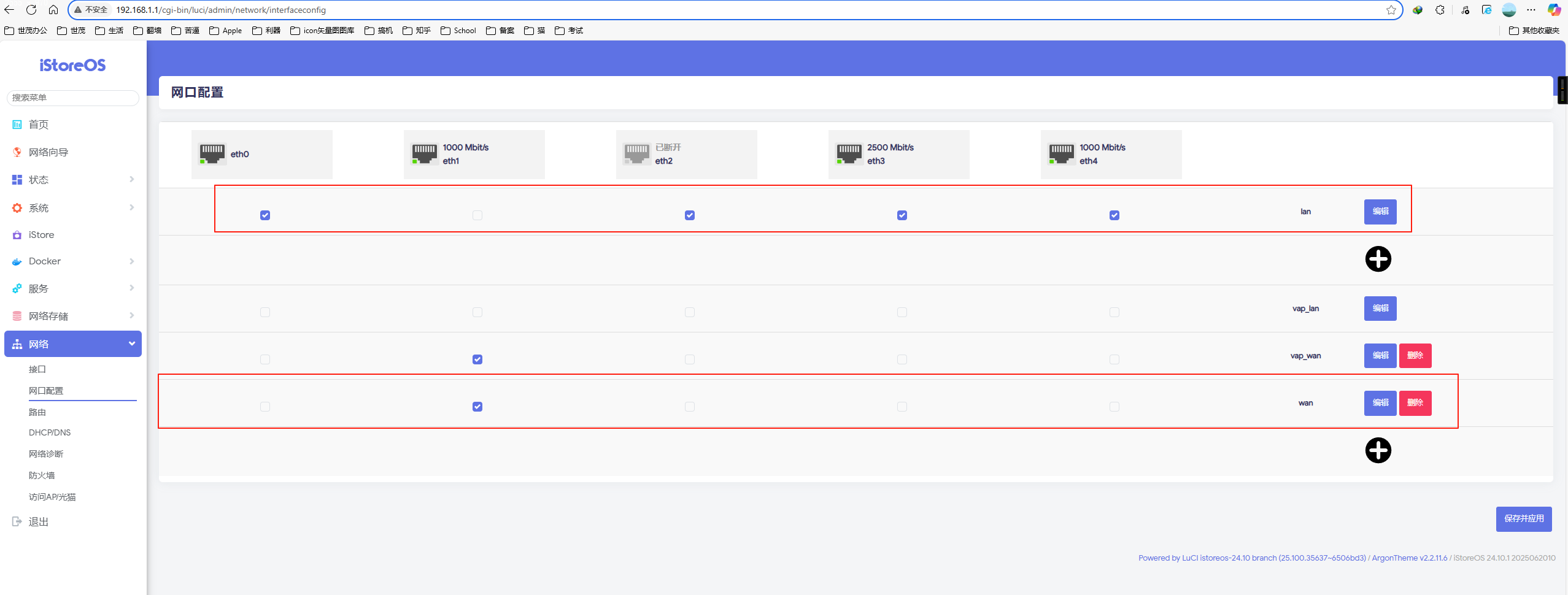
以上就安装并配置完成,正常可以访问istoreos后台跟飞牛后台,主要看管理口的接线方式,如果有多口的情况下,最好是2.5G管理口+一个2.5G的LAN,然后不启动ovs,虽然浪费但是稳定。